Wat is een industriële panel-pc? Onderdelen, soorten en toepassingen

Een industriële panel-pc is een computer met een ingebouwd scherm, meestal een touchscreen, die is ontworpen voor ...
Het Eagle Touch-technische team
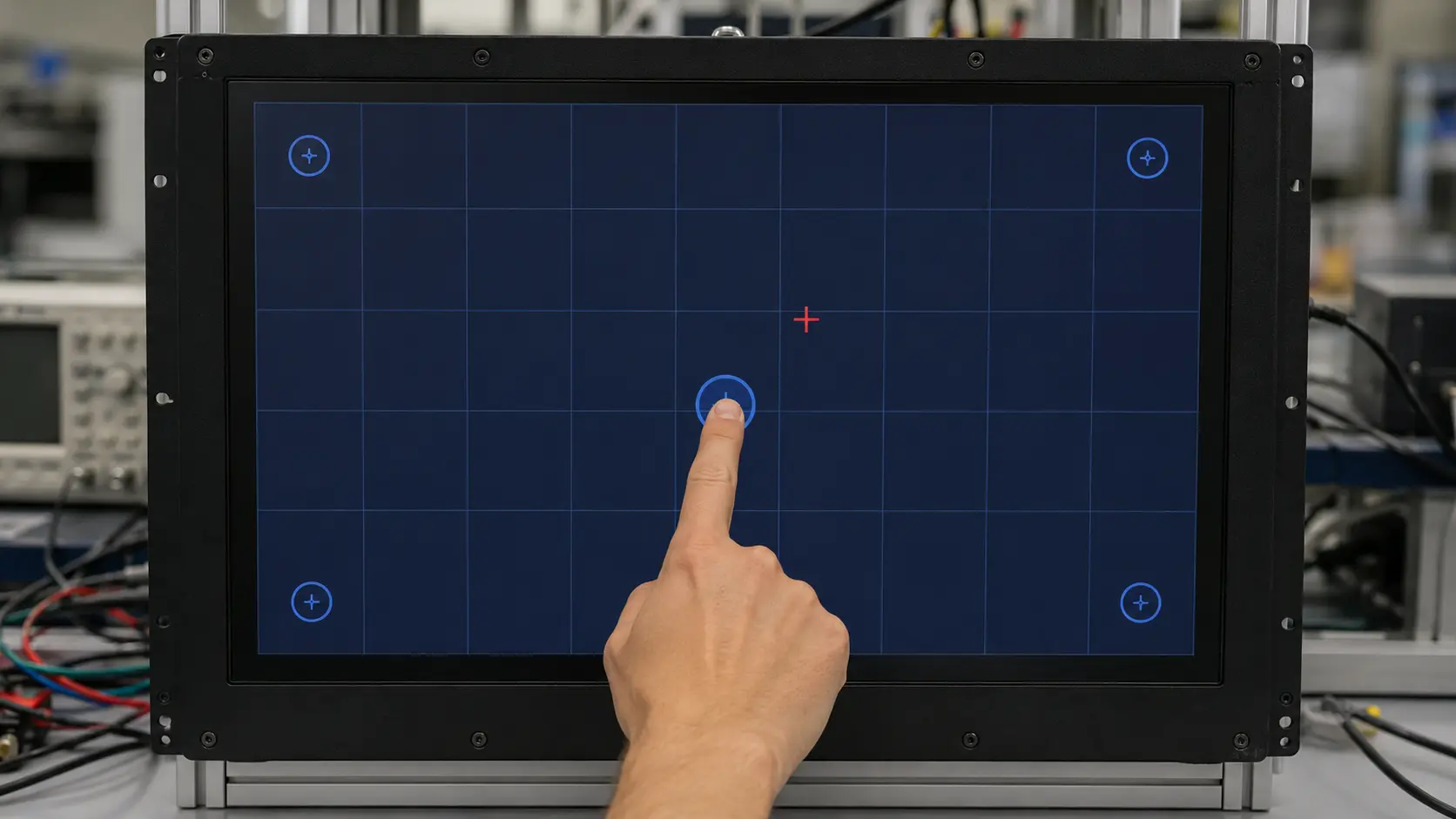
Wanneer een gebruiker één knop aanraakt, maar de HMI een andere activeert, hoeft het touchscreen niet per se defect te zijn. De fout kan te wijten zijn aan de toewijzing van de weergave, de schermrotatie, kalibratiegegevens, mechanische druk of de manier waarop de hosttoepassing de aanraakcoördinaten omzet.
De eerste stap is niet het opnieuw kalibreren, maar het vaststellen van het foutpatroon.
Een constante afwijking duidt meestal op een afwijking in de instellingen of kalibratie. Willekeurige bewegingen wijzen op iets anders — meestal de stroomtoevoer, de aarding, elektrische ruis of een onstabiel aanraaksignaal.
Deze handleiding gaat over industriële touchscreens die wel reageren, maar de verkeerde positie aangeven. Als het LCD-beeld normaal is en er helemaal geen reactie op aanraking is, gebruik dan onze Checklist voor industriële touchscreens die niet reageren. Als de cursor springt, vanzelf klikt of verandert wanneer apparatuur in de buurt wordt ingeschakeld, volg dan de storingsproef voor aanraakschermen.
Voer een touchscreen-test op volledig scherm uit voordat je instellingen wijzigt. Teken langzaam horizontale en verticale lijnen over het scherm en tik vervolgens op het midden en de vier hoeken. Test met dezelfde vinger, handschoen of stylus die je ook in de daadwerkelijke toepassing gebruikt.
| Wat je ziet | Meest waarschijnlijke richting |
|---|---|
| Het gerapporteerde punt wordt overal over dezelfde afstand en in dezelfde richting verschoven | Weergaveafstemming of kalibratie-offset |
| Links wordt rechts, boven wordt onder, of de assen worden omgewisseld | Fout in rotatie, asomkering of coördinatentransformatie |
| Het midden is nauwkeurig, maar de afwijking neemt naar de randen toe toe | Onvolledige kalibratie, onjuiste schaalverdeling of lineariteit van het resistieve aanraakscherm |
| Er is slechts één vast gebied dat onnauwkeurig is | Lokale druk, schade aan de sensor, een defect aan de elektrode of vervuiling in de assemblage |
| De lijn is onregelmatig of springt, terwijl de vinger soepel beweegt | Stroomruis, aarding, EMI, kabelkoppeling of afstemming van de regelaar |
| De aanraakfunctie werkt op de testbank, maar verandert na montage | Druk op de rand, contact met de behuizing, aarding of integratie in het eindsysteem |
| De aanraking is eerder zwak dan verplaatst | Een kwestie van gevoeligheid, geen kalibratie van de coördinaten |
Dit onderscheid is belangrijk. Door herkalibratie kan een coördinatentransformatie worden gecorrigeerd; een beschadigde sensor kan hiermee echter niet worden gerepareerd en elektrische ruis kan hiermee niet worden verwijderd.
Een aanraakcontroller geeft een X-Y-coördinaat door. Het besturingssysteem of de embedded toepassing koppelt die coördinaat vervolgens aan een positie op het weergegeven beeld. Voor een nauwkeurige werking moeten deze twee coördinatensystemen met elkaar overeenkomen.
Een verschuiving kan dus op drie niveaus ontstaan:
Als de aanwijzer in het besturingssysteem correct werkt, maar alleen binnen één HMI-toepassing niet goed functioneert, is het onwaarschijnlijk dat de aanraakhardware de eerste verdachte is. Test de hardware buiten de toepassing om voordat u onderdelen vervangt.
Een correct geïntegreerd PCAP-aanraakscherm wordt doorgaans in de fabriek geconfigureerd en hoeft niet regelmatig door de gebruiker te worden gekalibreerd. In Windows-systemen functioneren veel USB-PCAP-controllers als standaard HID-aanraakapparaten.
Wanneer een PCAP-scherm een vaste offset weergeeft, controleer dan eerst:
Ga er niet zomaar vanuit dat elk nauwkeurigheidsprobleem met een PCAP kan worden opgelost met het kalibratieprogramma van Windows. Voor sommige PCAP-controllers is het beter om de fabrieksinstellingen te gebruiken of het hulpprogramma van de fabrikant van de controller.
Resistieve touchscreens zijn sterker afhankelijk van een kalibratiematrix die de ruwe waarden van de controller omzet in coördinaten op het scherm. Herkalibratie kan nodig zijn nadat de controller, de computer, het besturingssysteem of de stand van het scherm is gewijzigd.
Bij vierdraads resistieve schermen kan er ook een toenemende randafwijking optreden naarmate de flexibele geleidende laag slijt. Vijfdraads resistieve ontwerpen behouden over het algemeen de coördinatestabiliteit beter, omdat de positiebepaling voornamelijk op het glazen substraat is gebaseerd, maar ook hiervoor zijn de juiste controller en kalibratiegegevens vereist.
Dit is de eerste controle voor een computer met twee of meer beeldschermen. Een touchscreen kan het juiste beeld weergeven, terwijl de aanraakinvoer ervan aan een ander scherm is toegewezen.
Gebruik de functie voor schermtoewijzing van het besturingssysteem of het hulpprogramma van de fabrikant van de controller om elk aanraakapparaat aan de daarvoor bestemde monitor toe te wijzen. Het tijdelijk loskoppelen van de andere monitor is ook een nuttige vergelijkingstest.
Als het probleem zich over het gehele scherm in dezelfde mate voordoet, doe dan het volgende voordat je de behuizing opent.
Controleer het volgende:
Normale DPI-schaalverdeling door het besturingssysteem zou in een correct geïmplementeerde HID-aanraaktoepassing geen fysieke verschuiving mogen veroorzaken. Oudere of op maat gemaakte HMI-software kan de aanraakposities echter onjuist berekenen na wijzigingen in de resolutie of schaalverdeling. Als de fout slechts in één programma optreedt, vergelijk dit dan met een eenvoudige tekening of een aanraaktesttoepassing.
Sla, voordat u de controller opnieuw kalibreert, de huidige instellingen van de controller op, indien de software dit toestaat. Gebruik vervolgens de methode die voor die aanraaktechnologie en controller is aangegeven.
Tijdens de kalibratie:
Als dezelfde afwijking direct na een geslaagde kalibratie opnieuw optreedt, moet u de procedure niet blijven herhalen. De oorzaak ligt waarschijnlijk bij de mapping, de configuratie, de mechanische montage of de hardware, en niet bij ontbrekende kalibratiegegevens.
Een ongelijkmatige druk op de rand, een beklemde FPC, lijmresten of metalen contactpunten in de buurt van het actieve gebied kunnen het aanraakgedrag verstoren. Test hetzelfde apparaat onder twee omstandigheden:
Als er pas na de montage een lokale, vaststaand gebleven fout optreedt, maak de bevestigingskracht dan gelijkmatig los en controleer de omtrek, het FPC-traject en de achterste structuur. Probeer het probleem niet op te lossen door de gevoeligheid van de controller herhaaldelijk aan te passen; verhelp eerst de mechanische oorzaak.
Een controller kan normaal communiceren via USB of I²C, terwijl hij parameters gebruikt die bedoeld zijn voor een andere sensorgrootte, kanaalindeling, stapeling van afdekglas of oriëntatie.
Dit is met name van belang na:
Controleer of het onderdeelnummer van de sensor, het model van de controller, de firmwareversie en het configuratiebestand bij elkaar passen.
Elektrische ruis veroorzaakt doorgaans jitter, onderbroken lijnen, willekeurige coördinaten, valse aanrakingen of een probleem dat verband houdt met een motor, omvormer, relais, oplader of voeding. Het leidt meestal niet tot één perfect herhaalbare verschuiving over het gehele scherm.
Als het signaal onstabiel is, vergelijk dan met een onafhankelijke voeding waarvan bekend is dat deze goed werkt, een korte kabel die rechtstreeks contact maakt en een schone werkbankopstelling. Verander telkens slechts één factor tegelijk. De volledige isolatieprocedure wordt behandeld in onze Handleiding voor storingen bij het touchscreen.
Voer waar mogelijk een A/B-vergelijking uit:
Als de storing zich voordoet na aansluiting van het One-Touch-systeem, controleer dan de sensor, de besturing, de kabel en de configuratie ervan. Als de storing bij de machine blijft bestaan, controleer dan de koppeling met de host, de software, de stroomvoorziening, de aarding en de mechanische installatie.
Het is onwaarschijnlijk dat kalibratie het probleem oplost wanneer:
In dat stadium kan vervanging of aanpassing op leveranciersniveau wellicht effectiever zijn dan een nieuwe kalibratiepoging.
De nauwkeurigheid moet op de volledige uitrusting worden gecontroleerd, niet alleen op een losstaand exemplaar.
Vóór de massaproductie:
Optisch verlijmen kan de leesbaarheid van het scherm en de mechanische integratie weliswaar verbeteren, maar vormt geen vervanging voor een correcte coördinatenafstemming, configuratie van de controller of kalibratie.
Een duidelijk testverslag versnelt de diagnose aanzienlijk. Geef:
Eagle Touch kan de sensor, de controller, de firmware, de kabel, de host-toewijzing en de mechanische installatie als één geheel beoordelen. Voor een OEM-project verzoeken wij u ons de testvideo en de configuratiegegevens toe te sturen voordat u meerdere onderdelen vervangt. Een gecontroleerde vergelijking brengt de oorzaak doorgaans sneller aan het licht dan herhaaldelijk vervangen.
Normaal gesproken niet. Een correct geconfigureerd PCAP-systeem zou zijn coördinatenafbeelding moeten behouden zonder dat er regelmatig gekalibreerd hoeft te worden. Herkalibratie of een nieuwe afbeelding kan nodig zijn na het vervangen van de host, het wijzigen van de schermindeling of -oriëntatie, of het aanpassen van de firmware of de configuratie van de controller.
Een toenemende afwijking naar de randen toe kan wijzen op een onvolledige kalibratie, een onjuiste transformatie, niet-lineariteit van het resistieve scherm of mechanische spanning in de buurt van de rand. Voer de test uit vóór en na het losmaken van de assemblage om kalibratie en druk van elkaar te scheiden.
Ja, maar EMI leidt doorgaans tot onstabiele of wisselende coördinaten in plaats van één vaste afwijking. Willekeurige bewegingen moeten worden onderzocht als een storingsprobleem; een herhaalbare afwijking moet in eerste instantie worden gecontroleerd op een probleem met de kartering of kalibratie.
Het weergegeven beeld en het coördinatensysteem voor aanraakbediening zijn mogelijk niet samen gedraaid. Controleer de oriëntatie van het besturingssysteem, de aanraaktoewijzing en eventuele transformaties op applicatieniveau.
Nee. Optische binding corrigeert geen onjuiste kalibratiematrix, schermtoewijzing of coördinatentransformatie. Stel de oorzaak van deze problemen rechtstreeks vast.
Een industriële panel-pc is een computer met een ingebouwd scherm, meestal een touchscreen, die is ontworpen voor ...

Een embedded pc is een computer die is geconfigureerd om te functioneren als onderdeel van een machine of een groter geheel ...

Begin met de software die op de panel-pc moet draaien en de eisen waaraan deze moet voldoen. Vervolgens ...

Bij het kiezen van de IP-klasse voor een industriële paneel-pc moet je je eerst twee vragen stellen: in hoeverre wordt het apparaat blootgesteld aan stof en water ...
Deel uw aanvraag, vereisten of huidige uitdaging met ons. Ons team zal de details bekijken en een praktische oplossing voorstellen.