Wat is een industriële panel-pc? Onderdelen, soorten en toepassingen
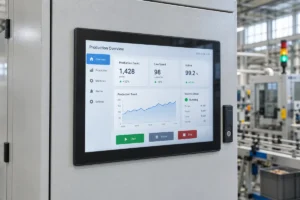
Een industriële panel-pc is een computer met een ingebouwd scherm, meestal een touchscreen, die is ontworpen voor ...
Het Eagle Touch-technische team
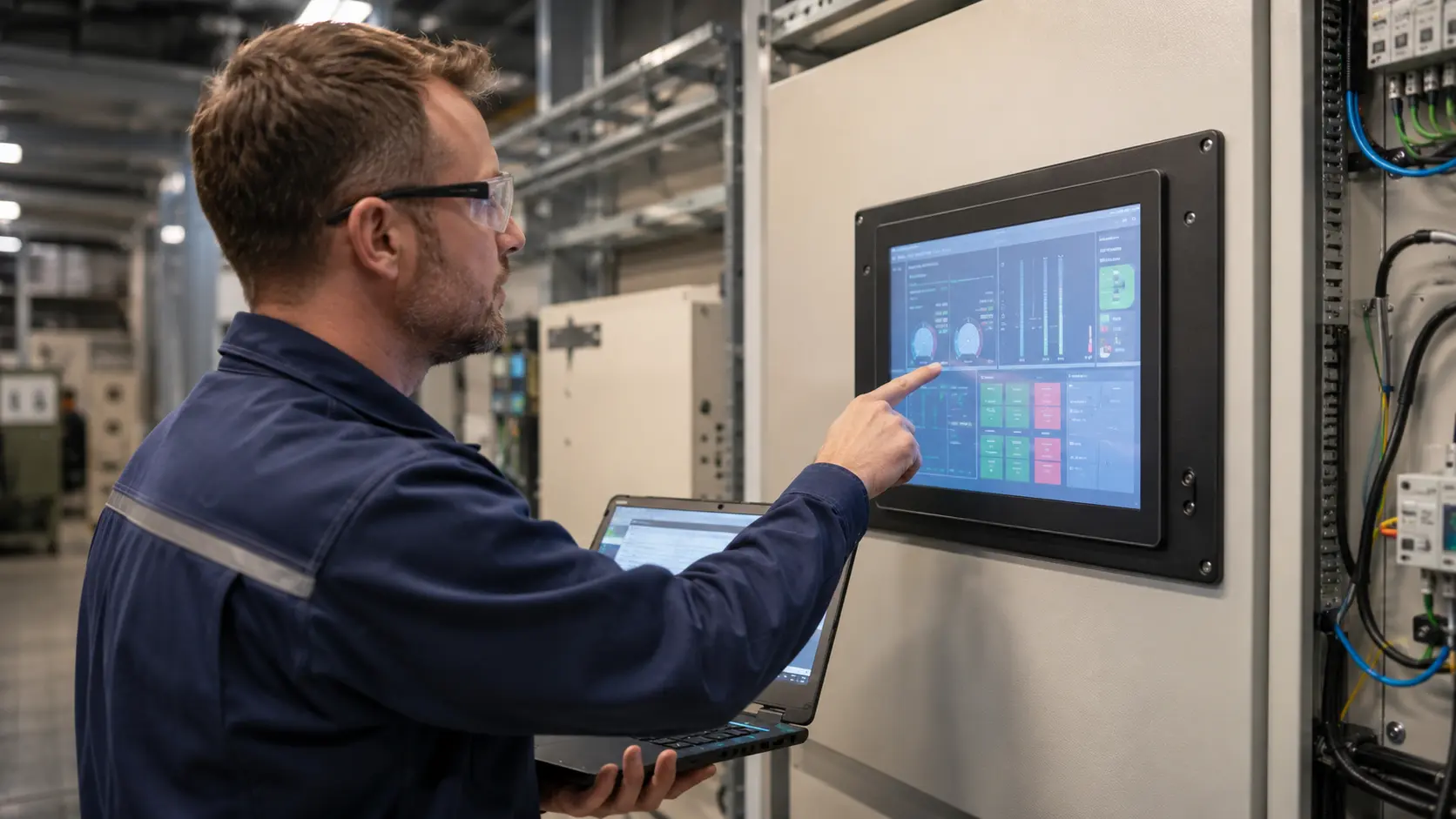
Het LCD-beeld is normaal, maar het industriële touchscreen reageert niet.
Dit betekent niet automatisch dat het aanraakscherm defect is.
In een industrieel aanraaksysteem maken het LCD-scherm en de aanraakfunctie doorgaans gebruik van afzonderlijke signaalpaden. HDMI, VGA, DVI, DisplayPort, LVDS of eDP verzorgen de beeldoverdracht, terwijl aanraakgegevens meestal via USB, I²C, UART of RS232 worden verzonden. Een FPC kan het aanraaksignaal tussen de sensor, de controller en het moederbord overbrengen.
Daarom kan een monitor een perfect beeld weergeven terwijl de aanraakfunctie helemaal niet werkt.
De juiste eerste stap is niet het vervangen van het scherm. Het is het opsporen van de storing:
Hangt het probleem samen met het touchscreen, of ligt het aan de machine zelf?
Aan de hand van deze checklist kunt u vaststellen of de storing te maken heeft met de aanraakkabel, de controller, het hostsysteem, de voeding, de firmware, de behuizing of het touchscreen zelf.
Als het LCD-beeld normaal is, maar het industriële touchscreen niet werkt, controleer het dan in deze volgorde:
| Stap | Controleer | Wat het resultaat je vertelt |
|---|---|---|
| 1 | Geef aan wat het exacte symptoom is | Of dit nu echt een probleem is waarbij er geen reactie komt |
| 2 | Controleer en reinig het oppervlak | Of het nu gaat om water, resten, schade of een obstructie |
| 3 | Controleer de afzonderlijke touch-aansluiting | Of het aanraaksignaal de host bereikt |
| 4 | Controleer of de controller is gedetecteerd | Of de host de aanraakcontroller kan zien |
| 5 | Start het systeem opnieuw op en controleer het gedrag van het besturingssysteem | Of de storing te maken heeft met het opstarten, de slaapstand, het stuurprogramma of de software |
| 6 | Gebruik een kabel, poort en host waarvan je weet dat ze goed werken | Of de storing het gevolg is van één onderdeel |
| 7 | Test buiten de definitieve behuizing | Of de installatie het aanraakgedrag verandert |
| 8 | Controleer de stroomtoevoer, de aarding en de kabelgeleiding | Of de elektrische omstandigheden van invloed zijn op de regelaar |
| 9 | Controleer het frame, de pakking en de mechanische druk | Of de behuizing de aanraakbediening verstoort |
| 10 | Bepaal of vervanging gerechtvaardigd is | Of het bewijs nu daadwerkelijk wijst op het touchscreen |
Wijzig niet meerdere instellingen tegelijk. Wijzig één instelling, test opnieuw en noteer het resultaat.
Stel eerst vast wat het probleem is, voordat u kabels verwijdert of de machine opent.
Vraag:
Gebruik het symptoom om de juiste aanpak voor het oplossen van het probleem te kiezen:
| Symptoom | De juiste richting |
|---|---|
| Het LCD-beeld is normaal, maar de touchscreen reageert niet | Ga verder met deze checklist |
| Het LCD-scherm is zwart of geeft geen beeld weer | Controleer de stroomtoevoer naar de monitor, de achtergrondverlichting, het beeldsignaal, de AD-kaart of het moederbord |
| De aanraakfunctie reageert op de verkeerde plek | Lees de handleiding voor verlies aan nauwkeurigheid bij industriële touchscreens |
| Het scherm klikt vanzelf of geeft willekeurige punten aan | Controleer storingen in het touchscreen, aarding en stroomruis |
| Aanraken werkt met een blote vinger, maar niet met handschoenen aan | Beoordeling instelling van de gevoeligheid van industriële touchscreens |
| Het probleem betreft de gehele Panel-pc, niet alleen de touchscreen-functie | Controleer het Panel-PC-systeem, het besturingssysteem, de stroomvoorziening en het moederbord afzonderlijk |
Dit onderscheid is belangrijk. Een storing waarbij het systeem niet reageert, een coördinaatfout en een ‘ghost-touch’-probleem kunnen er voor een operator hetzelfde uitzien, maar ze hebben niet dezelfde oorzaken.
Voordat u iets wijzigt, maakt u een korte video waarin het LCD-scherm, de aanraakbewegingen, de status van het apparaat en eventuele foutmeldingen te zien zijn.
Begin met de controles waarvoor geen demontage nodig is.
Schakel de apparatuur uit volgens de veiligheidsprocedure van de machine en controleer vervolgens het volgende:
Reinig en droog het oppervlak met een zachte microvezeldoek. Breng een voor beeldschermen geschikte reiniger aan op de doek in plaats van de vloeistof rechtstreeks op het scherm te spuiten. Gedetailleerde reinigingsinstructies vindt u in onze handleiding voor een touchscreen veilig schoonmaken.
Vervuiling van het oppervlak is niet de meest waarschijnlijke oorzaak wanneer een touchscreen helemaal niet meer reageert, maar dit moet wel eerst worden uitgesloten.
Bij PCAP-touchscreens kan water op het oppervlak, afhankelijk van de firmware van de controller, leiden tot ongewenste invoer, gemiste aanrakingen of het opzettelijk negeren van aanrakingen. Als het scherm nog steeds helemaal niet reageert nadat het schoon en droog is gemaakt, ga dan verder met het controleren van het signaalpad.
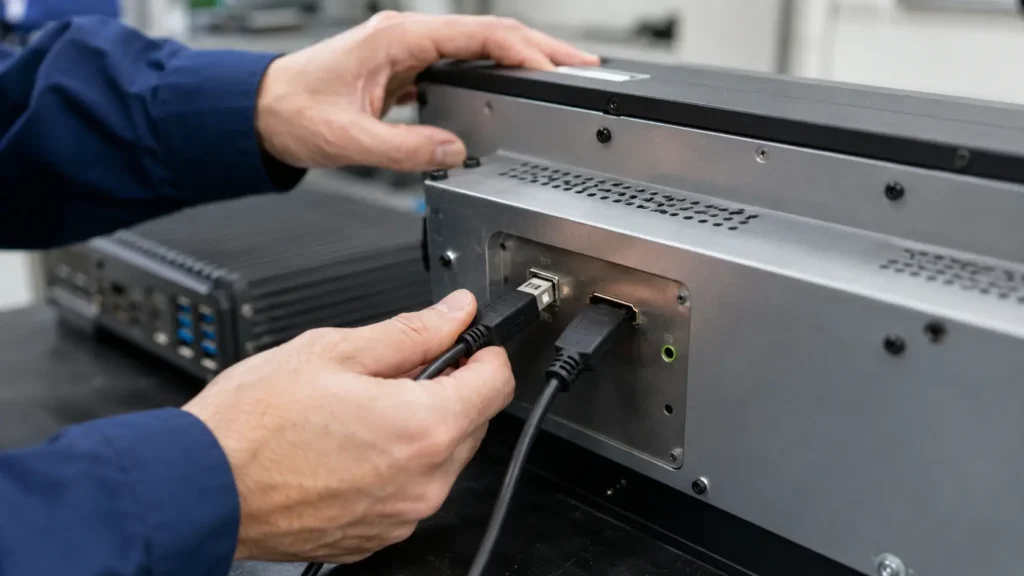
Een van de meest voorkomende fouten is dat men controleert of HDMI of VGA is aangesloten en er vervolgens van uitgaat dat het touchscreen ook is aangesloten.
Een normaal beeld bevestigt het weergavepad. Het bevestigt niet het aanraakpad.
Controleer of de USB-touchkabel of de seriële touchkabel is aangesloten tussen de monitor en de host.
Bevestig:
Test, indien mogelijk, met een korte, goed werkende touchkabel die rechtstreeks op de host is aangesloten.
Controleer:
Een FPC is slechts de fysieke verbinding. Het onderliggende signaal kan USB, I²C of een andere interface zijn, dus de pindefinitie moet overeenkomen met die van de controller en het moederbord.
Bevestig:
Koppel interne FPC’s niet los en sluit ze niet opnieuw aan terwijl het apparaat onder spanning staat, tenzij dit uitdrukkelijk is toegestaan in de productdocumentatie.
De nuttigste vraag die je in het begin kunt stellen, is simpel:
Kan het hostsysteem de touchcontroller herkennen?
Als de controller niet wordt gedetecteerd, zijn kalibratie en gevoeligheidsaanpassing niet de eerste oplossingen. Het communicatiepad moet eerst worden hersteld voordat het systeem aanraakcoördinaten kan verwerken.
Open Apparaatbeheer en controleer of:
Koppel vervolgens de aanraakschermkabel los en sluit deze weer aan, terwijl u de Apparaatbeheerder in de gaten houdt.
Als er geen apparaat verschijnt of verdwijnt, voer dan de volgende test uit:
Als het apparaat een foutmelding geeft, noteer dan de foutcode voordat u de stuurprogramma’s opnieuw installeert of wijzigt.
Controleer of de aanraakcontroller wordt weergegeven als een USB- of invoerapparaat. Bij een ingebed I²C-ontwerp moet u controleren of de controller tijdens het opstarten wordt gedetecteerd en of de juiste stuurprogramma’s en apparaatconfiguratie worden geladen.
De precieze werkwijze hangt af van het besturingssysteem en het moederbord. Het belangrijkste is om vast te stellen of de controller ontbreekt of wel aanwezig is, maar geen aanraakgebeurtenissen doorgeeft.
| Detectieresultaat | Waarschijnlijke richting |
|---|---|
| Er wordt op geen enkele host een controller gedetecteerd | Kabel, connector, besturingskaart, voeding van de besturing of aanraakmodule |
| Er is een controller gedetecteerd op een andere host | Oorspronkelijke hostpoort, besturingssysteem, stuurprogramma, firmware of energiebeheer |
| Er is een controller gedetecteerd, maar deze geeft geen coördinaten door | Sensoraansluiting, firmware van de controller, aanraaksensor, toepassing of systeemtoewijzing |
| De controller verschijnt pas nadat de USB-verbinding opnieuw tot stand is gebracht | Opstarttijd, reset van de controller, USB-voeding, firmware of energiebeheer van de host |
Een herstart heeft alleen zin als het resultaat wordt waargenomen.
Controleer of de aanraakfunctie weer werkt na:
Noteer wanneer de storing zich voordoet:
Als de aanraakfunctie herhaaldelijk terugkeert nadat de USB-verbinding opnieuw is aangesloten, is het onwaarschijnlijk dat het probleem kan worden opgelost door alleen het glas te vervangen. Controleer de USB-detectie, het resetten van de controller, de stabiliteit van de stroomtoevoer bij het opstarten, het laden van de firmware, het gedrag van de stuurprogramma’s en het energiebeheer van de host.
Kalibratie mag niet worden beschouwd als een algemene reparatie voor een defect touchscreen. Het is vooral van belang wanneer de controller wordt gedetecteerd en er wel aanraakcoördinaten aanwezig zijn, maar deze onnauwkeurig zijn, met name bij resistieve aanraaksystemen.
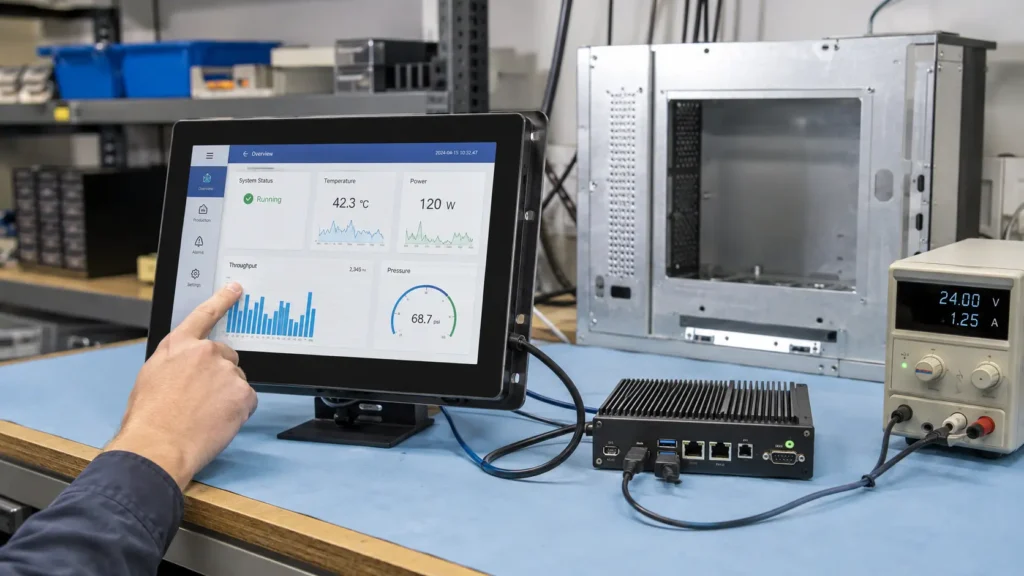
Willekeurige vervanging kost tijd omdat er daardoor te veel variabelen veranderen.
Voer een gecontroleerde kruistest uit:
Interpreteer het resultaat zorgvuldig:
| Testresultaat | Wat dit doorgaans betekent |
|---|---|
| Het defecte touchscreen werkt op een andere host | Oorspronkelijke machine, poort, besturingssysteem, stuurprogramma, voeding of aarding |
| Een touchscreen waarvan bekend is dat het goed werkt, doet het ook niet op het originele apparaat | Storing aan de machine of aan het systeem |
| Het defecte touchscreen werkt nog steeds niet op geen enkele host | Kabel, connector, besturingskaart, FPC of touchscreenmodule |
| De storing zit in één kabel | Probleem met de kabel of de connector |
| Er treedt een storing op in één besturingskaart | Probleem met de hardware of firmware van de controller |
| Bij verschillende schermen treedt het probleem alleen op bij één bepaald machineontwerp | Het gaat eerder om een integratieprobleem dan om meerdere defecte schermen |
Een kruistest is zinvoller dan het vervangen van het meest in het oog springende onderdeel.
Het kan voorkomen dat een touchscreen de tests op de testbank doorstaat, maar pas na de installatie defect blijkt te zijn.
Verwijder de monitor of de aanraakmodule, indien mogelijk, uit de definitieve behuizing en test deze met:
Vergelijk vervolgens het resultaat.
Controleer:
In de schijnwerpers:
Dit is vaak de test waarmee een componentfout van een integratiefout kan worden onderscheiden.
Industriële apparatuur biedt zelden dezelfde schone elektrische omgeving als een laboratoriumwerkbank.
Controleer:
Elektrische storingen leiden vaker tot gemiste aanraakbewegingen, een onstabiele werking of spookinvoer dan tot een controller die definitief defect is. Echter, ernstige stroomruis, spanningsdalingen of het opnieuw opstarten van de controller kunnen ook leiden tot een intermitterend gebrek aan respons.
Als het probleem verandert wanneer de stroomtoevoer, de aarding, de kabelpositie of de belasting in de buurt verandert, gebruik dan de speciale Checklist voor storingen bij het touchscreen voordat u het paneel vervangt.
Als het touchscreen vóór de installatie werkte maar na de montage niet meer functioneert, controleer dan de constructie.
Controleer:
Mechanische druk heeft niet op elke aanraaktechnologie hetzelfde effect.
Bij resistieve touchscreens kan aanhoudende druk ervoor zorgen dat de geleidende lagen aan elkaar blijven kleven, waardoor normale invoer wordt geblokkeerd. Bij PCAP-systemen kunnen onjuist contact met de rand, vervorming van de sensor, geleidend materiaal in de buurt van de actieve rand, spanning op de kabels of schade aan de sensor en de hechtingsconstructie de werking van de controller beïnvloeden.
Draai niet zomaar alle schroeven los en zet de machine vervolgens weer in bedrijf. Als het losdraaien van het frame het resultaat verandert, controleer dan de positie van de pakking, de compressie, de montagetolerantie, de glasondersteuning en de vlakheid van de behuizing.
Vervang het touchscreen alleen als uit de testresultaten blijkt dat het probleem bij de touchscreen-module ligt.
Vervanging is redelijk wanneer:
Vervang het touchscreen niet overhaast wanneer:
Als de onderliggende oorzaak in het apparaat zelf ligt, kan het installeren van een ander, identiek touchscreen ertoe leiden dat dezelfde storing zich opnieuw voordoet.
“De aanraakfunctie werkt niet” is onvoldoende informatie voor een nauwkeurige diagnose.
Verzenden:
Dankzij een goed storingsrapport kan de leverancier, voordat er onderdelen worden vervangen, onderscheid maken tussen een defect aan het touchscreen en een probleem met de integratie in de machine.
De beeldscherm- en aanraakfuncties maken doorgaans gebruik van afzonderlijke aansluitingen. HDMI, VGA, DVI, DisplayPort, LVDS of eDP kunnen een normaal beeld weergeven, terwijl de USB-, I²C-, UART-, RS232-, controller- of aanraaksensoraansluiting niet werkt.
Mogelijke oorzaken zijn onder meer een losse of beschadigde kabel, een USB-kabel die alleen stroom levert, een onstabiele hub, een defecte USB-poort, een stroomstoring in de controller, een probleem met het stuurprogramma, een defect in de controllerkaart of een beschadigde FPC. Test met een korte kabel waarvan je weet dat deze goed werkt, een andere USB-poort en een andere host.
Meestal niet. Voor de kalibratie moet het systeem de aanraakcoördinaten kunnen detecteren. Als de controller niet wordt gedetecteerd, controleer dan eerst de aansluiting, de stroomtoevoer naar de controller, de kabel, het stuurprogramma, de firmware en de hardware van de controller.
Dit kan wijzen op een probleem met de USB-enumeratie, een reset van de controller, een probleem met de opstarttijd, een onstabiele stroomvoorziening, een fout bij het laden van stuurprogramma’s of het energiebeheer van de host.
De uiteindelijke installatie kan leiden tot druk op het frame, compressie van pakkingen, spanning op kabels, wijzigingen in de aarding, stroomruis, contact met de behuizing of elektromagnetische interferentie uit de omgeving.
Ja. In veel ontwerpen zijn het LCD-scherm en de aanraaksensor afzonderlijke onderdelen. Bij een beschadigd LCD-scherm kan de aanraakfunctie nog steeds werken, en bij een normaal LCD-scherm kan de aanraakfunctie juist niet reageren. De klap die het LCD-scherm heeft beschadigd, kan echter ook de aanraaksensor, de FPC, de connector of de controller hebben beschadigd.
Vervang het onderdeel wanneer de storing zich tijdens gecontroleerde kruistests steeds op hetzelfde touchscreen voordoet en blijft bestaan nadat de kabel, de host, de poort, de voeding, de aansluiting van de controller en de installatieomstandigheden als oorzaak zijn uitgesloten.
Een industrieel touchscreen dat niet reageert, is niet automatisch een defect aanraakscherm.
De snelste en meest betrouwbare manier om een diagnose te stellen, is door drie vragen te beantwoorden:
Aan de hand van deze drie resultaten kan meestal worden vastgesteld of de storing aan de kant van het touchscreen of aan de kant van het apparaat ligt.
Bij OEM-projecten is dit onderscheid van belang. Het vervangen van één scherm kan een defect aan een onderdeel verhelpen. Het lost echter geen problemen op met de behuizing, de aarding, de stroomvoorziening, de firmware of de kabelgeleiding die zich in een gehele productiebatch herhalen.
Als u industriële apparatuur ontwikkelt of moderniseert, kan Eagle Touch de aanraakinterface, de besturing, het beschermglas, de bevestigingsconstructie, de kabelgeleiding, de aardingsvoorwaarden en de bedrijfsomgeving als één geheel beoordelen.
Ontdek ons op maat gemaakte touchscreen-oplossingen voor OEM-apparatuur of stuur het modelnummer, een video van de storing, foto’s van de installatie, het type interface en de resultaten van de kruistests naar ons technische team.
We zullen helpen vaststellen of de storing in het touchscreen, de controller, de kabel, de host of de uiteindelijke machine zit, voordat we vervanging aanbevelen.
Een industriële panel-pc is een computer met een ingebouwd scherm, meestal een touchscreen, die is ontworpen voor ...
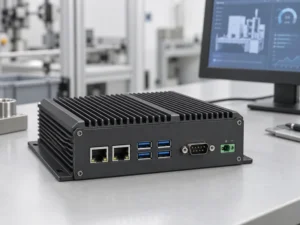
Een embedded pc is een computer die is geconfigureerd om te functioneren als onderdeel van een machine of een groter geheel ...
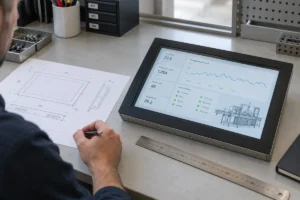
Begin met de software die op de panel-pc moet draaien en de eisen waaraan deze moet voldoen. Vervolgens ...
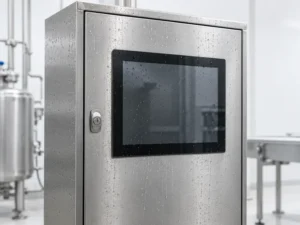
Bij het kiezen van de IP-klasse voor een industriële paneel-pc moet je je eerst twee vragen stellen: in hoeverre wordt het apparaat blootgesteld aan stof en water ...
Deel uw aanvraag, vereisten of huidige uitdaging met ons. Ons team zal de details bekijken en een praktische oplossing voorstellen.