Che cos’è un Panel PC industriale? Componenti, tipologie e applicazioni

Un PC industriale a pannello è un computer dotato di display integrato, solitamente touchscreen, progettato per ...
Il team tecnico di Eagle Touch
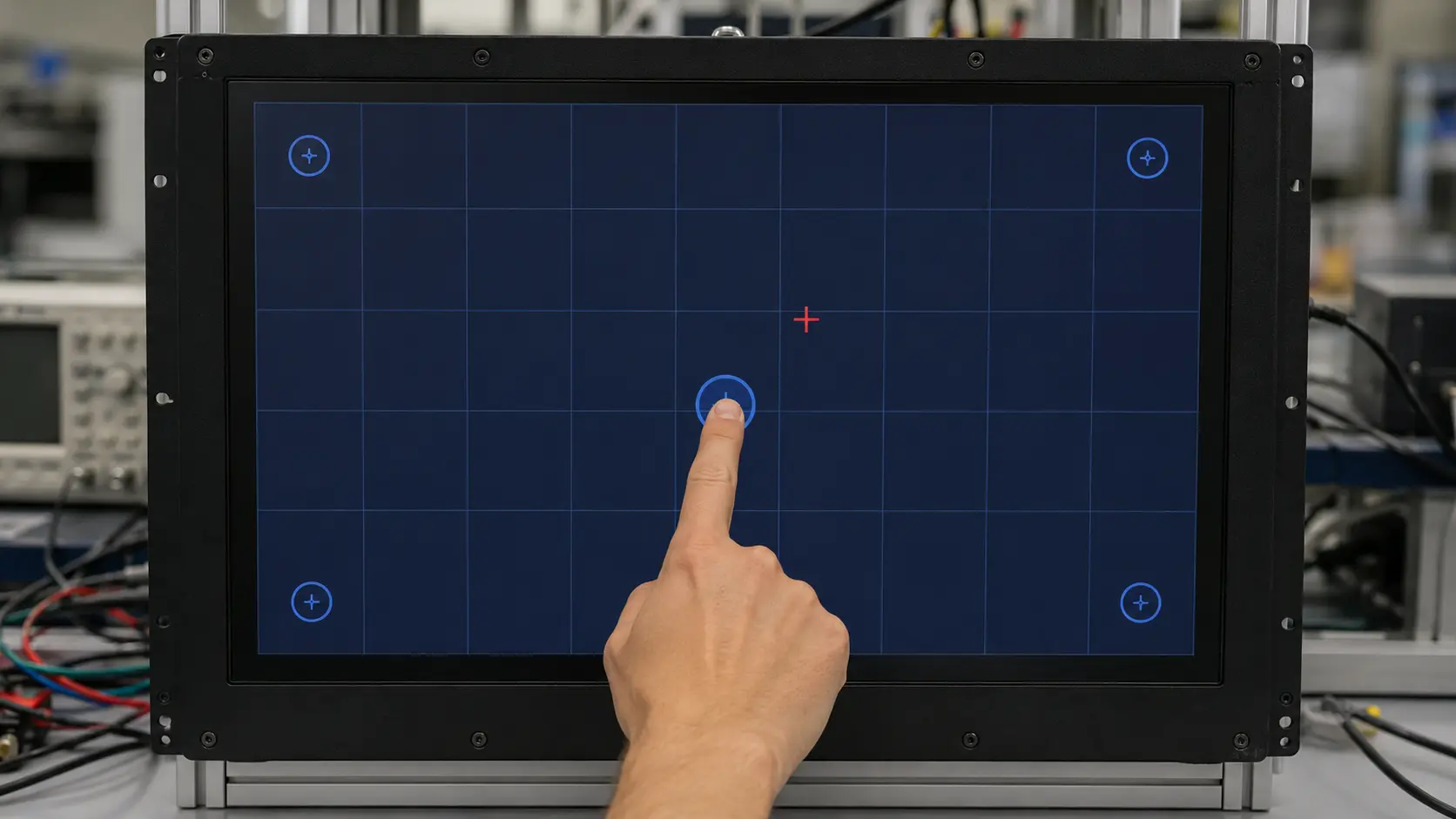
Quando un operatore preme un pulsante ma l'HMI ne attiva un altro, il touch screen non è necessariamente difettoso. L'errore potrebbe derivare dalla mappatura del display, dalla rotazione dello schermo, dai dati di calibrazione, dalla pressione meccanica o dal modo in cui l'applicazione host converte le coordinate tattili.
Il primo passo non consiste nel ripetere la calibrazione, bensì nell’identificare lo schema dell’errore.
Uno scostamento costante indica solitamente un problema di mappatura o di calibrazione. I movimenti casuali indicano invece un'altra causa: di solito si tratta di problemi di alimentazione, messa a terra, rumore elettrico o un segnale tattile instabile.
Questa guida riguarda i touchscreen industriali che rispondono al tocco, ma segnalano una posizione errata. Se l'immagine sul display LCD è normale e non si registra alcuna risposta al tocco, utilizzare la nostra Lista di controllo per i touch screen industriali che non rispondono. Se il cursore salta, clicca da solo o cambia quando un apparecchio nelle vicinanze si accende, seguire le istruzioni riportate nel prova di interferenza del touch screen.
Prima di modificare qualsiasi impostazione, esegui un test del funzionamento touch a schermo intero. Traccia lentamente delle linee orizzontali e verticali su tutto lo schermo, quindi tocca il centro e i quattro angoli. Esegui il test utilizzando lo stesso dito, guanto o stilo che userai nell'applicazione vera e propria.
| Quello che vedi | Direzione più probabile |
|---|---|
| Il punto segnalato viene spostato ovunque della stessa distanza e nella stessa direzione | Mappatura del display o offset di calibrazione |
| La sinistra diventa destra, l'alto diventa basso, oppure gli assi vengono invertiti | Errore di rotazione, inversione dell'asse o trasformazione delle coordinate |
| Il centro è preciso, ma l'errore aumenta man mano che ci si avvicina ai bordi | Calibrazione incompleta, scala errata o linearità del touch resistivo |
| Solo un'area fissa è imprecisa | Pressione locale, danneggiamento del sensore, guasto dell'elettrodo o contaminazione all'interno del gruppo |
| La traccia è irregolare o presenta salti mentre il dito si muove in modo fluido | Rumore di alimentazione, messa a terra, interferenze elettromagnetiche (EMI), accoppiamento via cavo o regolazione del controller |
| Il funzionamento al banco è corretto, ma cambia dopo il montaggio | Pressione sulla cornice, contatto con l'involucro, messa a terra o integrazione nel sistema finale |
| Il tocco è debole, piuttosto che fuori posto | Si tratta di un problema di sensibilità, non di calibrazione delle coordinate |
Questa distinzione è importante. La ricalibrazione può correggere una trasformazione di coordinate, ma non può riparare un sensore danneggiato né eliminare il rumore elettrico.
Un controller tattile segnala una coordinata X-Y. Il sistema operativo o l'applicazione integrata mappa quindi tale coordinata su una posizione dell'immagine visualizzata. Per garantire un funzionamento accurato, è necessario che questi due sistemi di coordinate coincidano.
Un offset può quindi avere origine a tre livelli:
Se il puntatore funziona correttamente nel sistema operativo ma non in una specifica applicazione HMI, è improbabile che il problema sia da ricercarsi nell'hardware touch. Effettuare dei test al di fuori dell'applicazione prima di sostituire qualsiasi componente.
Uno schermo tattile PCAP correttamente integrato viene normalmente configurato in fabbrica e non richiede una calibrazione periodica da parte dell'utente. Nei sistemi Windows, molti controller USB PCAP funzionano come dispositivi tattili HID standard.
Quando lo schermo PCAP mostra un offset fisso, verificare innanzitutto:
Non date per scontato che ogni problema di precisione del PCAP possa essere risolto con lo strumento di calibrazione di Windows. Per alcuni controller PCAP è invece consigliabile utilizzare la configurazione di fabbrica o l’utilità fornita dal produttore del controller.
I touch screen resistivi dipendono in modo più diretto da una matrice di calibrazione che converte i valori grezzi del controller in coordinate dello schermo. Potrebbe essere necessaria una ricalibrazione dopo aver modificato il controller, il computer, il sistema operativo o l'orientamento dello schermo.
Gli schermi resistivi a quattro fili possono inoltre presentare un errore di bordo crescente man mano che lo strato conduttivo flessibile si usura. I modelli resistivi a cinque fili mantengono generalmente una maggiore stabilità delle coordinate, poiché la misurazione della posizione si basa principalmente sul substrato di vetro, ma richiedono comunque un controller adeguato e dati di calibrazione corretti.
Questo è il primo controllo da effettuare su un computer dotato di due o più schermi. Un monitor touchscreen può visualizzare l'immagine corretta anche se la sua funzione touch è assegnata a un altro schermo.
Utilizzare la funzione di identificazione dello schermo del sistema operativo o l’utilità fornita dal produttore del controller per associare ciascun dispositivo touch al monitor a cui è destinato. Anche scollegare temporaneamente l’altro monitor può rivelarsi un utile test di confronto.
Se il problema interessa l'intero schermo in misura uniforme, procedere in questo modo prima di aprire l'involucro.
Verificare quanto segue:
Il normale ridimensionamento DPI del sistema operativo non dovrebbe causare uno scostamento fisico in un'applicazione touch HID correttamente implementata. Tuttavia, i software HMI più datati o personalizzati potrebbero calcolare in modo errato le posizioni al tocco in seguito a modifiche della risoluzione o del ridimensionamento. Se il problema si verifica solo in un programma, confrontarlo con un disegno di base o con un'applicazione di test touch.
Prima di procedere alla ricalibrazione, salvare le impostazioni attuali del controller, se il programma lo consente. Successivamente, utilizzare il metodo specificato per quella tecnologia touch e quel controller.
Durante la calibrazione:
Se, dopo una calibrazione riuscita, si riscontra nuovamente lo stesso scostamento, interrompere la ripetizione della procedura. La causa è probabilmente da ricercarsi nella mappatura, nella configurazione, nell’assemblaggio meccanico o nell’hardware, piuttosto che nella mancanza di dati di calibrazione.
Una pressione non uniforme sulla cornice, un FPC incastrato, accumuli di adesivo o contatti metallici in prossimità dell'area attiva possono alterare il funzionamento del touchscreen. Testare la stessa unità in due condizioni:
Se si verifica un errore locale fisso solo dopo il montaggio, allentare uniformemente la forza di fissaggio e ispezionare il perimetro, il percorso dell'FPC e la struttura posteriore. Non risolvere il problema modificando ripetutamente la sensibilità del controller; eliminare prima la causa meccanica.
Un controller può comunicare normalmente tramite USB o I²C pur utilizzando parametri previsti per sensori di dimensioni, disposizione dei canali, struttura del vetro di copertura o orientamento diversi.
Ciò è particolarmente rilevante dopo:
Verificare che il codice articolo del sensore, il modello del controller, la versione del firmware e il file di configurazione costituiscano un unico set compatibile.
Il rumore elettrico causa solitamente jitter, linee interrotte, coordinate casuali, tocchi falsi o un problema legato a un motore, un inverter, un relè, un caricabatterie o un alimentatore. Di solito non genera uno scostamento perfettamente ripetibile su tutto lo schermo.
Se il tracciato è instabile, confrontare un alimentatore indipendente di comprovata funzionalità, un cavo di collegamento diretto corto e una configurazione del banco di lavoro pulita. Modificare una condizione alla volta. La procedura completa di isolamento è descritta nel nostro Guida alle interferenze del touch screen.
Ove possibile, effettuare un confronto A/B:
Se il guasto si verifica dopo il montaggio del sistema “one touch”, verificare il sensore, il controller, il cavo e la configurazione. Se il guasto persiste sulla macchina, verificare la mappatura dell’host, il software, l’alimentazione, la messa a terra e l’installazione meccanica.
È improbabile che la calibrazione risolva il problema quando:
A quel punto, la sostituzione o la configurazione a livello di fornitore potrebbero rivelarsi più efficaci rispetto a un ulteriore tentativo di calibrazione.
L'accuratezza deve essere verificata sull'apparecchiatura completa, non solo su un campione isolato.
Prima della produzione di massa:
L'incollaggio ottico può migliorare la leggibilità del display e l'integrazione meccanica, ma non sostituisce una corretta mappatura delle coordinate, la configurazione del controller o la calibrazione.
Una documentazione chiara dei risultati degli esami accorcia notevolmente i tempi di diagnosi. Fornire:
Eagle Touch è in grado di analizzare il sensore, il controller, il firmware, il cavo, la mappatura dell'host e l'installazione meccanica come un unico sistema. Per un progetto OEM, inviateci il video di prova e i dettagli di configurazione prima di sostituire più componenti. Un confronto controllato permette solitamente di individuare la causa più rapidamente rispetto alla sostituzione ripetuta dei componenti.
Normalmente, no. Un sistema PCAP configurato correttamente dovrebbe mantenere la propria mappatura delle coordinate senza necessità di calibrazioni periodiche. Potrebbe essere necessario effettuare una ricalibrazione o una rimappatura dopo aver modificato l'host, la disposizione dello schermo, l'orientamento, il firmware o la configurazione del controller.
Un aumento dell'errore verso i bordi può indicare una calibrazione incompleta, una trasformazione errata, una non linearità dello schermo resistivo o una sollecitazione meccanica in prossimità del perimetro. Effettuare un test prima e dopo aver allentato il gruppo per separare la calibrazione dalla pressione.
Sì, ma l'EMI produce solitamente coordinate instabili o variabili, piuttosto che un offset fisso. I movimenti casuali dovrebbero essere analizzati come un problema di interferenza; un offset ripetibile dovrebbe invece essere verificato innanzitutto come un problema di mappatura o di calibrazione.
È possibile che l'immagine visualizzata e il sistema di coordinate tattili non siano stati ruotati insieme. Verificare l'orientamento del sistema operativo, la mappatura tattile ed eventuali trasformazioni a livello di applicazione.
No. Il bonding ottico non corregge una matrice di calibrazione, una mappatura dello schermo o una trasformazione delle coordinate errate. È necessario diagnosticare direttamente tali elementi.
Un PC industriale a pannello è un computer dotato di display integrato, solitamente touchscreen, progettato per ...

Un PC integrato è un computer configurato per funzionare come parte di una macchina o di un sistema più ampio ...

Inizia dal software che il panel PC deve eseguire e dalle condizioni a cui deve soddisfare. Quindi ...

La scelta del grado di protezione IP di un PC industriale a pannello parte da due domande: quale esposizione alla polvere e all’acqua ...
Condividi con noi la tua richiesta, le tue esigenze o la sfida che stai affrontando. Il nostro team esaminerà i dettagli e ti suggerirà una soluzione concreta.