Che cos’è un Panel PC industriale? Componenti, tipologie e applicazioni
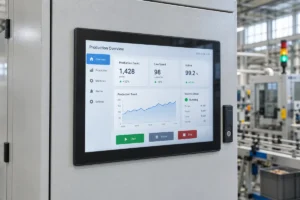
Un PC industriale a pannello è un computer dotato di display integrato, solitamente touchscreen, progettato per ...
Il team tecnico di Eagle Touch
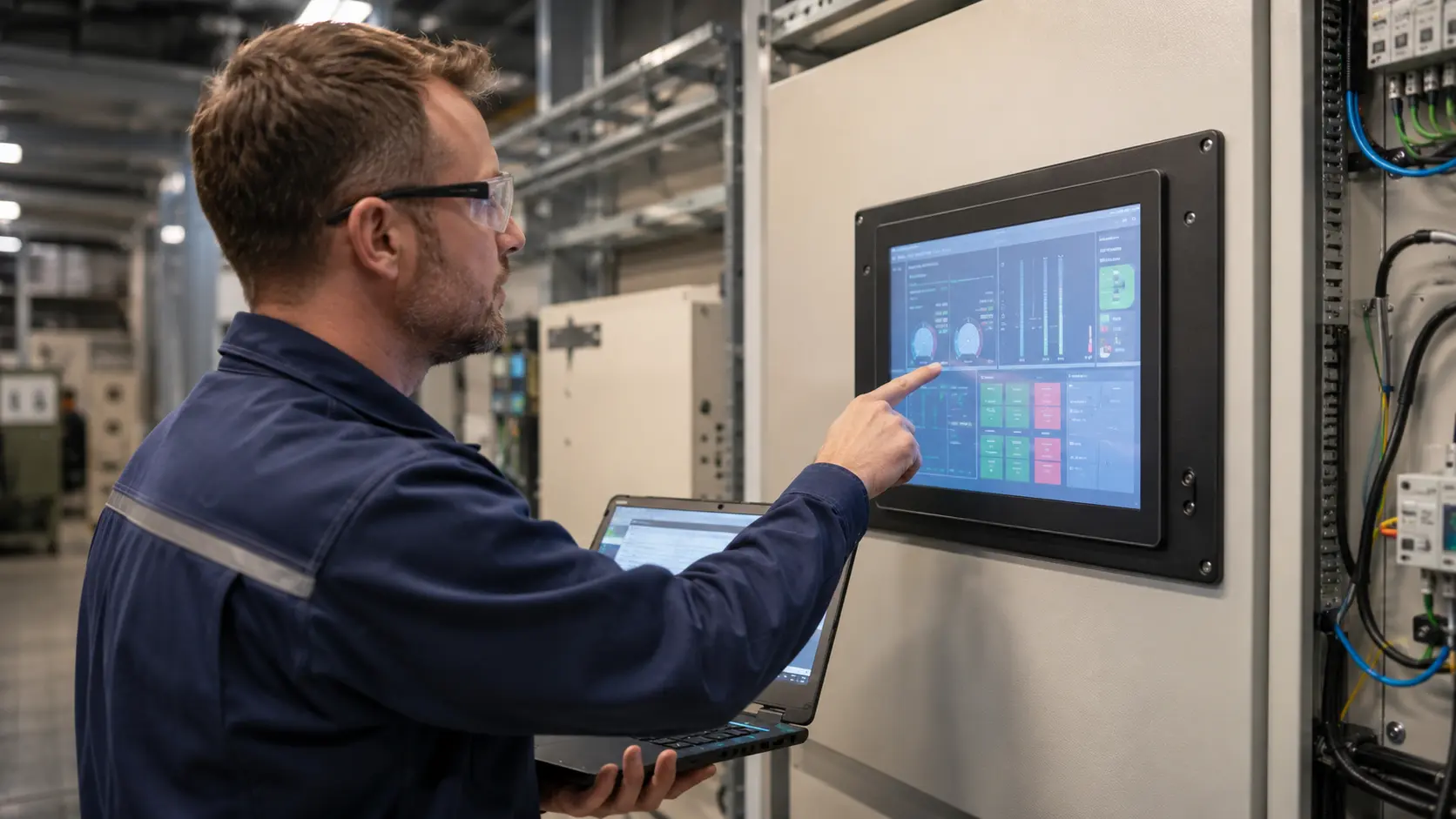
L'immagine sul display LCD è normale, ma il touch screen industriale non risponde.
Ciò non significa automaticamente che il pannello tattile sia difettoso.
In un sistema touch industriale, lo schermo LCD e la funzione touch utilizzano solitamente percorsi di segnale separati. HDMI, VGA, DVI, DisplayPort, LVDS o eDP trasportano l’immagine, mentre i dati relativi al touch vengono solitamente trasmessi tramite USB, I²C, UART o RS232. Un FPC può trasportare il segnale touch tra il sensore, il controller e la scheda madre.
Ecco perché un monitor può visualizzare un'immagine perfetta mentre la funzione touch rimane completamente inattiva.
Il primo passo giusto non è sostituire lo schermo, bensì individuare il guasto:
Il problema è legato al touchscreen o riguarda il dispositivo stesso?
Questa lista di controllo aiuta a stabilire se il guasto sia correlato al cavo touchscreen, al controller, al sistema host, all'alimentatore, al firmware, all'involucro o al touchscreen stesso.
Se l'immagine sul display LCD è normale ma il touchscreen industriale non funziona, controllare quanto segue in questo ordine:
| Passaggio | Controlla | Cosa ti dice il risultato |
|---|---|---|
| 1 | Verificare il sintomo esatto | Se si tratti davvero di un problema di mancata risposta |
| 2 | Ispezionare e pulire la superficie | Che si tratti di acqua, residui, danni o un'ostruzione |
| 3 | Controllare il collegamento del touch separato | Se il segnale di tocco raggiunge l'host |
| 4 | Conferma il rilevamento del controller | Se l'host è in grado di rilevare il controller touch |
| 5 | Riavviare e verificare il comportamento del sistema operativo | Se il problema è legato all'avvio, alla modalità di sospensione, al driver o al software |
| 6 | Utilizzare un cavo, una porta e un host di cui si è certi che funzionino correttamente | A prescindere dal fatto che il guasto sia dovuto a un singolo componente |
| 7 | Prova al di fuori dell'involucro definitivo | Se l'installazione modifica il comportamento del touch |
| 8 | Verificare l'alimentazione, la messa a terra e il percorso dei cavi | Se le condizioni elettriche influiscono sul controller |
| 9 | Controllare il telaio, la guarnizione e la pressione meccanica | Se l'involucro interferisce con il funzionamento del touchscreen |
| 10 | Valutare se la sostituzione sia giustificata | Se le prove indichino effettivamente il touchscreen |
Non modificare più condizioni contemporaneamente. Modifica un solo elemento, esegui nuovamente il test e registra il risultato.
Prima di scollegare i cavi o aprire l'apparecchio, individuare il problema.
Chiedi:
Utilizza il sintomo per scegliere la giusta linea di approccio alla risoluzione del problema:
| Sintomo | Direzione corretta |
|---|---|
| L'immagine sul display LCD è normale, ma il touch non risponde | Procedi con questa lista di controllo |
| Lo schermo LCD è nero o non mostra alcuna immagine | Verificare l'alimentazione del monitor, la retroilluminazione, il segnale video, la scheda AD o la scheda madre |
| Il touch risponde nella posizione sbagliata | Leggi la guida su Perdita di precisione dei touch screen industriali |
| Lo schermo scatta da solo o segnala punti casuali | Controlla interferenze sul touch screen, messa a terra e rumore di alimentazione |
| Il touchscreen funziona con il dito nudo, ma non con i guanti | Recensione regolazione della sensibilità dei touch screen industriali |
| Il problema riguarda l'intero Panel PC, non solo il touch | Controllare separatamente il sistema del Panel PC, il sistema operativo, l'alimentazione e la scheda madre |
Questa distinzione è importante. Un guasto da mancata risposta, un errore di coordinate e un problema di “tocco fantasma” possono sembrare simili agli occhi di un operatore, ma non hanno le stesse cause.
Prima di apportare qualsiasi modifica, registra un breve video che mostri l'immagine sul display LCD, le operazioni touch, lo stato della macchina ed eventuali messaggi di errore.
Inizia dai controlli che non richiedono lo smontaggio.
Spegnere l'apparecchiatura seguendo la procedura di sicurezza prevista dal produttore, quindi verificare quanto segue:
Pulire e asciugare la superficie con un panno morbido in microfibra. Applicare il detergente specifico per schermi sul panno, evitando di spruzzare il liquido direttamente sul display. Le istruzioni dettagliate per la pulizia sono disponibili nella nostra guida a Come pulire in modo sicuro un monitor touch screen.
La contaminazione superficiale non è la causa più probabile quando un touchscreen non funziona affatto, ma è comunque opportuno escluderla per prima cosa.
Nel caso dei touchscreen PCAP, la presenza di acqua sulla superficie può causare input errati, mancati rilevamenti dei tocchi o il rifiuto intenzionale dei tocchi, a seconda del firmware del controller. Se lo schermo continua a non rispondere affatto dopo essere stato pulito e asciugato, procedere con i controlli del percorso del segnale.
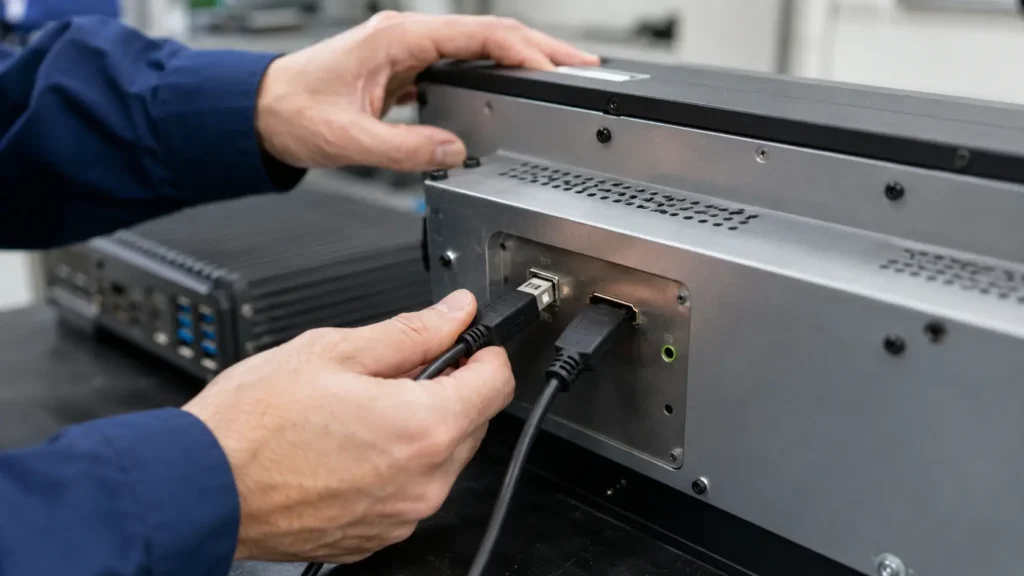
Uno degli errori più comuni è selezionare HDMI o VGA e dare per scontato che anche il touchscreen sia collegato.
Un'immagine normale conferma il percorso di visualizzazione. Non conferma il percorso di interazione tattile.
Verificare che il cavo touch USB o il cavo touch seriale sia collegato tra il monitor e l'host.
Conferma:
Quando possibile, eseguire il test utilizzando un cavo di collegamento breve e di comprovata funzionalità, collegato direttamente all’host.
Controlla:
Un FPC rappresenta solo il collegamento fisico. Il segnale sottostante può essere USB, I²C o un'altra interfaccia, pertanto la definizione dei pin deve corrispondere a quella del controller e della scheda madre.
Conferma:
Non scollegare né ricollegare i cavi flessibili interni (FPC) mentre l'apparecchiatura è sotto tensione, a meno che la documentazione del prodotto non lo consenta espressamente.
La prima domanda più utile è semplice:
Il sistema host riesce a rilevare il controller touch?
Se il controller non viene rilevato, la calibrazione e la regolazione della sensibilità non sono le prime soluzioni da adottare. È necessario ripristinare il canale di comunicazione prima che il sistema possa elaborare le coordinate di tocco.
Apri Gestione dispositivi e verifica la presenza di:
Quindi scollegare e ricollegare il cavo touch tenendo d'occhio Gestione dispositivi.
Se non compare o scompare alcun dispositivo, eseguire il test:
Se il dispositivo presenta un errore, prendere nota del codice di errore prima di reinstallare o modificare i driver.
Verificare se il controller tattile viene riconosciuto come dispositivo USB o come dispositivo di input. Nel caso di un progetto I²C integrato, verificare se il controller viene rilevato all'avvio e se vengono caricati il driver e la configurazione del dispositivo corretti.
La procedura esatta dipende dal sistema operativo e dalla scheda madre. L'importante è stabilire se il controller sia assente oppure presente ma non generi eventi tattili.
| Risultato del rilevamento | Probabile andamento |
|---|---|
| Il controller non viene rilevato su nessun host | Cavo, connettore, scheda di controllo, alimentazione del controller o modulo touch |
| È stato rilevato un controller su un altro host | Porta host originale, sistema operativo, driver, firmware o gestione dell'alimentazione |
| Il controller viene rilevato ma non fornisce coordinate | Collegamento del sensore, firmware del controller, sensore tattile, applicazione o mappatura del sistema |
| Il controller compare solo dopo aver ricollegato il cavo USB | Tempi di avvio, reset del controller, alimentazione USB, firmware o gestione dell'alimentazione dell'host |
Un riavvio è utile solo quando si osserva il risultato.
Verifica se la sensibilità al tocco torna dopo:
Annotare quando si verifica il guasto:
Se il funzionamento tattile continua a ripristinarsi ripetutamente dopo aver ricollegato il cavo USB, è improbabile che il problema possa essere risolto semplicemente sostituendo il vetro. Verificare il rilevamento USB, il reset del controller, la stabilità dell'alimentazione all'avvio, il caricamento del firmware, il comportamento dei driver e la gestione dell'alimentazione dell'host.
La calibrazione non deve essere considerata come una riparazione generica per un touchscreen che non funziona. È utile soprattutto quando il controller viene rilevato e le coordinate tattili sono presenti ma imprecise, in particolare nei sistemi touch resistivi.
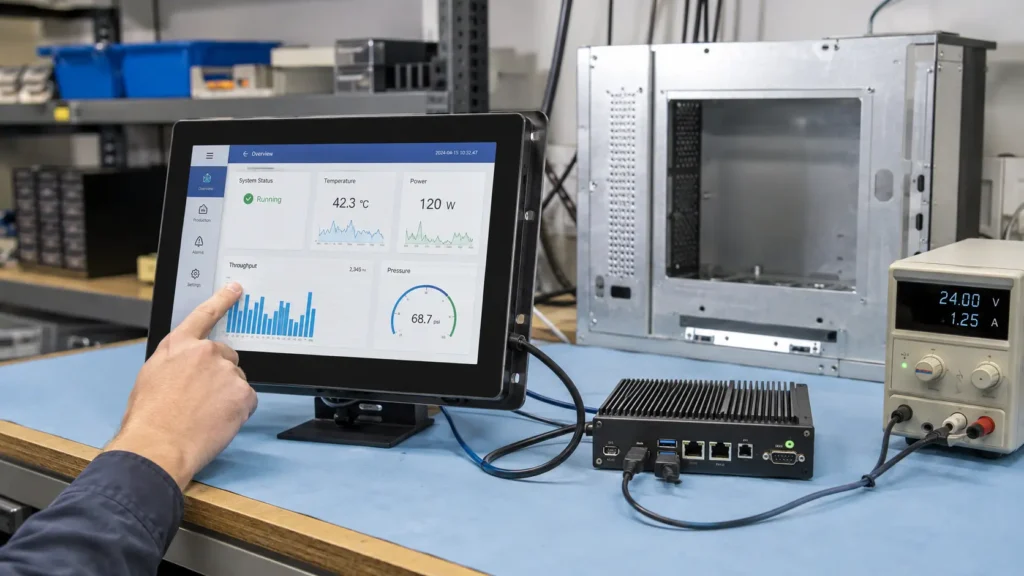
La sostituzione casuale fa perdere tempo perché modifica troppe variabili.
Eseguire un test incrociato controllato:
Interpretare attentamente il risultato:
| Risultato del test | Cosa indica solitamente |
|---|---|
| Il touchscreen difettoso funziona su un altro dispositivo | Macchina originale, porta, sistema operativo, driver, alimentazione o messa a terra |
| Anche il touchscreen, di cui è accertata la funzionalità, non funziona sul dispositivo originale | Anomalia a livello della macchina o del sistema |
| Il touchscreen guasto continua a non funzionare su nessun host | Cavo, connettore, scheda di controllo, FPC o modulo touchscreen |
| Il guasto è dovuto a un cavo | Problema al cavo o al connettore |
| Il guasto è dovuto a una scheda di controllo | Problema hardware o firmware del controller |
| Diversi schermi presentano un malfunzionamento solo in un determinato modello di dispositivo | Si tratta di un problema di integrazione piuttosto che di schermi difettosi |
Un test incrociato è più utile rispetto alla sostituzione del componente più evidente.
Un touchscreen potrebbe superare i test in laboratorio e risultare difettoso solo dopo l’installazione.
Se possibile, rimuovere il monitor o il modulo touch dall'involucro definitivo e testarlo con:
Quindi confronta il risultato.
Controlla:
In primo piano:
Spesso è proprio questo test a distinguere un guasto a livello di componente da un guasto a livello di integrazione.
Le apparecchiature industriali raramente garantiscono le stesse condizioni elettriche ottimali presenti su un banco da laboratorio.
Controlla:
Le interferenze elettriche causano più spesso mancati riconoscimenti dei tocchi, un funzionamento instabile o input fantasma rispetto a un controller definitivamente fuori uso. Tuttavia, anche forti disturbi di alimentazione, cali di tensione o reset del controller possono provocare un comportamento intermittente di mancata risposta.
Se il problema varia al variare dell'alimentazione, della messa a terra, della posizione del cavo o del carico nelle vicinanze, utilizzare l'apposito Lista di controllo delle interferenze del touch screen prima di sostituire il pannello.
Se il touchscreen funzionava prima dell'installazione ma ha smesso di funzionare dopo il montaggio, controllare la struttura.
Controlla:
La pressione meccanica non influisce allo stesso modo su tutte le tecnologie touch.
Nel caso dei touchscreen resistivi, una pressione prolungata può tenere uniti gli strati conduttivi e impedire il normale funzionamento. Nei sistemi PCAP, un contatto errato con la cornice, la deformazione del sensore, la presenza di materiale conduttivo in prossimità del bordo attivo, la tensione esercitata sui cavi o danni al sensore e alla struttura di incollaggio possono compromettere il funzionamento del controller.
Non limitarsi ad allentare tutte le viti e a rimettere la macchina in funzione. Se l’allentamento del telaio modifica il risultato, verificare la posizione della guarnizione, la compressione, la tolleranza di montaggio, il supporto del vetro e la planarità dell’involucro.
Sostituire il touchscreen solo quando i risultati dei test indicano che il problema è da ricercarsi proprio nel gruppo touchscreen.
La sostituzione è giustificata quando:
Non affrettarti a sostituire il touchscreen nei seguenti casi:
Se la causa principale risiede all'interno dell'apparecchio, l'installazione di un altro touchscreen identico potrebbe causare il ripetersi dello stesso guasto.
“Il touch non funziona” non è un’informazione sufficiente per formulare una diagnosi accurata.
Invia:
Un buon rapporto sui guasti consente al fornitore di distinguere tra un difetto del touchscreen e un problema di integrazione con la macchina prima di procedere alla sostituzione dei componenti.
Le funzioni di visualizzazione e di controllo tattile utilizzano solitamente connessioni separate. Le interfacce HDMI, VGA, DVI, DisplayPort, LVDS o eDP possono fornire un'immagine normale anche quando la connessione USB, I²C, UART, RS232, del controller o del sensore tattile non funziona correttamente.
Tra le possibili cause figurano un cavo allentato o danneggiato, un cavo USB solo per l'alimentazione, un hub instabile, una porta USB difettosa, un'interruzione di alimentazione del controller, un problema con i driver, un guasto alla scheda del controller o un FPC danneggiato. Effettuare un test utilizzando un cavo corto di cui si è certi che funzioni, un'altra porta USB e un altro host.
Di solito no. La calibrazione richiede che il sistema rilevi le coordinate del tocco. Se il controller non viene rilevato, verificare innanzitutto il collegamento, l'alimentazione del controller, il cavo, il driver, il firmware e l'hardware del controller.
Ciò può indicare un problema di enumerazione USB, un problema di reset del controller, un problema di temporizzazione all'avvio, un'alimentazione instabile, un errore nel caricamento del driver o un comportamento anomalo della gestione dell'alimentazione dell'host.
L'installazione finale potrebbe comportare pressioni sul telaio, compressione delle guarnizioni, sollecitazioni sui cavi, variazioni nella messa a terra, disturbi elettrici, contatto con l'involucro o interferenze elettromagnetiche provenienti dall'ambiente circostante.
Sì. In molti modelli, lo schermo LCD e il sensore tattile sono componenti separati. Uno schermo LCD danneggiato può comunque avere la funzione tattile funzionante, mentre uno schermo LCD integro può non rispondere al tocco. Tuttavia, l’urto che ha danneggiato lo schermo LCD potrebbe aver danneggiato anche il sensore tattile, il cavo flessibile (FPC), il connettore o il controller.
Sostituirlo quando il malfunzionamento si verifica sempre sullo stesso touchscreen durante i test incrociati controllati e persiste anche dopo aver escluso che la causa sia da ricercarsi nel cavo, nell’host, nella porta, nell’alimentatore, nel collegamento del controller o nelle condizioni di installazione.
Un touch screen industriale che non risponde non è necessariamente un pannello tattile difettoso.
Il modo più rapido e affidabile per formulare una diagnosi consiste nel rispondere a tre domande:
Questi tre risultati indicano solitamente se il guasto è da attribuire al touchscreen o alla macchina.
Per i progetti OEM, questa distinzione è importante. La sostituzione di un singolo schermo può risolvere il guasto di un componente, ma non risolverà un problema relativo all’involucro, alla messa a terra, all’alimentazione, al firmware o al percorso dei cavi che si ripete in un intero lotto di produzione.
Se state sviluppando o aggiornando apparecchiature industriali, Eagle Touch può valutare l’interfaccia tattile, il controller, il vetro di protezione, la struttura di montaggio, il percorso dei cavi, le condizioni di messa a terra e l’ambiente operativo come un unico sistema.
Scopri la nostra soluzioni touchscreen personalizzate per apparecchiature OEM oppure inviate al nostro team tecnico il numero di modello, un video che illustri il malfunzionamento, le foto dell'installazione, il tipo di interfaccia e i risultati dei test incrociati.
Ti aiuteremo a stabilire se il guasto sia da attribuire al touchscreen, al controller, al cavo, all’host o alla macchina finale prima di consigliarti la sostituzione.
Un PC industriale a pannello è un computer dotato di display integrato, solitamente touchscreen, progettato per ...
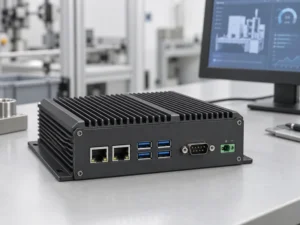
Un PC integrato è un computer configurato per funzionare come parte di una macchina o di un sistema più ampio ...
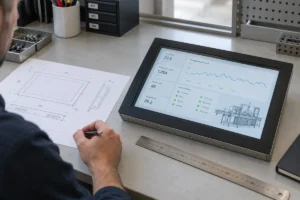
Inizia dal software che il panel PC deve eseguire e dalle condizioni a cui deve soddisfare. Quindi ...
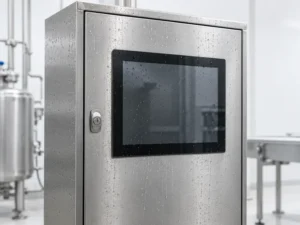
La scelta del grado di protezione IP di un PC industriale a pannello parte da due domande: quale esposizione alla polvere e all’acqua ...
Condividi con noi la tua richiesta, le tue esigenze o la sfida che stai affrontando. Il nostro team esaminerà i dettagli e ti suggerirà una soluzione concreta.