Che cos’è un Panel PC industriale? Componenti, tipologie e applicazioni

Un PC industriale a pannello è un computer dotato di display integrato, solitamente touchscreen, progettato per ...
Il team tecnico di Eagle Touch
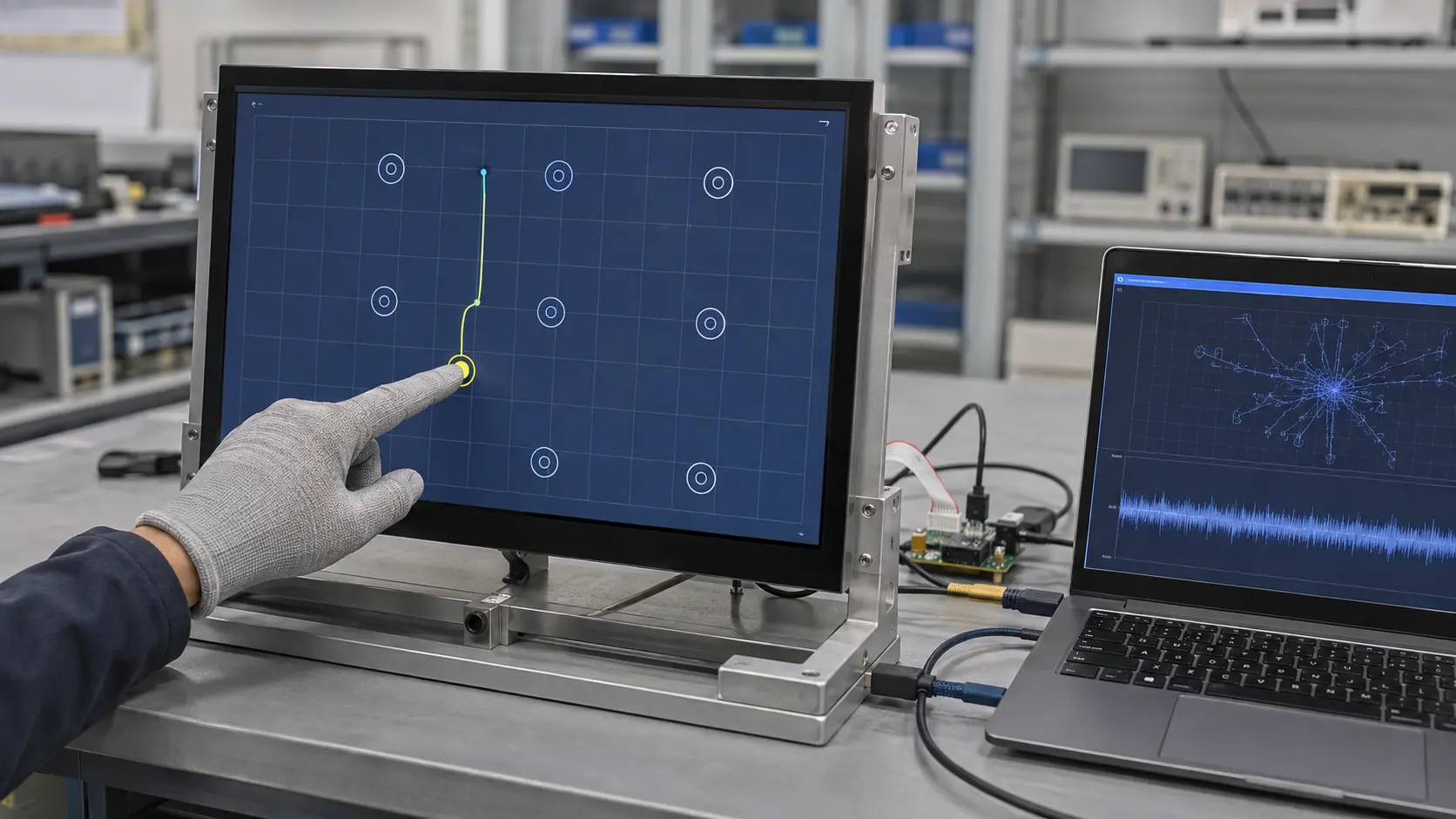
Un touch screen industriale che non rileva i comandi effettuati con i guanti non ha sempre bisogno di “maggiore sensibilità”. Allo stesso modo, uno schermo che genera falsi tocchi non è necessariamente troppo sensibile.
Nel caso di uno schermo tattile capacitivo a proiezione (PCAP), la sensibilità dipende dall’intero sistema: vetro di copertura, sensore, controller, firmware, messa a terra, alimentazione e ambiente operativo. Aumentare la sensibilità senza individuare il vero problema può migliorare la risposta con i guanti, ma allo stesso tempo causare tocchi fantasma in presenza di acqua o rumore elettrico.
Questa guida spiega cosa è possibile regolare, cosa no e come mettere a punto uno schermo tattile PCAP industriale senza confondere la sensibilità con la calibrazione.
Sì, se il controller touch e il firmware supportano la regolazione.
La maggior parte degli schermi USB PCAP industriali non dispone di un controllo universale della sensibilità in Windows. La calibrazione di Windows si limita principalmente a mappare la posizione fisica del tocco sull'immagine visualizzata. Normalmente non modifica il segnale capacitivo grezzo, la risposta al guanto né la resistenza all'acqua.
La sensibilità del PCAP viene solitamente regolata tramite:
EETI, ILITEK, Goodix e altri controller non utilizzano tutti lo stesso metodo di regolazione. Anche i parametri disponibili variano a seconda del modello di controller e della versione del firmware. Identificare il modello esatto del controller e salvare la configurazione originale prima di apportare modifiche.
Una diagnosi corretta è più importante del contesto in sé.
| Ciò che osservi | Cosa significa di solito | Misura corretta |
|---|---|---|
| Il cursore appare lontano dal punto di tocco | Problema di mappatura delle coordinate o di orientamento della visualizzazione | Calibrare o verificare l'installazione |
| I tocchi leggeri con le dita non vengono rilevati su tutto lo schermo | Segnale tattile utilizzabile insufficiente | Verificare il margine del segnale prima di aumentare la sensibilità |
| Il dito funziona, ma il guanto necessario no | Il segnale del guanto è al di sotto della soglia di rilevamento | Applicare o ottimizzare un profilo del guanto |
| Il tocco viene rilevato prima che il dito raggiunga il vetro | La sensibilità è troppo alta oppure è attivata la funzione "hover" | Ridurre la sensibilità o regolare la soglia |
| Si verificano scariche elettriche casuali in prossimità di un motore, di un inverter o di una fonte di alimentazione rumorosa | Interferenze elettriche | Eliminare la fonte di rumore; non aumentare la sensibilità |
| C'è una zona fissa che non risponde mai | Anomalia del sensore, dell'FPC, del gruppo o del canale del controller | Controllare la ferramenta |
| Ogni punto funziona, ma la risposta è lenta | Ritardi dovuti al filtraggio, al firmware, al sistema operativo o alle applicazioni | Misurare la latenza invece di dare per scontata una bassa sensibilità |
Se lo schermo non risponde affatto, inizia con il nostro Lista di controllo per i touch screen industriali che non rispondono. Per mantenere costante l'offset del cursore, utilizzare il Guida alla precisione del touch screen invece.
Non eseguire la regolazione PCAP su un sensore non ancora montato, né dare per scontato che le stesse impostazioni funzionino anche nell'apparecchiatura finita. L'involucro, il display LCD, l'alimentatore, la messa a terra e i componenti elettronici circostanti possono tutti influenzare il segnale rilevato dal controller.
Utilizza lo stack di produzione finale ogni volta che è possibile:
Prima di apportare qualsiasi modifica, documenta il comportamento originale. Verifica l'input con le dita nude, con il guanto di produzione, sui bordi e negli angoli, il trascinamento e le funzioni multi-touch richieste. Verifica se il problema cambia quando la luminosità dello schermo LCD è al massimo o quando vengono accesi dispositivi vicini.
Controllare l'etichetta della scheda del controller, la marcatura del circuito integrato, le informazioni sul dispositivo USB o la documentazione del prodotto. Verificare il modello esatto del controller e la versione del firmware.
Un file di utilità o di parametri destinato a un altro controller potrebbe visualizzare impostazioni errate o salvare una configurazione incompatibile. Per le apparecchiature OEM, procurarsi lo strumento e il file di parametri approvati dal fornitore del touch screen, anziché utilizzare un download pubblico non verificato.
Prima di procedere alla regolazione, esportare le impostazioni esistenti o conservare il firmware originale. Prendere nota del modello del controller, della versione del firmware, della revisione del sensore e della configurazione del vetro di protezione, in modo da poter ripristinare il funzionamento stabile, se necessario.
“Il touch non è sensibile” non è un’informazione sufficiente per la messa a punto. Spiega esattamente quale sia il problema:
I nomi dei parametri variano a seconda dei controller, ma la messa a punto PCAP può includere:
Modificare un gruppo, applicare la configurazione e ripetere lo stesso test. Riavviare o spegnere e riaccendere l'unità quando richiesto dal controller.
Non copiare le impostazioni numeriche relative a schermi di dimensioni diverse o a sensori di tipo diverso. Un valore stabile per un sensore da 7 pollici potrebbe non essere adatto a un sensore da 21,5 pollici, anche se entrambi utilizzano la stessa famiglia di controller.
Per l'utilizzo a dito nudo, assicurati che la sensibilità sia sufficiente a garantire una risposta affidabile su tutta l'area attiva, evitando di tenere il dito sospeso inutilmente o di generare input errati.
Per l'utilizzo con i guanti, è necessario testare il modello esatto di guanto utilizzato in produzione. Il materiale, lo spessore, la vestibilità e l'area di contatto sono tutti fattori rilevanti. Un profilo che funziona con guanti sottili in nitrile potrebbe non funzionare con guanti da lavoro isolanti. Aumentare il guadagno o abbassare la soglia di rilevamento può essere d'aiuto, ma le prestazioni con i guanti dipendono anche dalla configurazione del sensore e dalle capacità del controller.
Se l'utilizzo con i guanti è un requisito di progettazione, consulta la nostra Guida all'uso dei touch screen compatibili con i guanti da lavoro per la scelta dei sensori e dei regolatori.
Una risposta al tocco insufficiente e un livello di rumore elevato riducono entrambi il margine di segnale utilizzabile. Un'impostazione di sensibilità più elevata potrebbe funzionare su un banco di prova, ma causare tocchi fantasma una volta installata la macchina nella versione definitiva.
Verificare il funzionamento con l'alimentatore di produzione, la messa a terra, l'involucro e la luminosità dello schermo LCD. Se il comportamento cambia quando entra in funzione un motore, un relè, un inverter o un caricabatterie, interrompere l'aumento della sensibilità e individuare la fonte di interferenza.
Utilizza il Guida al test di interferenza dei touch screen per quella diagnosi. La messa a punto del firmware non può compensare una messa a terra inadeguata, un alimentatore non idoneo o un forte rumore condotto.
Man mano che il vetro di protezione diventa più spesso, il segnale tattile tende generalmente a indebolirsi. Tuttavia, non esiste un limite universale di 6 mm o 8 mm valido per tutti gli schermi PCAP industriali.
Il limite pratico dipende da:
Il vetro di copertura finale, il sensore e il controller devono quindi essere testati come un unico sistema. Se non è possibile ottenere un margine di segnale sufficiente senza falsi tocchi, la soluzione corretta potrebbe essere l’utilizzo di un sensore o di un controller diverso, piuttosto che una regolazione più aggressiva.
Interrompere la messa a punto e controllare l'hardware o l'integrazione quando:
Il firmware non è in grado di riparare un elettrodo danneggiato né di eliminare il rumore causato da una scarsa integrazione del sistema.
Verificate la nuova configurazione sull'unità completata, non solo effettuando alcuni colpi su un banco di prova a secco.
L'obiettivo non è ottenere la massima sensibilità possibile, bensì garantire un rilevamento affidabile del segnale desiderato con un margine sufficiente per escludere l'interferenza causata dall'acqua, dal rumore elettrico e dal contatto accidentale.
Di solito non tramite un'impostazione standard di Windows. La calibrazione di Windows corregge principalmente la mappatura delle coordinate. La sensibilità del file PCAP grezzo richiede normalmente un'utilità specifica per il controller, una configurazione del firmware o un profilo fornito dal produttore.
No. La calibrazione permette di correggere la differenza tra il punto di contatto fisico e la posizione del cursore. Normalmente non aumenta il segnale capacitivo attraverso vetri spessi o guanti.
Solo dopo aver testato il guanto vero e proprio e il vetro di copertura definitivo. Il profilo del guanto può migliorare il rilevamento, ma un’eccessiva sensibilità può anche aumentare i tocchi falsi causati dall’umidità o dal rumore elettrico.
È possibile che la nuova impostazione rilevi rumori, umidità o movimenti del cursore come input tattili validi. Ripristina la configurazione precedente e verifica l'alimentazione, la messa a terra, il percorso dei cavi e l'ambiente operativo.
Per una valutazione efficace, fornite il modello del controller, lo schema del sensore, lo spessore del vetro di copertura, la struttura di incollaggio, il tipo di guanti richiesto, l'alimentatore, la messa a terra dell'involucro e un video che mostri il problema.
Eagle Touch è in grado di stabilire se il problema richieda una messa a punto dei parametri, una migliore integrazione del sistema o una diversa combinazione di sensori e controllori.
Un PC industriale a pannello è un computer dotato di display integrato, solitamente touchscreen, progettato per ...

Un PC integrato è un computer configurato per funzionare come parte di una macchina o di un sistema più ampio ...

Inizia dal software che il panel PC deve eseguire e dalle condizioni a cui deve soddisfare. Quindi ...

La scelta del grado di protezione IP di un PC industriale a pannello parte da due domande: quale esposizione alla polvere e all’acqua ...
Condividi con noi la tua richiesta, le tue esigenze o la sfida che stai affrontando. Il nostro team esaminerà i dettagli e ti suggerirà una soluzione concreta.