Wat is een industriële panel-pc? Onderdelen, soorten en toepassingen

Een industriële panel-pc is een computer met een ingebouwd scherm, meestal een touchscreen, die is ontworpen voor ...
Het Eagle Touch-technische team
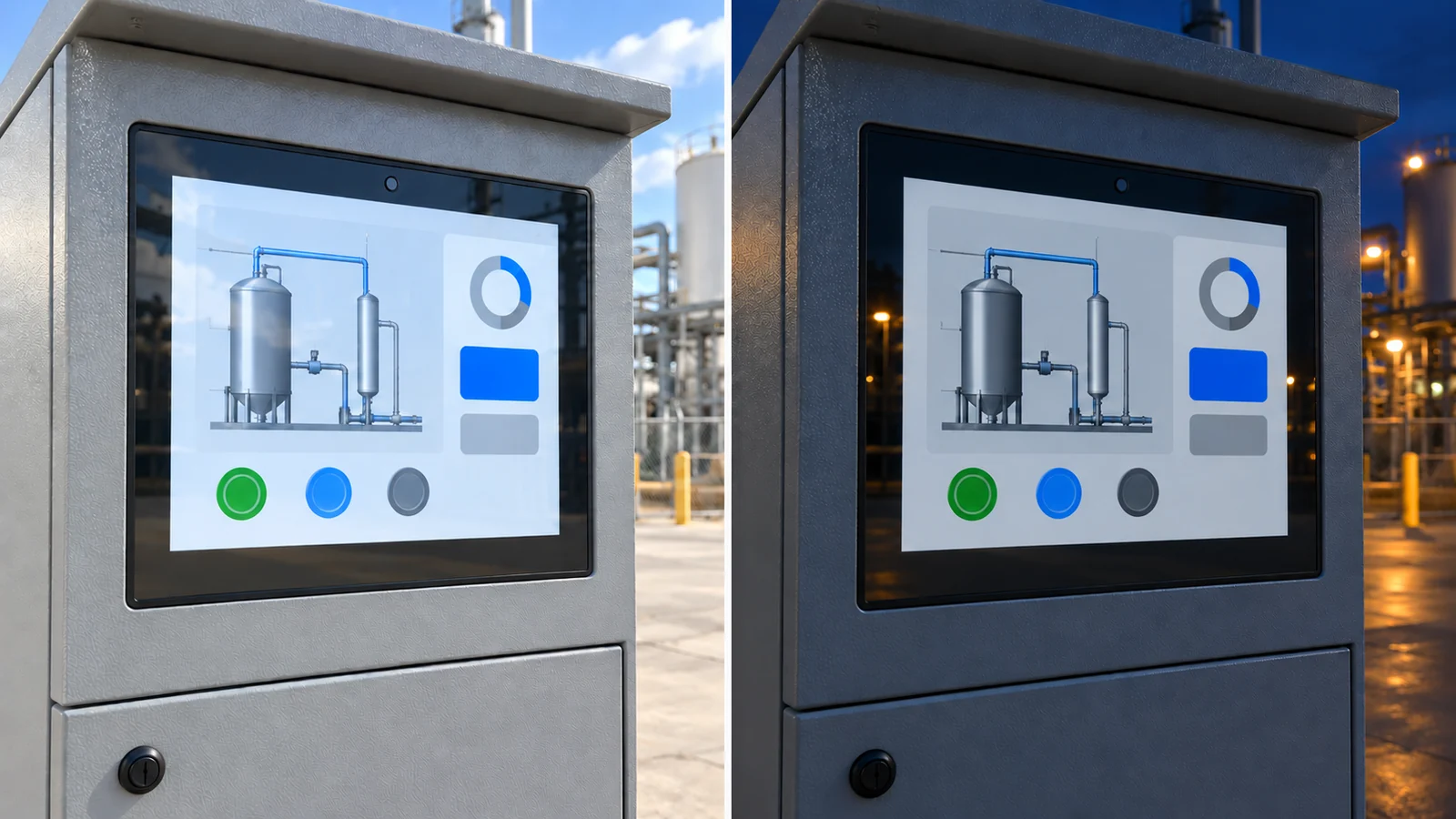
Een kioskscherm dat ’s middags precies goed is, kan na zonsondergang onaangenaam fel aanvoelen. Als je de helderheid op het maximum laat staan, verbruikt het scherm ook stroom terwijl het extra licht de lezer niet langer helpt.
Automatische dimfunctie past de achtergrondverlichting van een industrieel LCD-scherm aan aan het veranderende omgevingslicht. Dit is handig voor terminals en apparatuur die buiten worden gebruikt en dag en nacht in bedrijf zijn. In een ruimte met stabiele verlichting kan een vaste of handmatig aangepaste instelling voldoende zijn. Het verlagen van de helderheid wanneer niemand de apparatuur gebruikt, is een aparte functie: hiervoor is een inactiviteitstimer of een signaal over de status van de machine nodig.
Controleer, voordat u een monitor goedkeurt, hoe donker het scherm kan worden, hoe snel het reageert op veranderende lichtomstandigheden en wat er gebeurt na een herstart of bij een sensorstoring.
Een omgevingslichtsensor meet de lichtsterkte in de buurt van het scherm. Een controller gebruikt die meetwaarde om een gewenste helderheid te selecteren en geeft vervolgens de backlight-driver de opdracht om de lichtopbrengst aan te passen.
De sensor meet lux; de luminantie van het scherm wordt uitgedrukt in neten, of cd/m². Er bestaat geen universele omrekening van lux naar nits. De juiste helderheid hangt af van de reflecties van het scherm, de installatiehoek en de kijkomstandigheden. Stel het gewenste helderheidsbereik in met behulp van de richtlijnen voor de helderheid van industriële beeldschermen, en bepaal vervolgens hoe het scherm zich binnen dat bereik verplaatst.
De driver regelt de helderheid door de inschakeltijd van de LED’s (PWM), het stroomniveau (analoge dimregeling) of een combinatie van beide aan te passen. Sommige drivers zetten een PWM-ingang om in een analoge sturing, dus het label op de ingang alleen geeft geen uitsluitsel over de manier waarop de LED’s worden aangestuurd. Zie de Uitleg over dimmen bij Texas Instruments voor de elektrische details.
Ondersteuning voor dimmen betekent niet dat automatische dimfunctie is inbegrepen. De sensor, de besturingslogica en de compatibele driver moeten goed op elkaar zijn afgestemd. Leg vast of de monitor dit lokaal afhandelt of dat hij opdrachten ontvangt van de besturingseenheid van de apparatuur.
Deze functies kunnen samenwerken, maar reageren op verschillende voorwaarden.
| Functie | Trigger | Wat moet worden bevestigd? |
|---|---|---|
| Dimmen op basis van omgevingslicht | Veranderingen in het omgevingslicht | Instellingen voor sensor, helderheidsbereik en reactietijd |
| Dimmen bij inactiviteit | Geen interactie of een gedefinieerde rusttoestand | Timer of signaal van het apparaat; terug naar normale helderheid |
| Achtergrondverlichting uit | Een opdracht of een geplande voorwaarde | Elektronica die onder stroom blijft; hoe het beeld weer zichtbaar wordt |
| Stand-by-modus van de monitor | De status van het videosignaal of een ondersteunde opdracht | Werkelijk stand-byvermogen, oorzaak van het ontwaken en hersteltijd |
Een omgevingslichtsensor kan niet vaststellen of iemand de machine bedient. Evenzo zorgt een zwart beeld op een conventioneel LCD-scherm met volledige achtergrondverlichting er niet noodzakelijkerwijs voor dat de achtergrondverlichting wordt uitgeschakeld of dat het stroomverbruik ervan aanzienlijk wordt verminderd.
Als het scherm een alarm of een actief proces moet weergeven, geef dan aan of dimmen bij inactiviteit en de stand-bymodus in die toestand zijn toegestaan.
Plaats de sensor op een plek waar hij het licht kan detecteren dat relevant is voor het scherm. Een sensor die achter het metalen frame van een kast verborgen zit, kan aangeven dat het donker is, terwijl het scherm in het zonlicht staat. Een sensor die op een lamp in de buurt is gericht, kan omstandigheden aangeven die niet overeenkomen met het schermoppervlak.
De opening van de sensor, de lichtdoorlatendheid van het afdekglas en eventuele opdrukken daarop beïnvloeden het licht dat de sensor bereikt. Licht dat uit het scherm lekt, kan de meetwaarde eveneens verstoren. Kalibreer met de definitieve voorkantassemblage; bij een latere wijziging aan het glas of het sensorvenster kan een herkalibratie nodig zijn.
Een bruikbaar helderheidsbereik kent twee grenzen: voldoende helderheid voor de beoogde daglichtomstandigheden, en een lage instelling die ’s nachts comfortabel en goed leesbaar blijft. Essentiële tekst en bedieningselementen moeten aan beide uiteinden zichtbaar blijven.
Vraag naar de minimale stabiele helderheid op het afgewerkte schermoppervlak, en niet alleen naar een percentage in het instellingenmenu. “10%-helderheid” is geen optische specificatie die tussen verschillende monitoren onderling vergelijkbaar is.
Zie de keuzegids voor industriële LCD-achtergrondverlichting.
Iemand die langs de kiosk loopt, mag ervoor zorgen dat het scherm niet herhaaldelijk feller en weer zwakker wordt. Drie bedieningselementen helpen dit te voorkomen:
Langere vertragingstijden zijn niet altijd beter. Wanneer het apparaat in feller licht terechtkomt, moet het scherm nog steeds onmiddellijk leesbaar worden. Zorg ervoor dat het systeem zowel op langdurige veranderingen als op korte verstoringen adequaat reageert.
Het kan voorkomen dat de gebruiker de instellingen handmatig moet aanpassen wanneer de lokale lichtomstandigheden veranderen of de sensor wordt geblokkeerd. Spreek af hoe die handmatige aanpassing werkt, wanneer de automatische regeling weer wordt hervat en welke instellingen na het uit- en inschakelen behouden blijven. Ook de helderheid bij het opstarten is van belang terwijl de sensor en de regelaar worden geïnitialiseerd.
Vraag wat er gebeurt als de sensor losraakt of ongeldige gegevens doorgeeft. Een afgedekte sensor kan nog steeds een geldige donkere waarde aangeven, dus een obstructie is niet altijd als een elektrische storing te herkennen. Stel de minimale helderheid en de handmatige herstelmethode dienovereenkomstig in. Ga er niet vanuit dat elke controller over foutdetectie of een configureerbare noodoplossing beschikt.
Als zowel de host als de monitor de helderheid kunnen aanpassen, stel dan een bedieningsprioriteit in om te voorkomen dat opdrachten elkaar in de weg zitten.
De besparingen hangen af van het stroomverbruik van de monitor bij elk helderheidsniveau en hoe lang deze op dat niveau in bedrijf is. Een scherm dat het grootste deel van de dag in fel zonlicht staat, biedt minder mogelijkheden om te besparen dan een scherm dat ’s avonds en ’s nachts langdurig in gebruik is.
Dagelijks energieverbruik = de som van het vermogen in elke bedrijfstoestand × het aantal uren in die toestand.
Laten we ter illustratie eens aannemen dat een monitor in de dagstand 30 W verbruikt en in de nachtstand 12 W:
| Werkingspatroon | Dagelijkse energie |
|---|---|
| Daginstelling voor 24 uur | 30 × 24 = 720 Wh |
| Instelling voor overdag gedurende 12 uur, instelling voor ’s nachts gedurende 12 uur | (30 × 12) + (12 × 12) = 504 Wh |
Met dat hypothetische schema wordt 216 Wh per dag bespaard, ofwel 30% aan energie van de monitor. Dit zijn voorbeeldwaarden, geen officiële meetgegevens van Eagle Touch-producten of een gegarandeerde besparing.
Meet het daadwerkelijke beeldscherm na het opwarmen bij de afgesproken ingangsspanning en helderheidsinstellingen. Zorg ervoor dat de meetomstandigheden consistent blijven: gelijkstroomvoeding en wisselstroomvoeding (inclusief een adapter) zijn verschillende metingen. Houd bij een panel-pc de rekenbelasting constant wanneer je de weergave-instellingen vergelijkt.
Een helderheidsinstelling van 50% betekent niet dat het totale stroomverbruik 50% lager is. De controller en andere schakelingen verbruiken nog steeds energie. Een lagere helderheid van de achtergrondverlichting kan de interne warmteontwikkeling verminderen, maar vervangt niet de ontwerp van koeling en luchtstroom benodigd bij volledige bedrijfshelderheid.
Test de monitor die voor productiegebruik bestemd is in de positie waarin hij is geïnstalleerd, met het definitieve sensorvenster en representatieve scherminhoud.
| Test | Waarop moet je letten? |
|---|---|
| Een geleidelijke overgang van licht naar donker, en vervolgens weer terug | Leesbare eindpunten en een aanvaardbare overgangstijd in beide richtingen |
| Korte overschaduwing van de sensor | Geen storende afname van de helderheid wanneer er een hand of persoon langsloopt |
| Licht dat schommelt in de buurt van een schakeldrempel | Geen herhaalde cyclus van helder en donker |
| Laagste beoogde helderheid | De belangrijkste tekst blijft goed leesbaar; geen storende flikkering of onstabiele weergave |
| Uitschakelen en opnieuw inschakelen en handmatige bediening | Overeengekomen opstartinstelling, opgeslagen voorkeuren en terugkeren naar automatische regeling |
| Een blokkering van de sensor of een door de leverancier goedgekeurde storingssimulatie | Praktisch bruikbaar gedrag en een toegankelijke herstelmethode |
Als er camera's op het scherm zijn gericht, controleer dan ook of er strepen zichtbaar zijn bij de beoogde camera-instellingen. Als de dimfunctie bij inactiviteit of de stand-by-modus is ingeschakeld, controleer dan de hersteltijd en of de eerste aanraking alleen het scherm activeert of ook een bedieningsfunctie activeert.
Noteer de configuratie, de firmware, de instellingen en de resultaten van de monitor. Een monster dat op de testbank is goedgekeurd, kan anders reageren zodra de sensor achter het afgewerkte frontpaneel is geplaatst.
Wilt u automatische dimfunctie toevoegen aan een kiosk of industriële terminal? Stuur Eagle Touch dan een installatiefoto of -tekening, beschrijf de verlichting overdag en ’s nachts, en geef aan of de helderheid moet worden geregeld door het beeldscherm of door uw hostsysteem. Vermeld ook het gewenste helderheidsbereik, indien bekend. Deze gegevens helpen ons om de positie van de sensor en de vereisten voor de controller te beoordelen voordat u monsters bestelt.
Een industriële panel-pc is een computer met een ingebouwd scherm, meestal een touchscreen, die is ontworpen voor ...

Een embedded pc is een computer die is geconfigureerd om te functioneren als onderdeel van een machine of een groter geheel ...

Begin met de software die op de panel-pc moet draaien en de eisen waaraan deze moet voldoen. Vervolgens ...

Bij het kiezen van de IP-klasse voor een industriële paneel-pc moet je je eerst twee vragen stellen: in hoeverre wordt het apparaat blootgesteld aan stof en water ...
Deel uw aanvraag, vereisten of huidige uitdaging met ons. Ons team zal de details bekijken en een praktische oplossing voorstellen.