Was ist ein Industrie-Panel-PC? Komponenten, Typen und Anwendungsbereiche

Ein Industrie-Panel-PC ist ein Computer mit integriertem Display, in der Regel einem Touchscreen, der für folgende Zwecke entwickelt wurde: ...
Das Eagle Touch-Entwicklungsteam
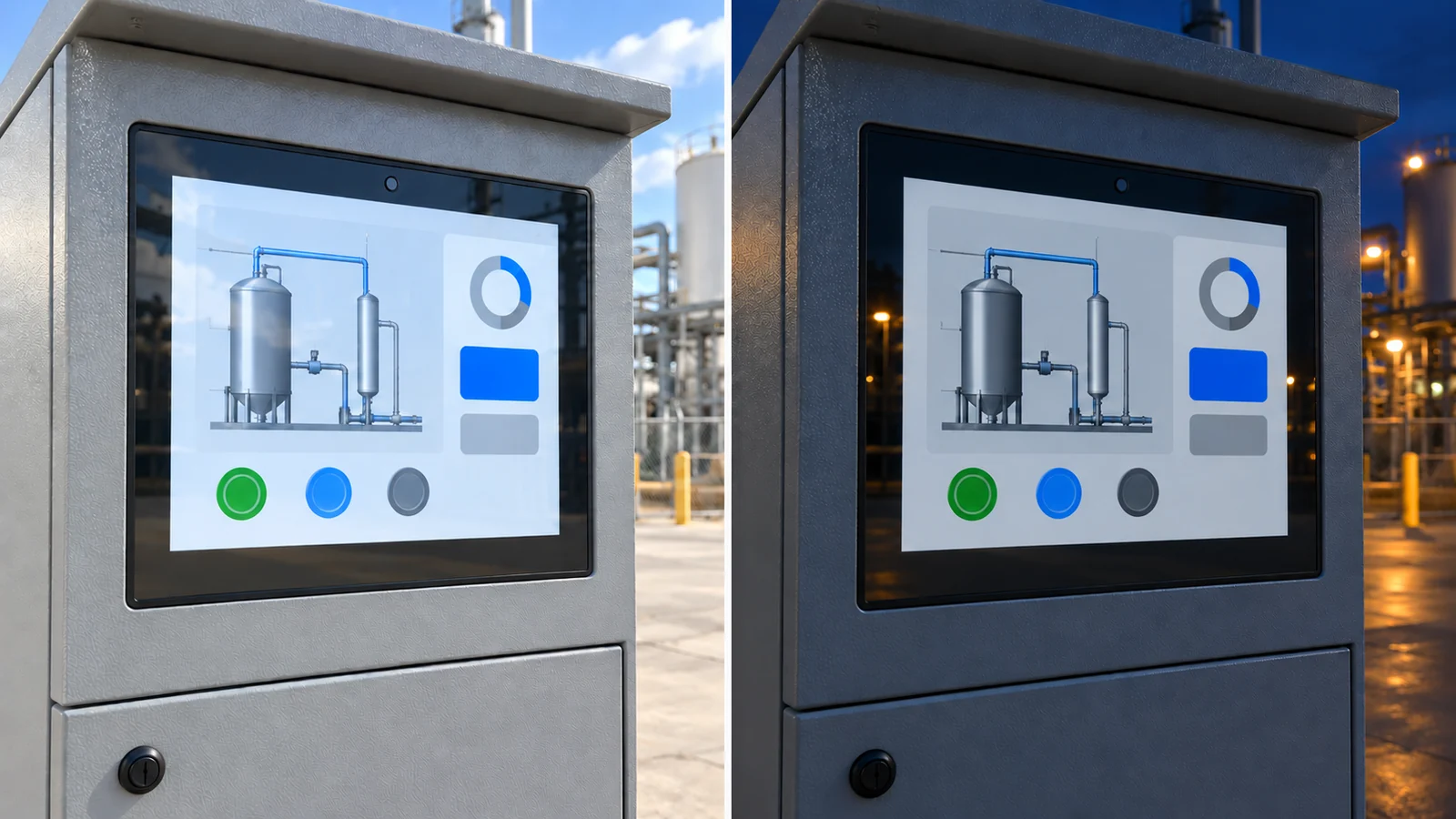
Ein Kiosk-Bildschirm, der mittags genau richtig eingestellt ist, kann nach Einbruch der Dunkelheit unangenehm hell wirken. Wenn man die Helligkeit auf dem Maximum belässt, verbraucht das Gerät außerdem Strom, obwohl das zusätzliche Licht dem Leser nicht mehr hilft.
Die automatische Dimmung passt die Hintergrundbeleuchtung eines industriellen LCD-Displays an wechselnde Umgebungslichtverhältnisse an. Dies ist besonders nützlich für Terminals im Außenbereich und Geräte, die rund um die Uhr in Betrieb sind. In einem Raum mit stabilen Lichtverhältnissen kann eine feste oder manuell eingestellte Helligkeit ausreichend sein. Die Reduzierung der Helligkeit, wenn das Gerät nicht genutzt wird, ist eine separate Funktion: Hierfür ist ein Inaktivitäts-Timer oder ein Signal zum Gerätestatus erforderlich.
Bevor Sie einen Monitor freigeben, sollten Sie prüfen, wie dunkel er eingestellt werden kann, wie schnell er auf Lichtveränderungen reagiert und was nach einem Neustart oder einem Sensorfehler geschieht.
Ein Umgebungslichtsensor misst die Beleuchtungsstärke in der Nähe des Displays. Eine Steuereinheit wählt anhand dieses Messwerts eine Sollhelligkeit aus und weist anschließend den Treiber der Hintergrundbeleuchtung an, seine Leistung anzupassen.
Der Sensor misst lux; die Leuchtdichte des Bildschirms wird angegeben in Nissen, oder cd/m². Es gibt keine allgemeingültige Umrechnung von Lux in Nits. Die geeignete Helligkeit hängt von den Reflexionen des Displays, dem Einbauwinkel und den Betrachtungsbedingungen ab. Stellen Sie den gewünschten Helligkeitsbereich mithilfe der Leitfaden zur Helligkeit von Industrie-Displays, und legen Sie dann fest, wie sich die Anzeige innerhalb dieses Bereichs bewegt.
Der Treiber regelt die Helligkeit durch Änderung der LED-Einschaltdauer (PWM), der Stromstärke (analoges Dimmen) oder einer Kombination aus beidem. Manche Treiber wandeln ein PWM-Eingangssignal in eine analoge Steuerung um, sodass die Bezeichnung des Eingangs allein keinen Aufschluss darüber gibt, wie die LEDs angesteuert werden. Siehe die Erläuterung zur Dimmfunktion von Texas Instruments für die elektrischen Details.
Die Unterstützung der Dimmfunktion bedeutet nicht, dass eine automatische Dimmfunktion enthalten ist. Der Sensor, die Steuerungslogik und der kompatible Treiber müssen zusammenarbeiten. Legen Sie fest, ob der Monitor dies lokal übernimmt oder Befehle von der Gerätesteuerung erhält.
Diese Funktionen können zusammenwirken, reagieren jedoch auf unterschiedliche Bedingungen.
| Funktion | Auslöser | Was ist zu bestätigen? |
|---|---|---|
| Dimmung anhand des Umgebungslichts | Änderungen der Umgebungsbeleuchtung | Sensor, Helligkeitsbereich und Reaktionseinstellungen |
| Dimmung im Leerlauf | Keine Interaktion oder ein definierter Ruhezustand | Timer oder Gerätesignal; Rückkehr zur normalen Helligkeit |
| Hintergrundbeleuchtung aus | Ein Befehl oder eine geplante Bedingung | Elektronik, die weiterhin mit Strom versorgt wird; wie das Bild wieder sichtbar wird |
| Monitor im Standby-Modus | Zustand des Videosignals oder ein unterstützter Befehl | Tatsächliche Standby-Leistung, Auslösequelle und Wiederherstellungszeit |
Ein Umgebungslichtsensor kann nicht erkennen, ob jemand das Gerät bedient. Ebenso führt ein schwarzes Bild auf einem herkömmlichen LCD-Bildschirm mit flächendeckender Hintergrundbeleuchtung nicht zwangsläufig dazu, dass die Hintergrundbeleuchtung ausgeschaltet oder ihre Leistung nennenswert reduziert wird.
Falls das Display einen Alarm oder einen aktiven Vorgang anzeigen muss, legen Sie fest, ob in diesem Zustand eine Dimmung bei Inaktivität und der Standby-Modus zulässig sind.
Positionieren Sie den Sensor so, dass er die für den Bildschirm relevante Beleuchtung erfassen kann. Ein Sensor, der hinter dem Metallgehäuse verborgen ist, meldet möglicherweise Dunkelheit, obwohl das Display im Sonnenlicht steht. Ein Sensor, der auf eine nahegelegene Lampe gerichtet ist, kann Bedingungen melden, die nicht mit der Bildschirmoberfläche übereinstimmen.
Die Sensoröffnung, die Lichtdurchlässigkeit des Deckglases und etwaige Aufdrucke darauf beeinflussen das auf den Sensor fallende Licht. Auch vom Display austretendes Licht kann die Messwerte verfälschen. Führen Sie die Kalibrierung mit der endgültigen Frontbaugruppe durch; eine spätere Änderung am Glas oder am Sensorfenster kann eine Neukalibrierung erforderlich machen.
Ein sinnvoller Helligkeitsbereich hat zwei Grenzen: eine ausreichende Leuchtkraft für die vorgesehenen Tageslichtbedingungen und eine niedrige Einstellung, die auch nachts noch angenehm und gut lesbar ist. Wichtige Texte und Bedienelemente müssen an beiden Enden sichtbar bleiben.
Fragen Sie nach der minimalen stabilen Leuchtdichte an der fertigen Bildschirmoberfläche und nicht nur nach einem Prozentsatz im Einstellungsmenü. “10%-Helligkeit” ist keine optische Spezifikation, die sich über verschiedene Monitore hinweg vergleichen lässt.
Informationen zu den Hardware-Einschränkungen der Hintergrundbeleuchtung und den Treiberoptionen finden Sie im Leitfaden zur Auswahl von LCD-Hintergrundbeleuchtungen für industrielle Anwendungen.
Eine Person, die am Kiosk vorbeigeht, sollte nicht dazu führen, dass der Bildschirm immer wieder heller und dunkler wird. Drei Bedienelemente helfen dabei, dies zu vermeiden:
Längere Verzögerungszeiten sind nicht immer besser. Wenn das Gerät in helleres Licht gerät, muss der Bildschirm dennoch umgehend lesbar werden. Stellen Sie sicher, dass das Gerät sowohl auf anhaltende Veränderungen als auch auf kurze Störungen angemessen reagiert.
Bei Änderungen der Umgebungsbeleuchtung oder einer Verdeckung des Sensors kann eine manuelle Anpassung durch das Bedienpersonal erforderlich sein. Legen Sie fest, wie diese manuelle Übersteuerung funktioniert, wann die automatische Steuerung wieder einsetzt und welche Einstellungen nach einem Neustart beibehalten werden. Auch die Helligkeit beim Systemstart spielt eine Rolle, während sich Sensor und Steuerung initialisieren.
Fragen Sie nach, was passiert, wenn der Sensor getrennt wird oder ungültige Daten übermittelt. Ein abgedeckter Sensor kann dennoch einen gültigen Dunkelwert liefern, sodass eine Behinderung nicht immer als elektrischer Fehler erkannt wird. Legen Sie die Mindesthelligkeit und die manuelle Wiederherstellungsmethode entsprechend fest. Gehen Sie nicht davon aus, dass jede Steuerung über eine Fehlererkennung oder eine konfigurierbare Ausweichfunktion verfügt.
Wenn sowohl der Host als auch der Monitor die Helligkeit einstellen können, weisen Sie eine Steuerungspriorität zu, um konkurrierende Befehle zu vermeiden.
Die Einsparungen hängen vom Stromverbrauch des Monitors bei den jeweiligen Helligkeitsstufen und von der jeweiligen Betriebsdauer ab. Ein Bildschirm, der den größten Teil des Tages in hellem Sonnenlicht steht, bietet weniger Einsparpotenzial als einer, der über lange Zeiträume am Abend und in der Nacht in Betrieb ist.
Täglicher Energieverbrauch = Summe der Leistung in jedem Betriebszustand × Stunden in diesem Zustand.
Nehmen wir zur Veranschaulichung einmal an, ein Monitor verbraucht in der Tageseinstellung 30 W und in der Nachteinstellung 12 W:
| Betriebsmuster | Täglicher Energiebedarf |
|---|---|
| Tageszeit-Einstellung für 24 Stunden | 30 × 24 = 720 Wh |
| Tagesmodus für 12 Stunden, Nachtmodus für 12 Stunden | (30 × 12) + (12 × 12) = 504 Wh |
Dieser hypothetische Zeitplan spart 216 Wh pro Tag bzw. 30% der vom Monitor verbrauchten Energie ein. Hierbei handelt es sich um Beispielwerte, nicht um Messwerte des Eagle Touch-Produkts oder eine garantierte Einsparung.
Messen Sie den Monitor nach dem Aufwärmen bei den vereinbarten Eingangsspannungs- und Helligkeitseinstellungen. Achten Sie darauf, dass der Messumfang einheitlich bleibt: Gleichstromversorgung und Wechselstromversorgung einschließlich eines Adapters sind unterschiedliche Messgrößen. Bei einem Panel-PC sollten Sie die Rechenauslastung beim Vergleich der Anzeigeeinstellungen konstant halten.
Eine Helligkeitseinstellung von 50% bedeutet nicht, dass die Gesamtleistungsaufnahme um 50% geringer ist. Der Controller und andere Schaltkreise verbrauchen weiterhin Energie. Eine geringere Leistung der Hintergrundbeleuchtung kann zwar die interne Wärmeentwicklung reduzieren, ersetzt jedoch nicht die Kühlungs- und Luftstromkonzept die bei voller Betriebshelligkeit benötigt wird.
Testen Sie den für den Produktiveinsatz bestimmten Monitor in seiner Einbauposition mit dem endgültigen Sensorfenster und repräsentativen Bildschirminhalten.
| Test | Was ist zu beachten? |
|---|---|
| Allmählicher Übergang von hell zu dunkel und dann wieder zurück | Lesbare Endpunkte und eine akzeptable Übergangszeit in beide Richtungen |
| Kurzzeitige Abschattung des Sensors | Kein störender Helligkeitsabfall, wenn eine Hand oder eine Person vorbeigeht |
| Licht, das nahe einer Schaltschwelle schwankt | Keine wiederholten Hell-Dunkel-Wechsel |
| Niedrigste vorgesehene Helligkeit | Der wesentliche Text bleibt lesbar; kein störendes Flackern oder instabile Bildwiedergabe |
| Aus- und Wiedereinschalten sowie manuelle Übersteuerung | Vereinbarte Startkonfiguration, gespeicherte Einstellungen und Rückkehr zur automatischen Steuerung |
| Verstopfung des Sensors oder eine vom Lieferanten genehmigte Fehlersimulation | Benutzerfreundliches Verhalten und eine leicht zugängliche Wiederherstellungsmethode |
Wenn Kameras den Bildschirm erfassen, prüfen Sie auch, ob bei den vorgesehenen Kameraeinstellungen Streifenbildung auftritt. Wenn die Automatische Helligkeitsanpassung im Leerlauf oder der Standby-Modus aktiviert ist, überprüfen Sie die Wiederherstellungszeit und ob die erste Berührung lediglich das Display aktiviert oder auch eine Steuerung auslöst.
Halten Sie die Konfiguration des Monitors, die Firmware, die Einstellungen und die Ergebnisse fest. Ein Muster, das auf dem Prüfstand für gut befunden wurde, kann anders reagieren, sobald sein Sensor hinter der fertigen Schrankfront sitzt.
Möchten Sie einen Kiosk oder ein Industrie-Terminal mit einer automatischen Helligkeitsregelung ausstatten? Senden Sie Eagle Touch ein Installationsfoto oder eine Zeichnung, beschreiben Sie die Beleuchtungsverhältnisse bei Tag und Nacht und teilen Sie uns mit, ob die Helligkeit über den Monitor oder Ihr Host-System geregelt werden soll. Geben Sie gegebenenfalls Ihren gewünschten Helligkeitsbereich an. Diese Angaben helfen uns, die Position des Sensors und die Anforderungen an den Controller zu prüfen, bevor Sie Muster bestellen.
Ein Industrie-Panel-PC ist ein Computer mit integriertem Display, in der Regel einem Touchscreen, der für folgende Zwecke entwickelt wurde: ...

Ein Embedded-PC ist ein Computer, der so konfiguriert ist, dass er als Teil einer Maschine oder eines größeren Systems funktioniert. ...

Beginnen Sie mit der Software, die auf dem Panel-PC laufen soll, und den Anforderungen, die er erfüllen muss. Dann ...

Bei der Auswahl der Schutzart für einen industriellen Panel-PC sollten zunächst zwei Fragen geklärt werden: Welcher Staub- und Wasserbelastung ist das Gerät ausgesetzt? ...
Teilen Sie uns Ihre Anwendung, Ihre Anforderungen oder Ihre aktuelle Herausforderung mit. Unser Team wird die Details prüfen und Ihnen einen praktischen Lösungsansatz vorschlagen.