Что такое промышленный панельный ПК? Компоненты, типы и области применения

Промышленный панельный ПК — это компьютер со встроенным дисплеем, как правило, сенсорным, предназначенный для ...
Инженерная команда Eagle Touch
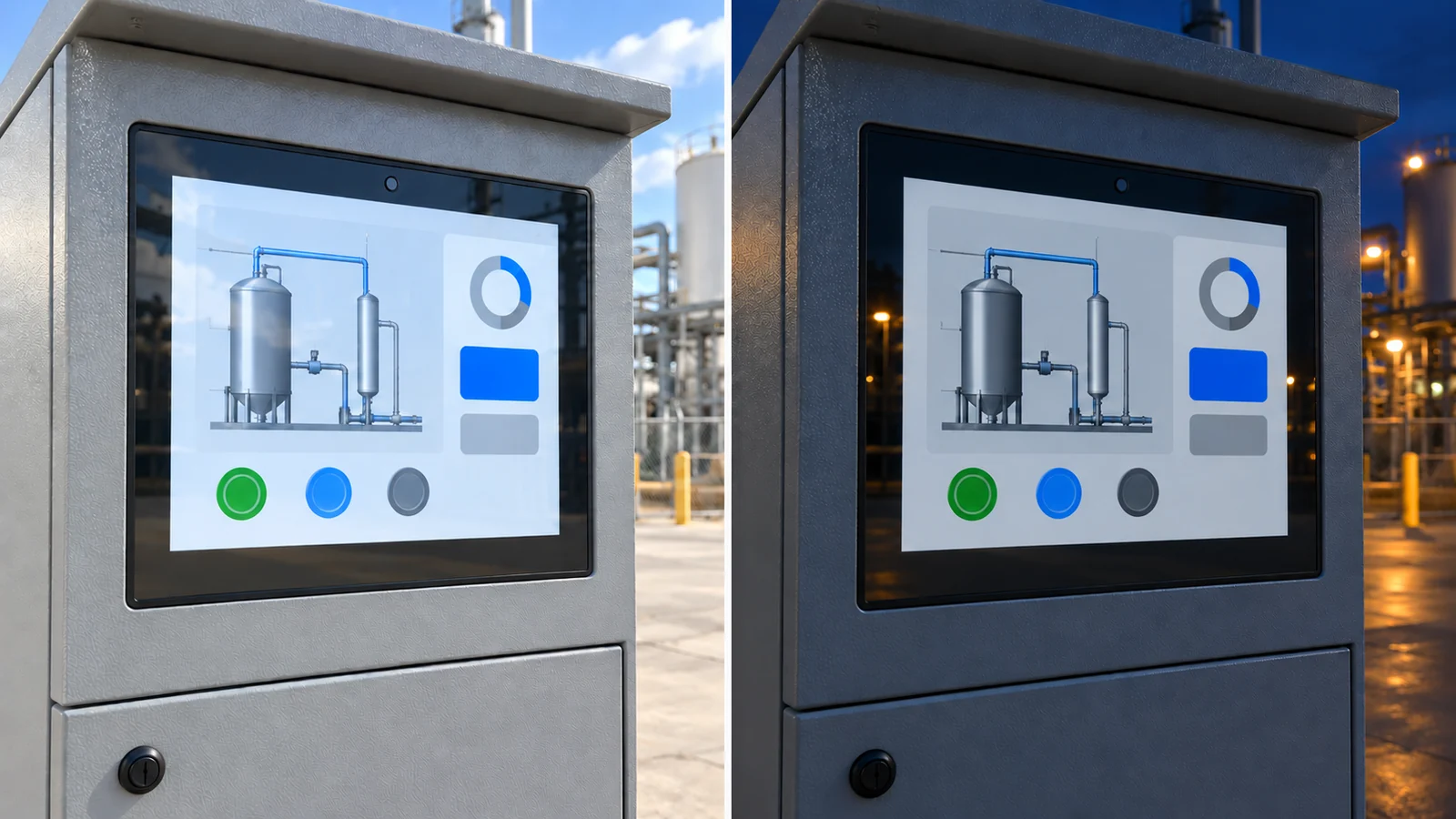
Экран киоска, который выглядит нормально в полдень, после наступления темноты может казаться неприятно ярким. Оставление экрана на максимальной яркости также приводит к расходу энергии, когда дополнительный свет уже не помогает читателю.
Функция автоматической регулировки яркости позволяет настраивать подсветку промышленного ЖК-дисплея в соответствии с изменяющимся уровнем освещенности. Это особенно полезно для терминалов, устанавливаемых на открытом воздухе, и оборудования, работающего круглосуточно. В помещении со стабильным освещением может быть достаточно фиксированной или настраиваемой вручную настройки. Снижение яркости, когда оборудование не используется, является отдельной функцией: для этого требуется таймер бездействия или сигнал о состоянии оборудования.
Перед тем как утвердить монитор, убедитесь, до какой степени можно уменьшить яркость, как быстро он реагирует на изменение освещенности и что происходит после перезапуска или сбоя датчика.
Датчик освещенности измеряет уровень освещенности вблизи дисплея. Контроллер использует эти данные для выбора заданной яркости, а затем отдает команду драйверу подсветки на регулировку мощности.
Датчик измеряет lux; яркость экрана указывается в ниты, или кд/м². Универсального коэффициента пересчёта люкс в ниты не существует. Оптимальная яркость зависит от отражений на экране, угла установки и условий просмотра. Установите необходимый диапазон яркости с помощью Руководство по яркости промышленных дисплеев, а затем определите, как дисплей будет перемещаться в пределах этого диапазона.
Драйвер регулирует яркость за счет изменения времени включения светодиодов (ШИМ), уровня тока (аналоговое регулирование яркости) или комбинации обоих методов. Некоторые драйверы преобразуют входной сигнал ШИМ в аналоговый сигнал управления, поэтому одно только обозначение входа не позволяет определить, каким образом управляются светодиоды. См. Объяснение принципа регулировки яркости от Texas Instruments чтобы ознакомиться с техническими характеристиками электрооборудования.
Поддержка регулировки яркости не означает, что в устройстве предусмотрена функция автоматической регулировки яркости. Датчик, управляющая логика и совместимый драйвер должны работать согласованно. Необходимо определить, будет ли монитор обрабатывать эти данные локально или получать команды от контроллера оборудования.
Эти функции могут работать совместно, но реагируют на разные условия.
| Функция | Триггер | Что необходимо подтвердить |
|---|---|---|
| Регулировка яркости в зависимости от уровня освещенности окружающей среды | Изменения в освещении окружающей среды | Настройки датчика, диапазона яркости и времени отклика |
| Режим снижения яркости в режиме ожидания | Отсутствие взаимодействия или заданное состояние простоя | Сигнал таймера или устройства; возвращение к нормальной яркости |
| Подсветка выключена | Команда или запланированное условие | Электронные устройства, которые остаются под напряжением; как изображение снова становится видимым |
| Режим ожидания монитора | Состояние видеосигнала или поддерживаемая команда | Фактическая мощность в режиме ожидания, источник пробуждения и время восстановления |
Датчик освещенности не может определить, кто именно управляет устройством. Аналогичным образом, черное изображение на обычном ЖК-дисплее с глобальной подсветкой не всегда приводит к отключению подсветки или значительному снижению её мощности.
Если на дисплее должно отображаться предупреждение или активный процесс, определите, допускается ли в этом состоянии регулировка яркости в режиме простоя и переход в режим ожидания.
Установите датчик так, чтобы он мог регистрировать освещение, соответствующее состоянию экрана. Датчик, скрытый за металлическими элементами корпуса, может сигнализировать о темноте, даже если дисплей находится под солнечным светом. Датчик, направленный на расположенную поблизости лампу, может передавать данные, не соответствующие состоянию поверхности экрана.
Отверстие датчика, коэффициент пропускания защитного стекла и любая печать на нём влияют на поступление света к датчику. Утечка света с дисплея также может исказить показания. Проводите калибровку с установленным в окончательном виде передним блоком; последующая замена стекла или окна датчика может потребовать повторной калибровки.
Полезный диапазон яркости имеет два предела: достаточную яркость для предусмотренных условий дневного освещения и низкий уровень яркости, при котором свет остаётся комфортным и не мешает чтению ночью. Важный текст и элементы управления должны оставаться видимыми в обоих пределах.
Спрашивайте о минимальной стабильной яркости на готовой поверхности дисплея, а не только о процентном значении в меню настроек. “Яркость 10%” не является сопоставимым оптическим показателем для разных мониторов.
Информацию об аппаратных ограничениях подсветки и параметрах драйвера см. в Руководство по выбору промышленной подсветки для ЖК-дисплеев.
Человек, проходящий мимо киоска, не должен вызывать повторяющееся затухание и яркое свечение экрана. Этого можно избежать с помощью трёх элементов управления:
Более длительные задержки не всегда лучше. Когда оборудование попадает в более яркий свет, экран по-прежнему должен быстро становиться читаемым. Обеспечьте адекватную реакцию как на длительные изменения, так и на кратковременные помехи.
Операторам может потребоваться ручная настройка в случае изменения освещенности в помещении или при заслонении датчика. Необходимо согласовать, как будет работать этот режим ручного управления, когда возобновится автоматическое управление и какие настройки сохранятся после цикла выключения и включения питания. Яркость при запуске также имеет значение во время инициализации датчика и контроллера.
Уточните, что произойдет, если датчик отсоединится или начнет передавать недостоверные данные. Закрытый датчик может по-прежнему выдавать достоверные показания в режиме «темноты», поэтому препятствие не всегда можно распознать как электрическую неисправность. Соответственно настройте минимальный уровень яркости и метод ручного восстановления. Не следует полагать, что каждый контроллер оснащён функцией обнаружения неисправностей или настраиваемым резервным режимом.
Если и хост, и монитор могут регулировать яркость, назначьте приоритет управления, чтобы избежать конфликта команд.
Экономия зависит от энергопотребления монитора на каждом уровне яркости и от того, как долго он работает при данном уровне. Экран, который большую часть дня находится под ярким солнечным светом, дает меньше возможностей для экономии, чем тот, который работает в течение длительных вечерних и ночных периодов.
Суточное потребление энергии = сумма мощности в каждом режиме работы × количество часов в данном режиме.
Для наглядности предположим, что монитор потребляет 30 Вт в дневном режиме и 12 Вт в ночном режиме:
| Режим работы | Ежедневная энергия |
|---|---|
| Дневной режим на 24 часа | 30 × 24 = 720 Вт·ч |
| Дневной режим — 12 часов, ночной режим — 12 часов | (30 × 12) + (12 × 12) = 504 Вт·ч |
Такой гипотетический график позволяет сэкономить 216 Вт·ч в день, или 30% энергии монитора. Это примерные значения, а не результаты измерений продукта Eagle Touch или гарантированная экономия.
Проведите измерения на реальном мониторе после прогрева при согласованных настройках входного напряжения и яркости. Соблюдайте единообразные условия измерения: измерение входного постоянного тока и измерение входного переменного тока (включая адаптер) являются разными процедурами. В случае панельного ПК при сравнении настроек дисплея следует поддерживать постоянную вычислительную нагрузку.
Настройка яркости на уровень 50% не означает снижения общей мощности до 50%. Контроллер и другие схемы по-прежнему потребляют энергию. Снижение яркости подсветки может уменьшить выделение тепла внутри устройства, но не заменяет конструкция системы охлаждения и воздушного потока необходимая при полной рабочей яркости.
Проведите тестирование монитора, предназначенного для использования в производственной среде, в установленном положении с окончательным оформлением окна датчика и типичным содержимым экрана.
| Тест | На что следует обратить внимание |
|---|---|
| Плавное изменение от светлого к тёмному, а затем обратно | Четко определяемые конечные точки и приемлемое время перехода в обоих направлениях |
| Краткое затенение датчика | Отсутствие отвлекающего падения яркости при прохождении руки или человека |
| Свет, колеблющийся вблизи порога переключения | Отсутствие повторяющихся циклов «ярко-темно» |
| Минимальная заданная яркость | Основной текст остается читабельным; нет неприятного мерцания или нестабильного изображения |
| Перезапуск и ручное управление | Подтверждение настроек запуска, сохранение настроек и возврат к автоматическому управлению |
| Закупорка датчика или имитация неисправности, одобренная поставщиком | Практичное поведение и доступный метод восстановления |
Если камеры обращены к экрану, также проверьте наличие полос при использовании заданных настроек камеры. Если включена функция затемнения в режиме простоя или режим ожидания, проверьте время восстановления и уточните, приводит ли первое прикосновение только к пробуждению дисплея или также активирует элемент управления.
Зафиксируйте конфигурацию монитора, версию прошивки, настройки и результаты. Образец, прошедший испытания на испытательном стенде, может вести себя иначе, если его датчик будет расположен за готовой передней панелью шкафа.
Хотите добавить функцию автоматической регулировки яркости в киоск или промышленный терминал? Пришлите компании Eagle Touch фотографию или чертеж установки, опишите условия освещения в дневное и ночное время, а также укажите, как должна осуществляться регулировка яркости: с помощью монитора или вашей ведущей системы. Укажите желаемый диапазон яркости, если он вам известен. Эта информация поможет нам оценить расположение датчика и требования к контроллеру до того, как вы закажете образцы.
Промышленный панельный ПК — это компьютер со встроенным дисплеем, как правило, сенсорным, предназначенный для ...

Встроенный ПК — это компьютер, настроенный для работы в составе какого-либо устройства или более крупной системы ...

Для начала определите, какое программное обеспечение должно работать на панельном ПК и каким требованиям он должен соответствовать. Затем ...

Выбор степени защиты промышленного панельного ПК следует начинать с двух вопросов: какому воздействию пыли и воды он подвергается ...
Расскажите нам о вашем проекте, требованиях или текущей проблеме. Наша команда изучит все детали и порекомендует практический путь решения.