Что такое промышленный панельный ПК? Компоненты, типы и области применения

Промышленный панельный ПК — это компьютер со встроенным дисплеем, как правило, сенсорным, предназначенный для ...
Инженерная команда Eagle Touch
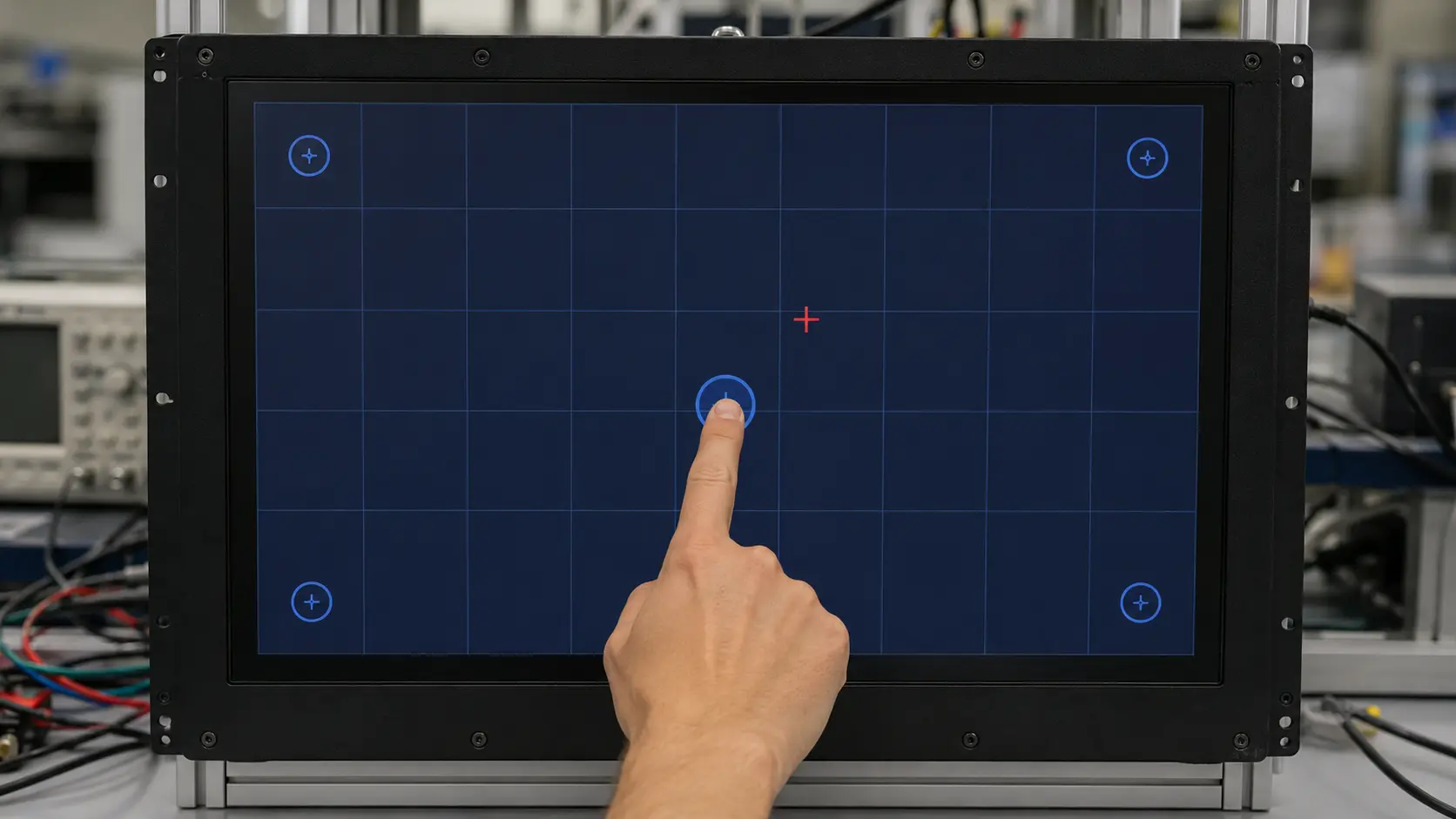
Если оператор нажимает одну кнопку, а интерфейс HMI активирует другую, это не обязательно означает, что сенсорный экран неисправен. Причина ошибки может заключаться в настройках сопоставления элементов дисплея, повороте экрана, данных калибровки, механическом давлении или в том, как ведущее приложение преобразует координаты касания.
Первый шаг — это не повторная калибровка. Это выявление характера ошибки.
Постоянное смещение, как правило, указывает на необходимость наладки или калибровки. Случайные отклонения указывают на другие причины — обычно на проблемы с питанием, заземлением, электрическими помехами или нестабильным сигналом касания.
В данном руководстве рассматриваются промышленные сенсорные экраны, которые реагируют на прикосновения, но отображают неверное положение. Если изображение на ЖК-экране нормальное, а реакция на прикосновения отсутствует, воспользуйтесь нашим Контрольный список действий при неработоспособности промышленного сенсорного экрана. Если курсор скачет, нажимает кнопки самостоятельно или меняет положение при запуске соседнего оборудования, следуйте инструкциям в испытание на помехи в работе сенсорного экрана.
Перед изменением каких-либо настроек проведите полноэкранную проверку сенсорного экрана. Нарисуйте по экрану медленные горизонтальные и вертикальные линии, а затем коснитесь центра и четырёх углов. Проводите проверку тем же пальцем, перчаткой или стилусом, которые вы будете использовать в самом приложении.
| То, что вы видите | Наиболее вероятное направление |
|---|---|
| Указанная точка смещается везде на одинаковое расстояние и в одном и том же направлении | Сопоставление дисплея или поправка калибровки |
| Левая сторона становится правой, верхняя — нижней, либо оси меняются местами | Ошибка вращения, инверсии оси или преобразования координат |
| В центре точность высокая, но по краям погрешность увеличивается | Неполная калибровка, неправильное масштабирование или нарушение линейности резистивного сенсорного экрана |
| Неточность наблюдается только в одной фиксированной области | Местное давление, повреждение датчика, неисправность электрода или загрязнение внутри узла |
| Траектория движения неровная или скачет, хотя палец движется плавно | Электросетевые помехи, заземление, электромагнитные помехи, кабельная связь или настройка контроллера |
| Сенсорная панель работает на рабочем столе, но после монтажа ее работа изменяется | Давление на оправу, контакт с корпусом, заземление или интеграция в конечную систему |
| Ощущение прикосновения скорее слабое, чем смещенное | Проблема чувствительности, а не калибровки координат |
Это различие имеет значение. Перекалибровка позволяет скорректировать преобразование координат, но не может восстановить поврежденный датчик или устранить электрические помехи.
Сенсорный контроллер передаёт координаты X и Y. Затем операционная система или встроенное приложение сопоставляет эти координаты с положением на отображаемом изображении. Для точной работы необходимо, чтобы эти две системы координат совпадали.
Таким образом, смещение может возникать на трёх уровнях:
Если указатель работает корректно в операционной системе, но дает сбой только в одном приложении HMI, вряд ли следует в первую очередь подозревать сенсорное оборудование. Перед заменой каких-либо деталей проведите тестирование вне приложения.
Правильно интегрированный сенсорный экран PCAP, как правило, настраивается на заводе и не требует регулярной калибровки со стороны пользователя. В системах Windows многие USB-контроллеры PCAP работают как стандартные сенсорные устройства HID.
Если на экране PCAP отображается фиксированное смещение, сначала проверьте:
Не следует полагать, что любую проблему с точностью PCAP можно решить с помощью инструмента калибровки Windows. Для некоторых контроллеров PCAP следует использовать заводские настройки или утилиту производителя контроллера.
Резистивные сенсорные экраны в большей степени зависят от матрицы калибровки, которая преобразует исходные значения контроллера в координаты дисплея. После смены контроллера, компьютера, операционной системы или ориентации дисплея может потребоваться повторная калибровка.
В четырёхпроводных резистивных экранах также может наблюдаться увеличение погрешности по краям по мере износа гибкого проводящего слоя. Пятипроводные резистивные конструкции, как правило, лучше сохраняют стабильность координат, поскольку измерение положения основывается главным образом на стеклянной подложке, однако и в этом случае требуется правильный контроллер и данные калибровки.
Это первая проверка для компьютера с двумя или более мониторами. Сенсорный монитор может отображать правильное изображение, в то время как его сенсорный ввод настроен на другой экран.
Используйте функцию идентификации дисплеев операционной системы или утилиту производителя контроллера, чтобы сопоставить каждое сенсорное устройство с назначенным ему монитором. Временное отключение другого монитора также может стать полезным тестом для сравнения.
Если проблема затрагивает весь экран на одинаковую величину, выполните следующие действия перед тем, как открыть корпус.
Подтвердите следующее:
Стандартное масштабирование DPI операционной системы не должно приводить к физическому смещению в правильно реализованном сенсорном приложении HID. Однако устаревшее или настраиваемое программное обеспечение HMI может некорректно рассчитывать координаты касаний после изменения разрешения или масштаба. Если проблема возникает только в одной программе, сравните её работу с базовым рисунком или приложением для проверки сенсорного ввода.
Перед повторной калибровкой сохраните текущие настройки контроллера, если это предусмотрено программой. Затем воспользуйтесь методом, указанным для данной сенсорной технологии и контроллера.
Во время калибровки:
Если сразу после успешной калибровки снова появляется тот же смещение, прекратите повторение процедуры. Причина, скорее всего, кроется в настройке, конфигурации, механической сборке или аппаратном обеспечении, а не в отсутствии данных калибровки.
Неравномерное давление на рамку, застрявший гибкий печатный контур (FPC), скопление клея или наличие металлического контакта вблизи активной зоны могут привести к сбоям в работе сенсорного экрана. Проведите тестирование одного и того же устройства в двух условиях:
Если локальная неполадка возникает только после сборки, равномерно ослабьте крепежное усилие и проверьте периметр, трассировку гибко-печатной платы и заднюю конструкцию. Не пытайтесь устранить проблему путем многократной регулировки чувствительности контроллера; сначала устраните механическую неисправность.
Контроллер может нормально взаимодействовать по интерфейсам USB или I²C, используя при этом параметры, предназначенные для датчиков другого размера, с другой схемой расположения каналов, другим набором защитных стекол или другой ориентацией.
Это особенно актуально после:
Убедитесь, что артикул датчика, модель контроллера, версия прошивки и файл конфигурации составляют единый комплект.
Электрические помехи обычно приводят к появлению дрожания изображения, прерывистых линий, случайных координат, ложных касаний или к проблемам, связанным с двигателем, инвертором, реле, зарядным устройством или источником питания. Как правило, они не вызывают появления одного идеально повторяющегося смещения по всему экрану.
Если трассировка нестабильна, сравните результаты с исправным автономным источником питания, коротким кабелем для прямого контакта и чистой рабочей установкой. Меняйте условия по одному за раз. Полная процедура изоляции описана в нашем Руководство по устранению помех в работе сенсорного экрана.
По возможности проводите A/B-тестирование:
Если неисправность возникает после подключения одного модуля, проверьте его датчик, контроллер, кабель и настройки. Если неисправность сохраняется на уровне машины, проверьте сопоставление с хост-системой, программное обеспечение, питание, заземление и механическую установку.
Калибровка вряд ли поможет решить проблему, если:
На данном этапе замена или настройка на уровне поставщика может оказаться более эффективной, чем очередная попытка калибровки.
Точность следует проверять на полностью укомплектованном оборудовании, а не только на отдельном образце.
До начала массового производства:
Оптическое склеивание может улучшить читаемость дисплея и механическую интеграцию, однако оно не заменяет правильного сопоставления координат, настройки контроллера или калибровки.
Четкая запись результатов обследования значительно сокращает время постановки диагноза. Укажите:
Компания Eagle Touch может провести комплексную проверку датчика, контроллера, прошивки, кабеля, настройки взаимодействия с хост-устройством и механической установки в рамках единой системы. В случае проекта для OEM-производителей просим прислать нам видеозапись тестирования и подробную информацию о конфигурации до того, как приступить к замене нескольких компонентов. Контролируемое сравнительное тестирование, как правило, позволяет выявить причину быстрее, чем многократная замена компонентов.
Как правило, нет. Правильно настроенная система PCAP должна сохранять сопоставление координат без регулярной калибровки. Повторная калибровка или перенастройка сопоставления координат может потребоваться после смены хост-компьютера, изменения расположения дисплеев, их ориентации, прошивки или настроек контроллера.
Увеличение погрешности к краям может свидетельствовать о неполной калибровке, некорректном преобразовании, нелинейности резистивного экрана или механическом напряжении вблизи периметра. Проведите проверку до и после ослабления узла, чтобы отделить калибровку от давления.
Да, но EMI обычно генерирует нестабильные или изменяющиеся координаты, а не одно фиксированное смещение. Случайные отклонения следует рассматривать как проблему, связанную с помехами; повторяющееся смещение же в первую очередь следует проверять на предмет проблем с картографированием или калибровкой.
Возможно, отображаемое изображение и система координат сенсорного ввода не были повернуты синхронно. Проверьте ориентацию в операционной системе, сопоставление сенсорного ввода и любые преобразования на уровне приложения.
Нет. Оптическое склеивание не исправляет некорректную матрицу калибровки, отображение экрана или преобразование координат. Эти проблемы следует диагностировать напрямую.
Промышленный панельный ПК — это компьютер со встроенным дисплеем, как правило, сенсорным, предназначенный для ...

Встроенный ПК — это компьютер, настроенный для работы в составе какого-либо устройства или более крупной системы ...

Для начала определите, какое программное обеспечение должно работать на панельном ПК и каким требованиям он должен соответствовать. Затем ...

Выбор степени защиты промышленного панельного ПК следует начинать с двух вопросов: какому воздействию пыли и воды он подвергается ...
Расскажите нам о вашем проекте, требованиях или текущей проблеме. Наша команда изучит все детали и порекомендует практический путь решения.