Что такое промышленный панельный ПК? Компоненты, типы и области применения

Промышленный панельный ПК — это компьютер со встроенным дисплеем, как правило, сенсорным, предназначенный для ...
Инженерная команда Eagle Touch
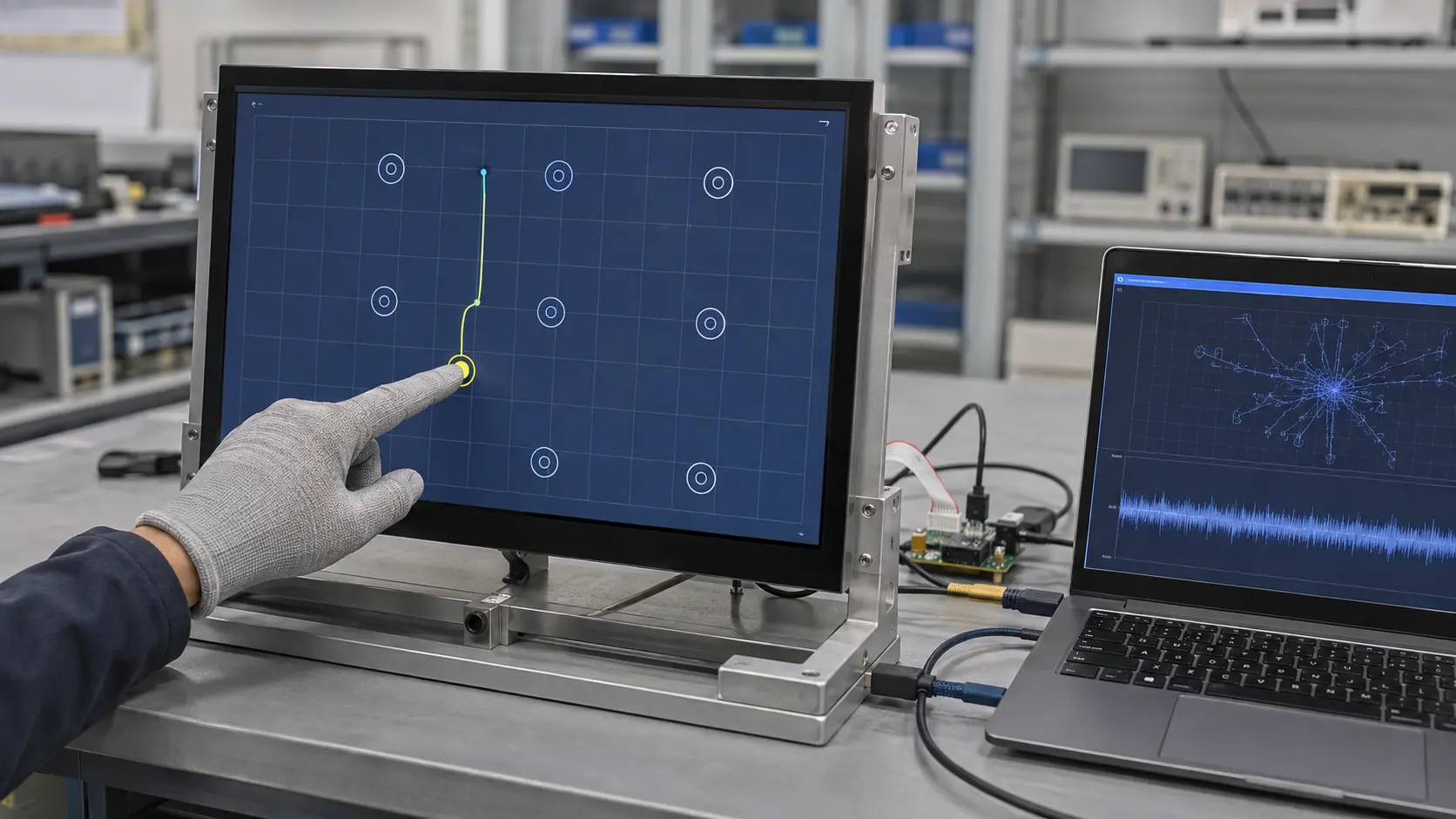
Промышленный сенсорный экран, который не распознает нажатия в перчатках, не всегда нуждается в “повышенной чувствительности”. А экран, на котором возникают ложные нажатия, тоже не обязательно является слишком чувствительным.
В случае проекционно-емкостного (PCAP) сенсорного экрана чувствительность зависит от всей системы в целом: защитного стекла, датчика, контроллера, микропрограммы, заземления, источника питания и условий эксплуатации. Повышение чувствительности без выявления реальной проблемы может улучшить отклик при использовании в перчатках, но при этом привести к появлению ложных нажатий из-за воздействия воды или электрических помех.
В данном руководстве объясняется, что можно настраивать, а что нет, а также как настроить промышленный сенсорный экран типа PCAP, не путая чувствительность с калибровкой.
Да, если сенсорный контроллер и прошивка поддерживают настройку.
Большинство промышленных USB-экранов с технологией PCAP не имеют универсального регулятора чувствительности в Windows. Калибровка в Windows в основном обеспечивает сопоставление физического положения прикосновения с отображаемым изображением. Как правило, она не влияет на исходный емкостный сигнал, реакцию при использовании перчаток или защиту от попадания воды.
Чувствительность PCAP обычно регулируется с помощью:
Контроллеры EETI, ILITEK, Goodix и другие не имеют единого метода настройки. Доступные параметры также зависят от модели контроллера и версии прошивки. Перед внесением изменений определите точную модель контроллера и сохраните исходную конфигурацию.
Правильный диагноз важнее, чем сама обстановка.
| Что вы наблюдаете | Что это обычно означает | Правильные действия |
|---|---|---|
| Курсор появляется в месте, отличном от точки касания | Проблема с сопоставлением координат или ориентацией отображения | Проведите калибровку или проверьте установку |
| Легкие прикосновения пальцами не распознаются по всему экрану | Недостаточный уровень полезного сигнала касания | Перед повышением чувствительности проверьте запас сигнала |
| Палец работает, но нужная перчатка — нет | Сигнал перчатки находится ниже порога обнаружения | Применить или настроить профиль перчатки |
| Прикосновение распознается ещё до того, как палец коснется стекла | Чувствительность слишком высокая или включена функция наведения курсора | Уменьшить чувствительность или настроить пороговое значение |
| Рядом с двигателем, инвертором или источником помех возникают случайные касания | Электрические помехи | Устраните источник шума; не увеличивайте чувствительность |
| Одна фиксированная зона никогда не реагирует | Неисправность датчика, гибкой печатной платы, узла или канала контроллера | Проверить оборудование |
| Все функции работают, но отклик медленный | Задержки, связанные с фильтрацией, прошивкой, операционной системой или приложением | Измеряйте задержку, а не исходите из предположения о низкой чувствительности |
Если экран совершенно не реагирует, начните с нашего Контрольный список действий при неработоспособности промышленного сенсорного экрана. Чтобы обеспечить постоянное смещение курсора, используйте Руководство по точности сенсорного экрана вместо этого.
Не следует проводить настройку PCAP на незакрепленном датчике и предполагать, что те же настройки подойдут для готового оборудования. Корпус, ЖК-дисплей, блок питания, заземление и расположенная поблизости электроника — все это может повлиять на сигнал, поступающий на контроллер.
По возможности используйте финальный производственный стек:
Перед внесением каких-либо изменений зафиксируйте исходное поведение устройства. Протестируйте ввод пальцами без перчаток, работу с производственной перчаткой, края и углы экрана, перетаскивание, а также необходимые мультитач-функции. Обратите внимание, изменяется ли проблема при максимальной яркости ЖК-дисплея или при включении расположенного поблизости оборудования.
Ознакомьтесь с этикеткой на плате контроллера, маркировкой микросхемы, информацией об USB-устройстве или документацией по продукту. Уточните точную модель контроллера и версию прошивки.
Утилита или файл параметров, предназначенные для другого контроллера, могут отображать неверные настройки или записывать несовместимую конфигурацию. В случае оборудования OEM следует получить утвержденный инструмент и файл параметров у поставщика сенсорного экрана, а не использовать непроверенные общедоступные материалы, загруженные из Интернета.
Перед настройкой экспортируйте текущие настройки или сохраните исходную версию прошивки. Запишите модель контроллера, версию прошивки, ревизию датчика и состав защитного стекла, чтобы при необходимости можно было восстановить стабильную работу.
“Фраза ”сенсор не реагирует» — это недостаточно для настройки. Опишите точно, в чём заключается проблема:
Названия параметров могут различаться в зависимости от контроллера, однако настройка PCAP может включать:
Измените настройки одной группы, примените конфигурацию и повторите тот же тест. При необходимости, согласно указаниям контроллера, перезапустите устройство или выполните его полное выключение и включение.
Не следует копировать числовые настройки, предназначенные для экранов другого размера или датчиков другой конструкции. Значение, стабильно работающее для 7-дюймового датчика, может оказаться неподходящим для 21,5-дюймового датчика, даже если оба используют контроллеры одного семейства.
При управлении голыми пальцами следует настроить чувствительность на достаточном уровне, чтобы обеспечить надежный отклик по всей активной области без ненужного наведения курсора или ложных нажатий.
При работе в перчатках необходимо протестировать именно те перчатки, которые будут использоваться в производстве. Важны такие параметры, как материал, толщина, посадка и площадь контакта. Профиль, подходящий для тонких нитриловых перчаток, может оказаться непригодным для утепленных рабочих перчаток. Помочь может увеличение коэффициента усиления или снижение порога обнаружения, однако эффективность работы с перчатками также зависит от схемы расположения датчиков и возможностей контроллера.
Если ввод с помощью перчаток является одним из требований к конструкции, ознакомьтесь с нашим Руководство по использованию сенсорных экранов, совместимых с промышленными перчатками для выбора датчика и контроллера.
Слабая реакция на прикосновение и высокий уровень шума снижают полезный запас сигнала. Более высокая настройка чувствительности может работать на испытательном стенде, но при установке в конечный прибор приводить к появлению ложных срабатываний.
Проведите тестирование с использованием серийного источника питания, заземления, корпуса и настроек яркости ЖК-дисплея. Если поведение системы меняется при работе двигателя, реле, инвертора или зарядного устройства, прекратите повышение чувствительности и выявите источник помех.
Используйте Руководство по испытаниям на помехи сенсорного экрана для данного диагноза. Настройка прошивки не может компенсировать плохое заземление, неподходящий источник питания или сильные кондуктивные помехи.
По мере увеличения толщины защитного стекла сигнал касания, как правило, ослабевает. Однако универсального ограничения в 6 мм или 8 мм, применимого ко всем промышленным экранам технологии PCAP, не существует.
Практический предел зависит от:
Поэтому готовое устройство, состоящее из защитного стекла, датчика и контроллера, необходимо тестировать как единую систему. Если без ложных срабатываний не удается обеспечить достаточный запас по сигналу, правильным решением может стать замена датчика или контроллера, а не более агрессивная настройка.
Прекратите настройку и проверьте аппаратное обеспечение или интеграцию в следующих случаях:
Прошивка не может восстановить поврежденный электрод или устранить помехи, вызванные ненадлежащей интеграцией системы.
Проведите проверку новой конфигурации на готовом агрегате, а не ограничивайтесь несколькими нажатиями на сухом испытательном стенде.
Цель заключается не в достижении максимально возможной чувствительности, а в надёжном распознавании нужного сигнала с достаточным запасом, позволяющим отсеять влияние воды, электрических помех и случайного контакта.
Как правило, это не делается через стандартные настройки Windows. Калибровка Windows в основном корректирует сопоставление координат. Для настройки чувствительности исходных данных PCAP обычно требуется утилита, предназначенная для конкретного контроллера, настройка прошивки или профиль, предоставленный поставщиком.
Нет. Калибровка позволяет устранить расхождение между физической точкой касания и положением курсора. Обычно она не усиливает емкостный сигнал при использовании толстого стекла или перчаток.
Только после тестирования самой перчатки и готового защитного стекла. Профиль перчатки может улучшить качество распознавания, но чрезмерная чувствительность также может привести к увеличению числа ложных срабатываний из-за влаги или электрических помех.
Возможно, новые настройки приводят к тому, что шум, влага или движение курсора в воздухе распознаются как действительное касание. Восстановите прежние настройки и проверьте питание, заземление, прокладку кабелей и условия эксплуатации.
Для проведения эффективной диагностики предоставьте модель контроллера, чертеж датчика, толщину защитного стекла, структуру склеиваемого слоя, требуемый тип перчаток, информацию об источнике питания, заземлении корпуса, а также видео, на котором запечатлен симптом неисправности.
Eagle Touch может определить, требует ли данная проблема настройки параметров, улучшения интеграции системы или использования другой комбинации датчика и контроллера.
Промышленный панельный ПК — это компьютер со встроенным дисплеем, как правило, сенсорным, предназначенный для ...

Встроенный ПК — это компьютер, настроенный для работы в составе какого-либо устройства или более крупной системы ...

Для начала определите, какое программное обеспечение должно работать на панельном ПК и каким требованиям он должен соответствовать. Затем ...

Выбор степени защиты промышленного панельного ПК следует начинать с двух вопросов: какому воздействию пыли и воды он подвергается ...
Расскажите нам о вашем проекте, требованиях или текущей проблеме. Наша команда изучит все детали и порекомендует практический путь решения.