Что такое промышленный панельный ПК? Компоненты, типы и области применения
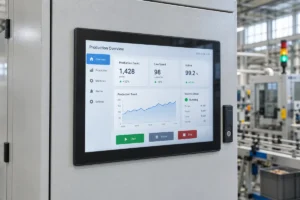
Промышленный панельный ПК — это компьютер со встроенным дисплеем, как правило, сенсорным, предназначенный для ...
Инженерная команда Eagle Touch
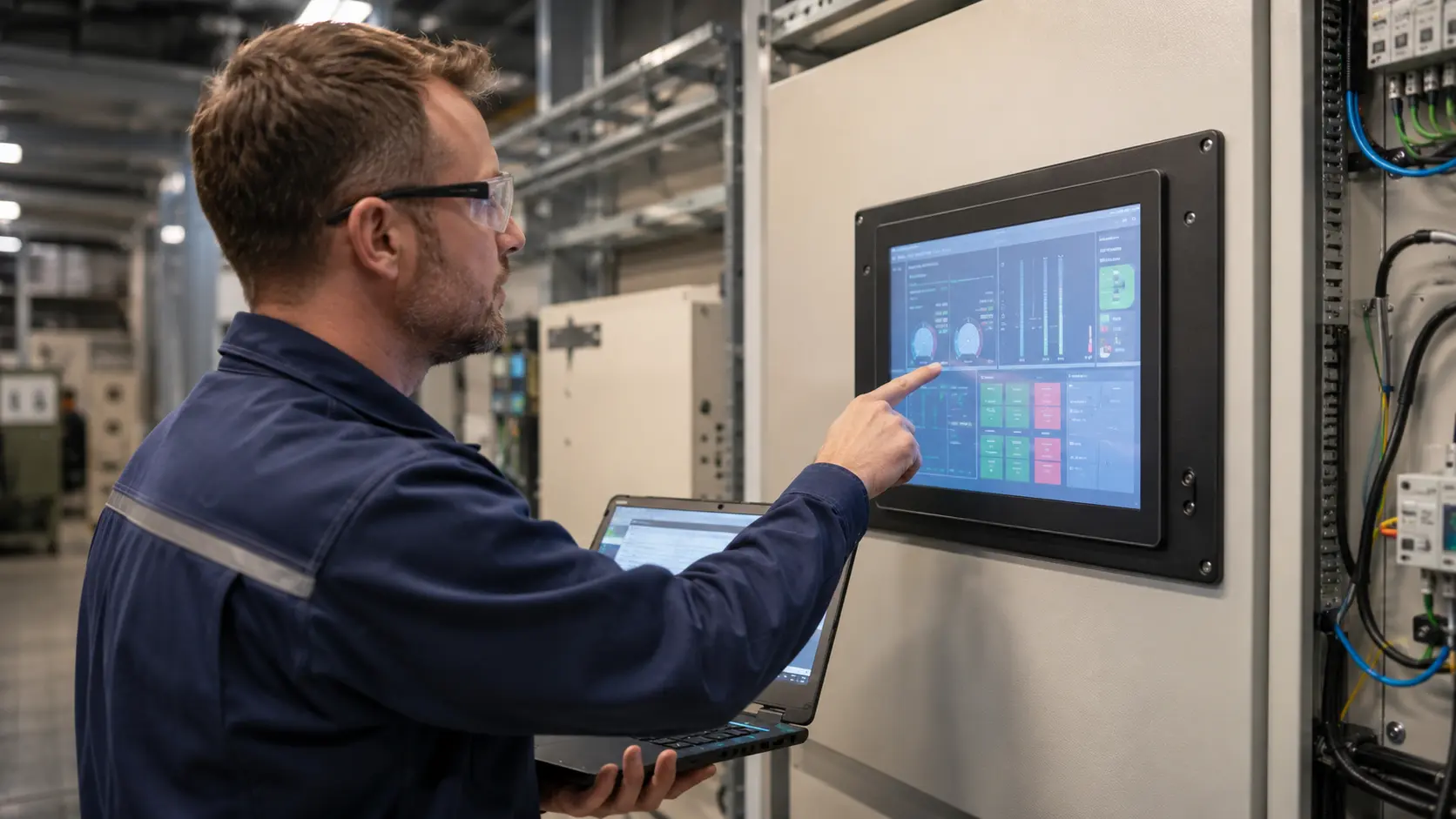
Изображение на ЖК-экране нормальное, но промышленный сенсорный экран не реагирует.
Это не означает, что сенсорная панель автоматически вышла из строя.
В промышленных сенсорных системах для ЖК-дисплея и сенсорной функции обычно используются отдельные сигнальные тракты. Изображение передается по интерфейсам HDMI, VGA, DVI, DisplayPort, LVDS или eDP, тогда как сенсорные данные обычно передаются по интерфейсам USB, I²C, UART или RS232. Гибкий печатный контур (FPC) может передавать сенсорный сигнал между датчиком, контроллером и основной платой.
Именно поэтому монитор может отображать идеальное изображение, в то время как сенсорная функция при этом совершенно не работает.
Правильным первым шагом является не замена экрана, а выявление неисправности:
Проблема связана с сенсорным экраном или она остаётся в самом устройстве?
Данный контрольный список поможет определить, связана ли неисправность с сенсорным кабелем, контроллером, хост-системой, источником питания, микропрограммой, корпусом или самим сенсорным экраном.
Если изображение на ЖК-дисплее нормальное, но промышленный сенсорный экран не работает, проверьте следующее в указанном порядке:
| Шаг | Проверить | Что говорит вам этот результат |
|---|---|---|
| 1 | Уточните характер симптома | Действительно ли это проблема отсутствия ответа |
| 2 | Осмотрите и очистите поверхность | Независимо от того, речь идет о воде, остатках, повреждении или препятствии |
| 3 | Проверьте отдельное сенсорное соединение | Доходит ли сигнал касания до хоста |
| 4 | Подтвердить обнаружение контроллера | Видит ли хост контроллер сенсорного экрана |
| 5 | Перезапустите систему и проверьте работу операционной системы | Связана ли неисправность с запуском, режимом сна, драйвером или программным обеспечением |
| 6 | Используйте исправный кабель, порт и хост | Зависит ли сбой от одного компонента |
| 7 | Испытание вне окончательного корпуса | Влияет ли установка на поведение сенсорного управления |
| 8 | Проверьте питание, заземление и прокладку кабелей | Влияют ли условия электропитания на работу контроллера |
| 9 | Проверьте раму, прокладку и механическое давление | Не мешает ли корпус работе сенсорного управления |
| 10 | Решите, оправдана ли замена | Указывают ли доказательства действительно на сенсорный экран |
Не изменяйте сразу несколько условий. Измените один параметр, проведите тест заново и зафиксируйте результат.
Прежде чем отсоединять кабели или вскрывать устройство, определите характер неисправности.
Спросите:
Исходя из симптома, выберите правильное направление устранения неисправности:
| Симптом | Правильное направление |
|---|---|
| Изображение на ЖК-экране нормальное, но сенсорный экран не реагирует | Продолжить работу с этим контрольным списком |
| ЖК-экран черный или на нем нет изображения | Проверьте питание монитора, подсветку, сигнал вывода изображения, плату AD или материнскую плату |
| Сенсорный экран реагирует не в том месте | Ознакомьтесь с руководством по снижение точности промышленных сенсорных экранов |
| Экран щелкает сам по себе или указывает случайные точки | Проверить помехи в работе сенсорного экрана, заземление и помехи в электросети |
| Сенсорный экран реагирует на прикосновение обнажённого пальца, но не на прикосновение в перчатках | Обзор регулировка чувствительности сенсорного экрана промышленного назначения |
| Проблема затрагивает весь панельный ПК, а не только сенсорный экран | Проверьте систему Panel PC, операционную систему, питание и материнскую плату по отдельности |
Это различие имеет значение. Отсутствие отклика, ошибка координат и проблема «фантомного касания» могут казаться оператору схожими, но их причины различны.
Прежде чем что-либо менять, снимите короткое видео, на котором будут видны изображение на ЖК-дисплее, действия при касании экрана, состояние устройства и любые сообщения об ошибках.
Начните с проверок, не требующих разборки.
Отключите оборудование от источника питания в соответствии с правилами техники безопасности, а затем проверьте:
Очистите и высушите поверхность с помощью мягкой салфетки из микрофибры. Нанесите средство для очистки, безопасное для экрана, на салфетку, а не распыляйте жидкость непосредственно на дисплей. Подробные инструкции по очистке можно найти в нашем руководстве по безопасная чистка сенсорного монитора.
Загрязнение поверхности — не самая вероятная причина полного отказа сенсорного экрана, но эту возможность следует исключить в первую очередь.
В случае сенсорных экранов PCAP наличие воды на поверхности может приводить к ложным срабатываниям, пропускам касаний или намеренному игнорированию касаний — в зависимости от прошивки контроллера. Если после очистки и просушки экран по-прежнему не реагирует, перейдите к проверке сигнального тракта.
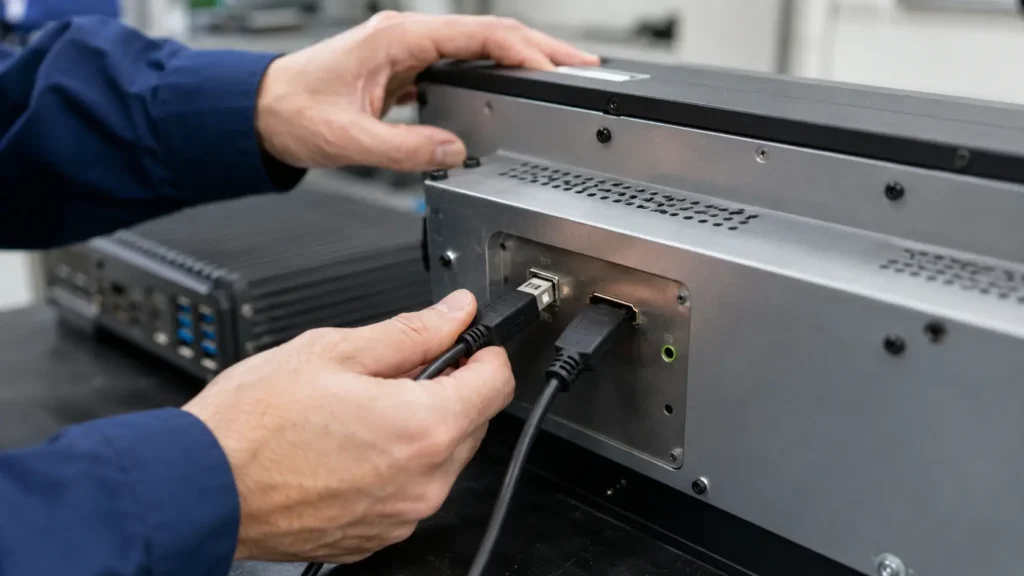
Одной из самых распространённых ошибок является проверка подключения HDMI или VGA и предположение, что сенсорный экран также подключён.
Обычное изображение подтверждает траекторию движения экрана. Оно не подтверждает траекторию касания.
Проверьте, подключен ли USB-кабель сенсорного экрана или последовательный кабель сенсорного экрана между монитором и хост-компьютером.
Подтвердите:
По возможности проводите тестирование с помощью короткого, исправного соединительного кабеля, подключенного напрямую к хосту.
Проверьте:
FPC — это лишь физическое соединение. В качестве базового сигнала может использоваться USB, I²C или другой интерфейс, поэтому назначение контактов должно соответствовать контроллеру и материнской плате.
Подтвердите:
Не отсоединяйте и не подключайте внутренние гибкие печатные платы (FPC) при включенном питании оборудования, за исключением случаев, когда это прямо разрешено в документации к изделию.
Самый полезный вопрос на начальном этапе — это простой вопрос:
Видит ли хост-система сенсорный контроллер?
Если контроллер не обнаружен, калибровка и настройка чувствительности не являются первыми мерами, к которым следует прибегать. Прежде чем система сможет обрабатывать координаты касания, необходимо восстановить канал связи.
Откройте «Диспетчер устройств» и проверьте наличие следующих элементов:
Затем отсоедините и снова подключите сенсорный кабель, наблюдая за работой «Диспетчера устройств».
Если устройство не отображается или исчезает, выполните следующую проверку:
Если при запуске устройства отображается сообщение об ошибке, запишите код ошибки, прежде чем переустанавливать или менять драйверы.
Убедитесь, что сенсорный контроллер отображается как USB-устройство или устройство ввода. В случае встроенной системы с интерфейсом I²C проверьте, распознается ли контроллер при запуске и загружены ли правильные драйверы и настройки устройства.
Конкретный способ зависит от операционной системы и материнской платы. Главное — определить, отсутствует ли контроллер или он есть, но не генерирует сенсорные события.
| Результат проверки | Вероятное направление |
|---|---|
| Контроллер не обнаружен ни на одном хосте | Кабель, разъем, плата контроллера, источник питания контроллера или сенсорный модуль |
| Контроллер обнаружен на другом хосте | Исходный порт хоста, операционная система, драйвер, микропрограмма или система управления питанием |
| Контроллер обнаружен, но не выдает координаты | Подключение датчика, прошивка контроллера, сенсорный датчик, приложение или отображение системы |
| Контроллер появляется только после повторного подключения USB | Время запуска, сброс контроллера, питание по USB, прошивка или управление питанием хост-устройства |
Перезапуск имеет смысл только в том случае, если результат наблюдается.
Проверьте, восстанавливается ли сенсорное управление после:
Запишите, когда произошла неисправность:
Если после повторного подключения USB сенсорный экран снова и снова перестает реагировать, вряд ли проблему удастся решить одной лишь заменой стекла. Проверьте распознавание USB, сброс контроллера, стабильность питания при запуске, загрузку прошивки, работу драйверов и управление питанием хост-устройства.
Калибровку не следует рассматривать как средство общего ремонта неработающего сенсорного экрана. Она актуальна в основном в тех случаях, когда контроллер распознается, а координаты касаний отображаются, но являются неточными, особенно в случае резистивных сенсорных систем.
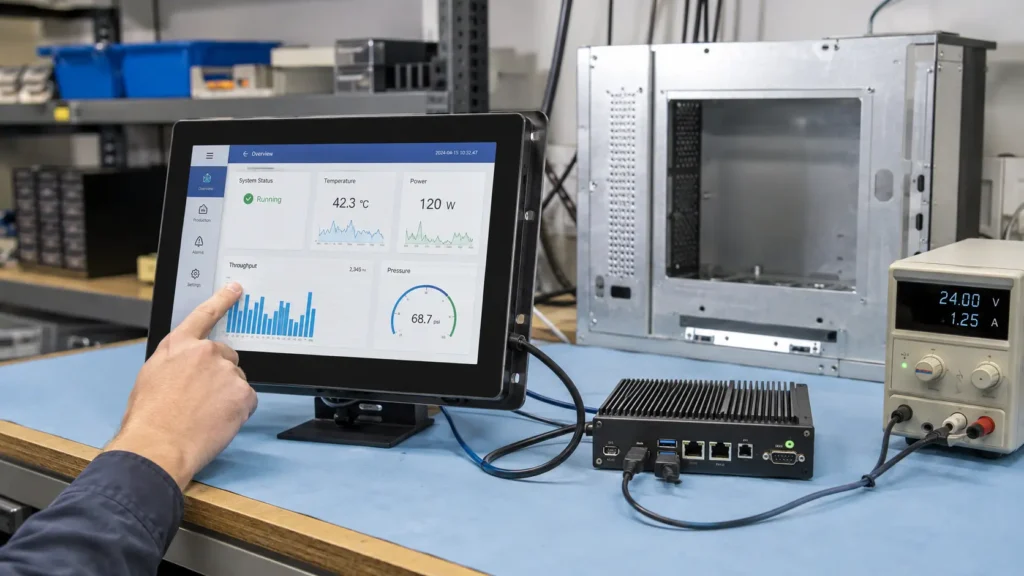
Случайная замена приводит к потере времени, поскольку при этом изменяется слишком много переменных.
Проведите контролируемый перекрестный тест:
Внимательно проанализируйте результат:
| Результат теста | На что это обычно указывает |
|---|---|
| Неработающий сенсорный экран функционирует на другом хосте | Оригинальное устройство, порт, ОС, драйвер, источник питания или заземление |
| Сенсорный экран, который, как известно, исправен, также не работает на исходном устройстве | Неисправность на уровне оборудования или системы |
| Неисправный сенсорный экран по-прежнему не работает ни на одном из хостов | Кабель, разъем, плата контроллера, гибкая печатная плата или модуль сенсорного экрана |
| Неисправность связана с одним кабелем | Проблема с кабелем или разъемом |
| Неисправность связана с одной платой контроллера | Проблема с аппаратным обеспечением или микропрограммой контроллера |
| Несколько экранов выходят из строя только в одной конструкции машины | Проблема интеграции, а не наличие нескольких неисправных экранов |
Перекрестное тестирование более эффективно, чем замена наиболее заметного компонента.
Сенсорный экран может пройти тестирование в лабораторных условиях, но выйти из строя только после установки.
По возможности извлеките монитор или сенсорный модуль из конечного корпуса и проведите его тестирование с помощью:
Затем сравните полученный результат.
Проверьте:
В центре внимания:
Часто именно этот тест позволяет отличить неисправность компонента от неисправности системы в целом.
Промышленное оборудование редко обеспечивает такие же идеальные условия электропитания, как лабораторный стол.
Проверьте:
Электрические помехи чаще всего приводят к пропускам нажатий, нестабильной работе или появлению ложных сигналов, чем к полному выходу контроллера из строя. Однако сильные помехи в сети питания, падения напряжения или сбросы контроллера также могут вызывать периодическое отсутствие реакции устройства.
Если проблема проявляется при изменении источника питания, заземления, положения кабеля или нагрузки, расположенной поблизости, воспользуйтесь специальным Контрольный список по устранению помех в работе сенсорного экрана перед тем, как установить панель на место.
Если сенсорный экран работал до установки, но перестал работать после сборки, проверьте конструкцию.
Проверьте:
Механическое давление по-разному влияет на различные сенсорные технологии.
В случае резистивных сенсорных экранов постоянное давление может привести к сближению проводящих слоев и блокировке нормального ввода. В системах PCAP на работу контроллера могут повлиять неправильный контакт с рамкой, деформация датчика, наличие проводящего материала вблизи активной границы, натяжение кабеля или повреждение датчика и соединительной конструкции.
Не следует просто ослабить все винты и вновь ввести машину в эксплуатацию. Если ослабление рамы приводит к изменению результата, проверьте положение прокладки, степень прижима, допуски при монтаже, опору стекла и плоскостность корпуса.
Заменяйте сенсорный экран только в том случае, если результаты тестирования указывают на неисправность именно узла сенсорного экрана.
Замена целесообразна в следующих случаях:
Не спешите заменять сенсорный экран, если:
Если первопричина заключается в самой машине, установка другого идентичного сенсорного экрана может привести к повторному возникновению той же неисправности.
“Фраза ”сенсорный экран не работает» — это недостаточно информации для точного диагноза.
Отправить:
Качественный отчет о неисправности позволяет поставщику различить дефект сенсорного экрана и проблему, связанную с интеграцией оборудования, ещё до замены деталей.
Для вывода изображения и сенсорных функций обычно используются отдельные соединения. По интерфейсам HDMI, VGA, DVI, DisplayPort, LVDS или eDP может отображаться нормальное изображение, даже если соединение по USB, I²C, UART, RS232, контроллеру или сенсорному датчику нарушено.
Возможные причины включают: ослабленный или поврежденный кабель, USB-кабель, предназначенный только для питания, нестабильную работу концентратора, неисправный USB-порт, сбой питания контроллера, проблему с драйвером, неисправность платы контроллера или повреждение гибкого шлейфа (FPC). Проведите тестирование с использованием короткого кабеля, о котором известно, что он исправен, другого USB-порта и другого хост-устройства.
Как правило, нет. Для калибровки системе необходимо определять координаты касания. Если контроллер не обнаруживается, сначала проверьте подключение, питание контроллера, кабель, драйвер, прошивку и состояние аппаратного обеспечения контроллера.
Это может свидетельствовать о проблеме с определением устройств USB, сбросе контроллера, нарушении синхронизации запуска, нестабильном питании, сбое при загрузке драйвера или особенностях работы системы управления питанием хоста.
При окончательной установке могут возникнуть такие факторы, как давление на раму, сжатие прокладок, натяжение кабелей, изменения в заземлении, помехи в электросети, контакт с корпусом или близлежащие электромагнитные помехи.
Да. Во многих моделях ЖК-дисплей и сенсорный датчик представляют собой отдельные компоненты. У поврежденного ЖК-дисплея сенсорная функция может оставаться работоспособной, а у исправного ЖК-дисплея сенсорный датчик может не реагировать на прикосновения. Однако удар, повредивший ЖК-дисплей, мог также повредить сенсорный датчик, гибкий печатный контур (FPC), разъем или контроллер.
Замените его, если неисправность возникает именно на этом сенсорном экране в ходе контролируемого перекрестного тестирования и сохраняется после того, как были исключены неисправности кабеля, хост-устройства, порта, источника питания, соединения с контроллером и условий установки.
Если промышленный сенсорный экран не реагирует на прикосновения, это не всегда означает, что сенсорная панель неисправна.
Самый быстрый и надежный способ поставить диагноз — ответить на три вопроса:
Эти три результата обычно позволяют определить, находится ли неисправность со стороны сенсорного экрана или со стороны устройства.
Для проектов OEM это различие имеет большое значение. Замена одного экрана может устранить неисправность отдельного компонента. Однако это не решит проблемы, связанные с корпусом, заземлением, питанием, прошивкой или прокладкой кабелей, которые повторяются во всей производственной партии.
Если вы занимаетесь разработкой или модернизацией промышленного оборудования, компания Eagle Touch может провести комплексную оценку сенсорного интерфейса, контроллера, защитного стекла, монтажной конструкции, прокладки кабелей, условий заземления и условий эксплуатации в рамках единой системы.
Ознакомьтесь с нашим индивидуальные решения с сенсорными экранами для оборудования OEM или отправьте номер модели, видео с неисправностью, фотографии установки, тип интерфейса и результаты перекрестных испытаний в нашу инженерную службу.
Прежде чем рекомендовать замену, мы поможем определить, в чём именно заключается неисправность: в сенсорном экране, контроллере, кабеле, управляющем устройстве или в самом оборудовании.
Промышленный панельный ПК — это компьютер со встроенным дисплеем, как правило, сенсорным, предназначенный для ...
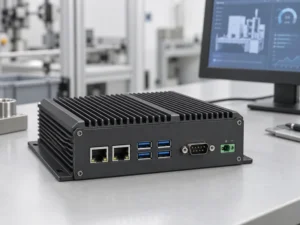
Встроенный ПК — это компьютер, настроенный для работы в составе какого-либо устройства или более крупной системы ...
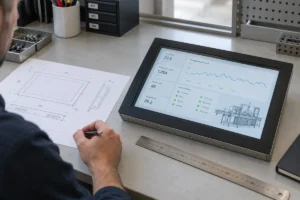
Для начала определите, какое программное обеспечение должно работать на панельном ПК и каким требованиям он должен соответствовать. Затем ...
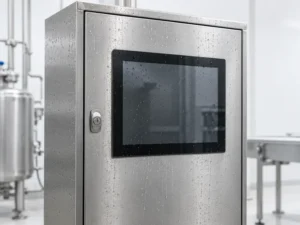
Выбор степени защиты промышленного панельного ПК следует начинать с двух вопросов: какому воздействию пыли и воды он подвергается ...
Расскажите нам о вашем проекте, требованиях или текущей проблеме. Наша команда изучит все детали и порекомендует практический путь решения.