Was ist ein Industrie-Panel-PC? Komponenten, Typen und Anwendungsbereiche

Ein Industrie-Panel-PC ist ein Computer mit integriertem Display, in der Regel einem Touchscreen, der für folgende Zwecke entwickelt wurde: ...
Das Eagle Touch-Entwicklungsteam
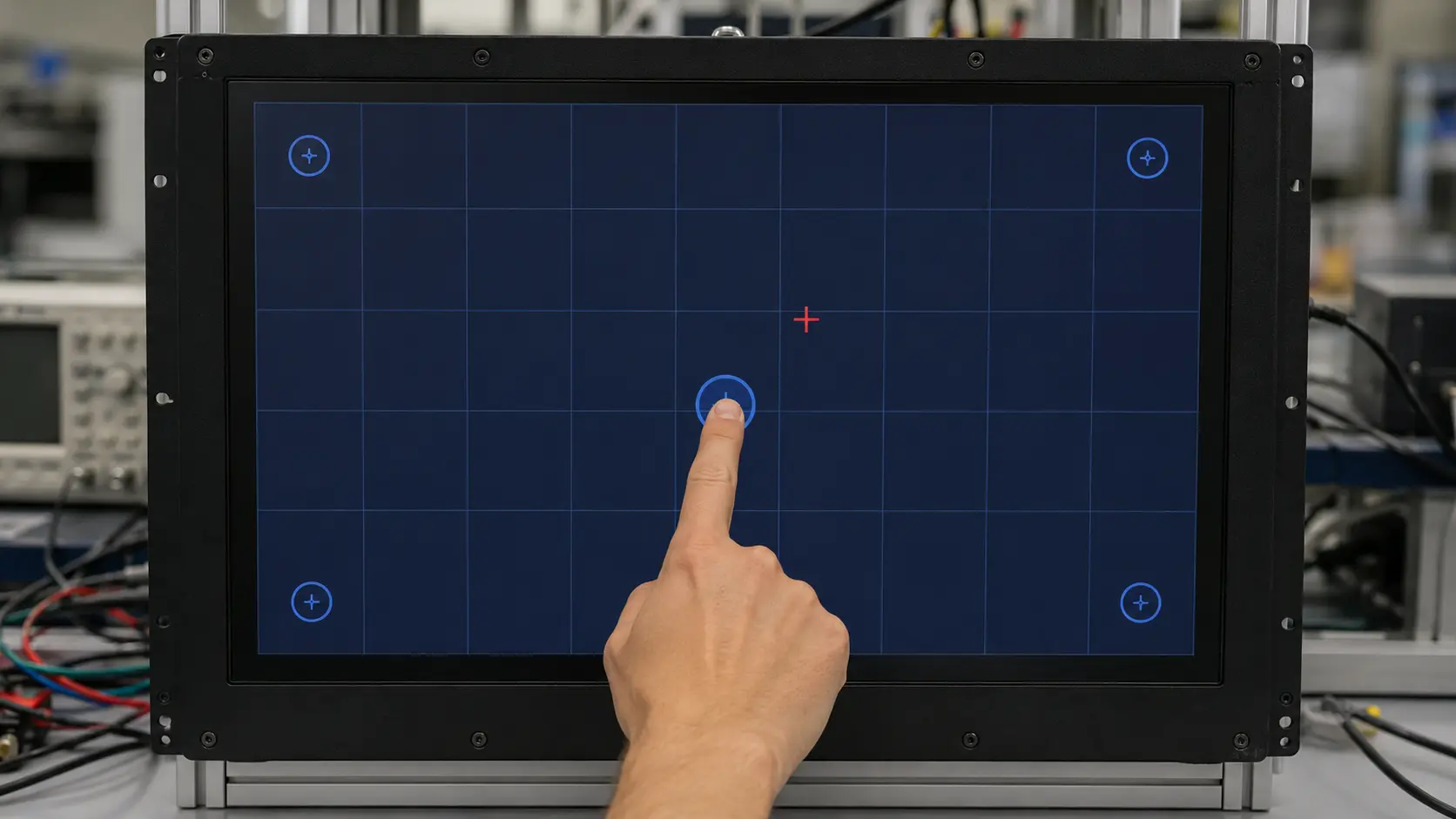
Wenn ein Bediener eine Taste berührt, die HMI jedoch eine andere aktiviert, ist der Touchscreen nicht unbedingt defekt. Der Fehler kann auf die Displayzuordnung, die Bildschirmdrehung, die Kalibrierungsdaten, mechanischen Druck oder die Art und Weise zurückzuführen sein, wie die Host-Anwendung die Berührungskoordinaten umwandelt.
Der erste Schritt besteht nicht in einer erneuten Kalibrierung, sondern darin, das Fehlermuster zu erkennen.
Ein gleichbleibender Versatz deutet in der Regel auf eine Zuordnung oder Kalibrierung hin. Zufällige Bewegungen deuten auf eine andere Ursache hin – meist auf die Stromversorgung, die Erdung, elektrisches Rauschen oder ein instabiles Berührungssignal.
Diese Anleitung befasst sich mit industriellen Touchscreens, die zwar reagieren, jedoch eine falsche Position melden. Wenn das LCD-Bild normal ist und überhaupt keine Touch-Reaktion erfolgt, nutzen Sie unsere Checkliste für nicht reagierende industrielle Touchscreens. Wenn der Cursor springt, von selbst klickt oder sich verändert, sobald ein Gerät in der Nähe eingeschaltet wird, befolgen Sie die Störungsprüfung für Touchscreens.
Führen Sie einen Vollbild-Touch-Test durch, bevor Sie Einstellungen ändern. Zeichnen Sie langsame horizontale und vertikale Linien über den Bildschirm und tippen Sie anschließend auf die Mitte und die vier Ecken. Führen Sie den Test mit demselben Finger, Handschuh oder Stift durch, den Sie auch in der eigentlichen Anwendung verwenden.
| Was Sie sehen | Wahrscheinlichste Richtung |
|---|---|
| Der angegebene Punkt wird überall um denselben Abstand und in dieselbe Richtung verschoben | Anzeigekalibrierung oder Kalibrierungsversatz |
| Links wird zu rechts, oben wird zu unten, oder die Achsen werden vertauscht | Fehler bei der Drehung, Achsenumkehr oder Koordinatentransformation |
| In der Mitte ist die Genauigkeit gut, aber zu den Rändern hin nimmt der Fehler zu. | Unvollständige Kalibrierung, falsche Skalierung oder Linearität des resistiven Touchscreens |
| Nur ein bestimmter Bereich ist ungenau | Lokaler Druck, Sensorschaden, Elektrodenfehler oder Verschmutzung im Inneren der Baugruppe |
| Die Linie verläuft unregelmäßig oder springt, während sich der Finger gleichmäßig bewegt | Netzrauschen, Erdung, elektromagnetische Störungen, Kabelkopplung oder Steuerungseinstellung |
| Die Berührungsfunktion funktioniert auf der Werkbank, ändert sich jedoch nach der Montage | Druck auf die Einfassung, Kontakt zum Gehäuse, Erdung oder Integration in das Endsystem |
| Die Berührung ist eher schwach als verschoben | Ein Problem mit der Empfindlichkeit, nicht mit der Koordinatenkalibrierung |
Diese Unterscheidung ist wichtig. Durch eine Neukalibrierung lässt sich eine Koordinatentransformation korrigieren; ein beschädigter Sensor lässt sich dadurch jedoch nicht reparieren und elektrische Störungen lassen sich dadurch nicht beseitigen.
Ein Touch-Controller übermittelt eine X-Y-Koordinate. Das Betriebssystem oder die eingebettete Anwendung ordnet diese Koordinate dann einer Position auf dem angezeigten Bild zu. Für einen präzisen Betrieb müssen diese beiden Koordinatensysteme übereinstimmen.
Ein Versatz kann daher auf drei Ebenen entstehen:
Wenn der Zeiger im Betriebssystem korrekt ist, aber nur innerhalb einer HMI-Anwendung falsch angezeigt wird, ist es unwahrscheinlich, dass die Touch-Hardware die Ursache ist. Führen Sie vor dem Austausch von Bauteilen Tests außerhalb der Anwendung durch.
Ein ordnungsgemäß integrierter PCAP-Touchscreen wird in der Regel werkseitig konfiguriert und muss vom Benutzer nicht regelmäßig kalibriert werden. In Windows-Systemen funktionieren viele USB-PCAP-Controller als standardmäßige HID-Touch-Geräte.
Wenn auf einem PCAP-Bildschirm ein fester Offset angezeigt wird, überprüfen Sie zunächst Folgendes:
Gehen Sie nicht davon aus, dass jedes Problem mit der Genauigkeit von PCAPs mit dem Windows-Kalibrierungstool gelöst werden kann. Bei einigen PCAP-Steuerungen sollten stattdessen die Werkseinstellungen oder das Dienstprogramm des Herstellers verwendet werden.
Resistive Touchscreens sind stärker von einer Kalibrierungsmatrix abhängig, die die Rohwerte des Controllers in Bildschirmkoordinaten umwandelt. Nach einem Wechsel des Controllers, des Computers, des Betriebssystems oder der Bildschirmausrichtung kann eine Neukalibrierung erforderlich sein.
Bei Vierdraht-Resistiv-Touchscreens kann es zudem zu zunehmenden Randfehlern kommen, wenn sich die flexible leitfähige Schicht abnutzt. Fünfdraht-Resistiv-Touchscreens weisen im Allgemeinen eine höhere Koordinatenstabilität auf, da die Positionsmessung hauptsächlich auf dem Glassubstrat basiert; dennoch erfordern sie den richtigen Controller und korrekte Kalibrierungsdaten.
Dies ist die erste Überprüfung bei einem Computer mit zwei oder mehr Bildschirmen. Ein Touchscreen kann das richtige Bild anzeigen, während seine Berührungseingaben einem anderen Bildschirm zugeordnet sind.
Verwenden Sie die Funktion zur Bildschirmzuordnung des Betriebssystems oder das Dienstprogramm des Controller-Herstellers, um jedes Touch-Gerät dem vorgesehenen Monitor zuzuordnen. Das vorübergehende Trennen des anderen Monitors ist ebenfalls ein nützlicher Vergleichstest.
Falls das Problem den gesamten Bildschirm in gleichem Maße betrifft, führen Sie diesen Schritt durch, bevor Sie das Gehäuse öffnen.
Bitte bestätigen Sie Folgendes:
Die normale DPI-Skalierung des Betriebssystems sollte in einer korrekt implementierten HID-Touch-Anwendung keinen physischen Versatz verursachen. Ältere oder benutzerdefinierte HMI-Software kann jedoch Touch-Positionen nach Änderungen der Auflösung oder Skalierung möglicherweise falsch berechnen. Tritt der Fehler nur in einem Programm auf, vergleichen Sie dieses mit einer einfachen Zeichnung oder einer Touch-Test-Anwendung.
Speichern Sie vor der Neukalibrierung die aktuellen Controller-Einstellungen, sofern das Programm dies zulässt. Verwenden Sie anschließend die für die jeweilige Touch-Technologie und den jeweiligen Controller angegebene Methode.
Während der Kalibrierung:
Sollte unmittelbar nach einer erfolgreichen Kalibrierung erneut derselbe Offset auftreten, brechen Sie die Wiederholung des Vorgangs ab. Die Ursache liegt wahrscheinlich eher in der Zuordnung, der Konfiguration, der mechanischen Montage oder der Hardware als in fehlenden Kalibrierungsdaten.
Uneinheitliche Druckverteilung auf der Einfassung, ein eingeklemmtes FPC, Klebstoffablagerungen oder Metallkontakte in der Nähe des aktiven Bereichs können das Touch-Verhalten beeinträchtigen. Testen Sie dasselbe Gerät unter zwei Bedingungen:
Sollte ein lokaler Fehler erst nach der Montage auftreten, lockern Sie die Befestigungskraft gleichmäßig und überprüfen Sie den Umfang, die FPC-Verlegung und die hintere Struktur. Versuchen Sie nicht, das Problem durch wiederholtes Ändern der Empfindlichkeit des Reglers zu beheben; beseitigen Sie zunächst die mechanische Ursache.
Ein Controller kann über USB oder I²C normal kommunizieren, während er Parameter verwendet, die für eine andere Sensorgröße, eine andere Kanalbelegung, einen anderen Deckglasstapel oder eine andere Ausrichtung vorgesehen sind.
Dies ist insbesondere nach folgenden Ereignissen von Bedeutung:
Überprüfen Sie, ob die Sensor-Teilenummer, das Reglermodell, die Firmware-Version und die Konfigurationsdatei als aufeinander abgestimmtes Set vorliegen.
Elektrische Störungen führen in der Regel zu Jitter, unterbrochenen Linien, zufälligen Koordinaten, Fehlberührungen oder einem Problem im Zusammenhang mit einem Motor, einem Umrichter, einem Relais, einem Ladegerät oder einem Netzteil. Sie verursachen in der Regel keinen perfekt wiederholbaren Versatz über den gesamten Bildschirm.
Sollte die Messkurve instabil sein, vergleichen Sie die Ergebnisse mit einer bekanntermaßen einwandfreien unabhängigen Stromversorgung, einem kurzen Direktanschlusskabel und einer sauberen Arbeitsumgebung. Ändern Sie jeweils nur eine Variable. Das vollständige Isolationsverfahren wird in unserem Leitfaden zu Störungen beim Touchscreen.
Führen Sie nach Möglichkeit einen A/B-Vergleich durch:
Tritt der Fehler nach dem Einbau einer Touch-Baugruppe auf, überprüfen Sie deren Sensor, Steuerung, Kabel und Konfiguration. Bleibt der Fehler an der Maschine bestehen, überprüfen Sie die Host-Zuordnung, die Software, die Stromversorgung, die Erdung und die mechanische Installation.
Eine Kalibrierung wird das Problem wahrscheinlich nicht beheben, wenn:
In dieser Phase kann ein Austausch oder eine Konfiguration auf Lieferantenebene effektiver sein als ein weiterer Kalibrierungsversuch.
Die Genauigkeit sollte an der kompletten Ausrüstung überprüft werden, nicht nur an einem einzelnen Muster.
Vor der Massenproduktion:
Das optische Bonding mag zwar die Lesbarkeit des Displays und die mechanische Integration verbessern, ist jedoch kein Ersatz für eine korrekte Koordinatenzuordnung, Controller-Konfiguration oder Kalibrierung.
Ein übersichtlicher Untersuchungsbericht verkürzt die Diagnose erheblich. Bitte geben Sie Folgendes an:
Eagle Touch kann den Sensor, den Controller, die Firmware, das Kabel, die Host-Zuordnung und die mechanische Installation als ein Gesamtsystem überprüfen. Bei einem OEM-Projekt senden Sie uns bitte das Testvideo und die Konfigurationsdetails zu, bevor Sie mehrere Komponenten austauschen. Ein kontrollierter Vergleich führt in der Regel schneller zur Ursache als wiederholtes Austauschen von Komponenten.
Normalerweise nicht. Ein korrekt konfiguriertes PCAP-System sollte seine Koordinatenzuordnung auch ohne regelmäßige Kalibrierung beibehalten. Eine Neukalibrierung oder Neuzuordnung kann erforderlich sein, wenn der Host, das Display-Layout, die Ausrichtung, die Firmware oder die Controller-Konfiguration geändert werden.
Zunehmende Abweichungen an den Rändern können auf eine unvollständige Kalibrierung, eine fehlerhafte Transformation, eine Nichtlinearität des resistiven Touchscreens oder mechanische Belastungen im Randbereich hindeuten. Führen Sie vor und nach dem Lösen der Baugruppe einen Test durch, um die Kalibrierung vom Druck zu trennen.
Ja, aber EMI führt in der Regel eher zu instabilen oder schwankenden Koordinaten als zu einem festen Versatz. Zufällige Bewegungen sollten als Störungsproblem untersucht werden; ein wiederkehrender Versatz sollte zunächst als Abbildungs- oder Kalibrierungsproblem überprüft werden.
Das angezeigte Bild und das Touch-Koordinatensystem wurden möglicherweise nicht gemeinsam gedreht. Überprüfen Sie die Ausrichtung des Betriebssystems, die Touch-Zuordnung sowie etwaige Transformationen auf Anwendungsebene.
Nein. Das optische Bonding korrigiert keine fehlerhafte Kalibrierungsmatrix, Display-Zuordnung oder Koordinatentransformation. Diese Punkte sollten direkt diagnostiziert werden.
Ein Industrie-Panel-PC ist ein Computer mit integriertem Display, in der Regel einem Touchscreen, der für folgende Zwecke entwickelt wurde: ...

Ein Embedded-PC ist ein Computer, der so konfiguriert ist, dass er als Teil einer Maschine oder eines größeren Systems funktioniert. ...

Beginnen Sie mit der Software, die auf dem Panel-PC laufen soll, und den Anforderungen, die er erfüllen muss. Dann ...

Bei der Auswahl der Schutzart für einen industriellen Panel-PC sollten zunächst zwei Fragen geklärt werden: Welcher Staub- und Wasserbelastung ist das Gerät ausgesetzt? ...
Teilen Sie uns Ihre Anwendung, Ihre Anforderungen oder Ihre aktuelle Herausforderung mit. Unser Team wird die Details prüfen und Ihnen einen praktischen Lösungsansatz vorschlagen.