Was ist ein Industrie-Panel-PC? Komponenten, Typen und Anwendungsbereiche
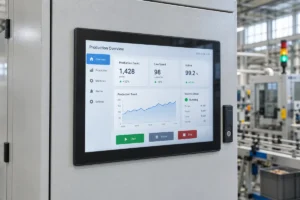
Ein Industrie-Panel-PC ist ein Computer mit integriertem Display, in der Regel einem Touchscreen, der für folgende Zwecke entwickelt wurde: ...
Das Eagle Touch-Entwicklungsteam
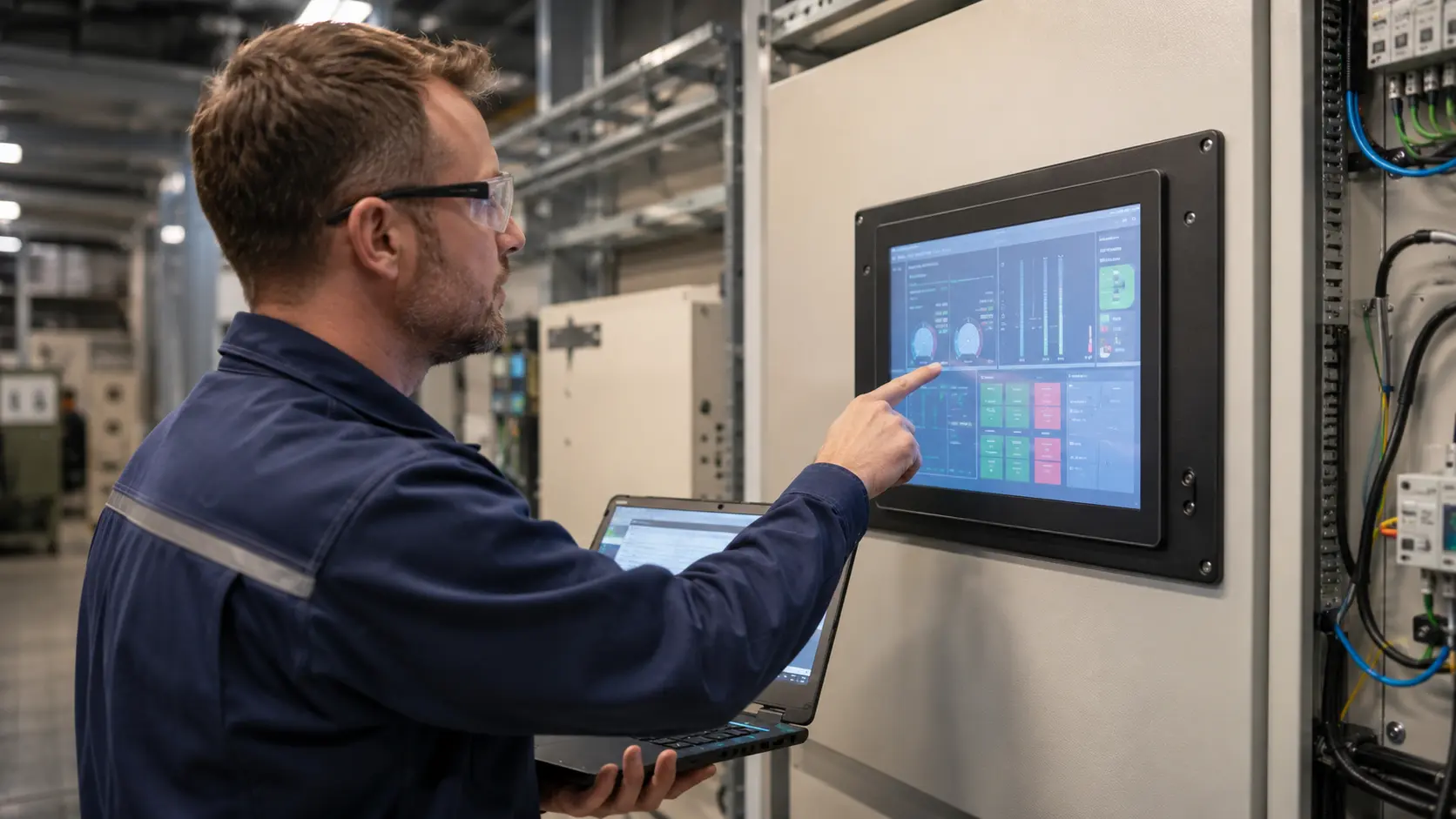
Das LCD-Bild ist normal, aber der industrielle Touchscreen reagiert nicht.
Das bedeutet nicht automatisch, dass das Touchpanel defekt ist.
In einem industriellen Touch-System nutzen das LCD und die Touch-Funktion in der Regel getrennte Signalwege. HDMI, VGA, DVI, DisplayPort, LVDS oder eDP übertragen das Bild, während Touch-Daten in der Regel über USB, I²C, UART oder RS232 übertragen werden. Ein FPC kann das Touch-Signal zwischen Sensor, Controller und Hauptplatine übertragen.
Deshalb kann ein Monitor ein perfektes Bild anzeigen, während die Touch-Funktion völlig ausgefallen ist.
Der richtige erste Schritt ist nicht, das Display auszutauschen. Es geht darum, den Fehler einzugrenzen:
Tritt das Problem beim Touchscreen auf oder liegt es am Gerät selbst?
Anhand dieser Checkliste lässt sich feststellen, ob der Fehler auf das Touch-Kabel, den Controller, das Host-System, die Stromversorgung, die Firmware, das Gehäuse oder den Touchscreen selbst zurückzuführen ist.
Wenn das LCD-Bild normal ist, der industrielle Touchscreen jedoch nicht funktioniert, überprüfen Sie Folgendes in dieser Reihenfolge:
| Schritt | Überprüfen | Was Ihnen das Ergebnis verrät |
|---|---|---|
| 1 | Bestätigen Sie das genaue Symptom | Ob es sich hierbei tatsächlich um ein Problem der Nichtbeantwortung handelt |
| 2 | Die Oberfläche prüfen und reinigen | Unabhängig davon, ob es sich um Wasser, Rückstände, Schäden oder eine Verstopfung handelt |
| 3 | Überprüfen Sie die separate Touch-Verbindung | Ob das Berührungssignal den Host erreicht |
| 4 | Erkennung des Controllers bestätigen | Ob der Host den Touch-Controller erkennen kann |
| 5 | Neustart und Überprüfung des Betriebsverhaltens | Ob der Fehler mit dem Systemstart, dem Ruhezustand, einem Treiber oder der Software zusammenhängt |
| 6 | Verwenden Sie ein Kabel, einen Anschluss und einen Host, von denen Sie wissen, dass sie einwandfrei funktionieren. | Ob der Ausfall auf eine Komponente zurückzuführen ist |
| 7 | Prüfung außerhalb des endgültigen Gehäuses | Ob sich durch die Installation das Touch-Verhalten ändert |
| 8 | Stromversorgung, Erdung und Kabelverlegung prüfen | Ob die elektrischen Gegebenheiten den Regler beeinflussen |
| 9 | Rahmen, Dichtung und mechanischen Druck prüfen | Ob das Gehäuse die Touch-Bedienung beeinträchtigt |
| 10 | Entscheiden Sie, ob ein Austausch gerechtfertigt ist | Ob die Beweise tatsächlich auf den Touchscreen hindeuten |
Ändern Sie nicht mehrere Bedingungen gleichzeitig. Ändern Sie jeweils nur eine Einstellung, führen Sie den Test erneut durch und notieren Sie das Ergebnis.
Bevor Sie Kabel entfernen oder das Gerät öffnen, sollten Sie das Problem genau beschreiben.
Frage:
Wählen Sie anhand des Symptoms den richtigen Ansatz zur Fehlerbehebung aus:
| Symptom | Die richtige Richtung |
|---|---|
| Das LCD-Bild ist normal, aber es gibt keine Touch-Reaktion. | Fahren Sie mit dieser Checkliste fort |
| Das LCD-Display ist schwarz oder zeigt kein Bild an | Überprüfen Sie die Stromversorgung des Monitors, die Hintergrundbeleuchtung, das Anzeigesignal, die AD-Karte oder das Mainboard. |
| Die Touch-Funktion reagiert an der falschen Stelle | Lesen Sie den Leitfaden zu Genauigkeitsverlust bei industriellen Touchscreens |
| Der Bildschirm klickt von selbst oder zeigt zufällige Punkte an | Überprüfen Störungen am Touchscreen, Erdung und Stromrauschen |
| Die Touch-Funktion funktioniert mit dem bloßen Finger, aber nicht mit Handschuhen. | Überprüfung Einstellung der Empfindlichkeit von industriellen Touchscreens |
| Das Problem betrifft den gesamten Panel-PC, nicht nur den Touchscreen. | Überprüfen Sie das Panel-PC-System, das Betriebssystem, die Stromversorgung und die Hauptplatine jeweils separat. |
Diese Unterscheidung ist wichtig. Ein Reaktionsausfall, ein Koordinatenfehler und ein „Ghost-Touch“-Problem mögen für einen Bediener ähnlich aussehen, haben jedoch nicht dieselben Ursachen.
Bevor Sie irgendetwas ändern, nehmen Sie ein kurzes Video auf, das das LCD-Bild, die Touch-Bedienung, den Gerätestatus und etwaige Fehlermeldungen zeigt.
Beginnen Sie mit den Prüfungen, für die keine Demontage erforderlich ist.
Schalten Sie das Gerät gemäß den Sicherheitsvorschriften des Herstellers aus und überprüfen Sie anschließend Folgendes:
Reinigen und trocknen Sie die Oberfläche mit einem weichen Mikrofasertuch. Tragen Sie den bildschirmschonenden Reiniger auf das Tuch auf, anstatt die Flüssigkeit direkt auf das Display zu sprühen. Ausführliche Reinigungsanweisungen finden Sie in unserem Leitfaden zu Sicheres Reinigen eines Touchscreen-Monitors.
Eine Verschmutzung der Oberfläche ist zwar nicht die wahrscheinlichste Ursache, wenn ein Touchscreen komplett ausfällt, sollte aber dennoch als Erstes ausgeschlossen werden.
Bei PCAP-Touchscreens kann Wasser auf der Oberfläche je nach Firmware des Controllers zu Fehlbedienungen, nicht erkannten Berührungen oder einer absichtlichen Ablehnung von Berührungen führen. Wenn der Bildschirm nach dem Reinigen und Trocknen immer noch überhaupt nicht reagiert, fahren Sie mit der Überprüfung der Signalwege fort.
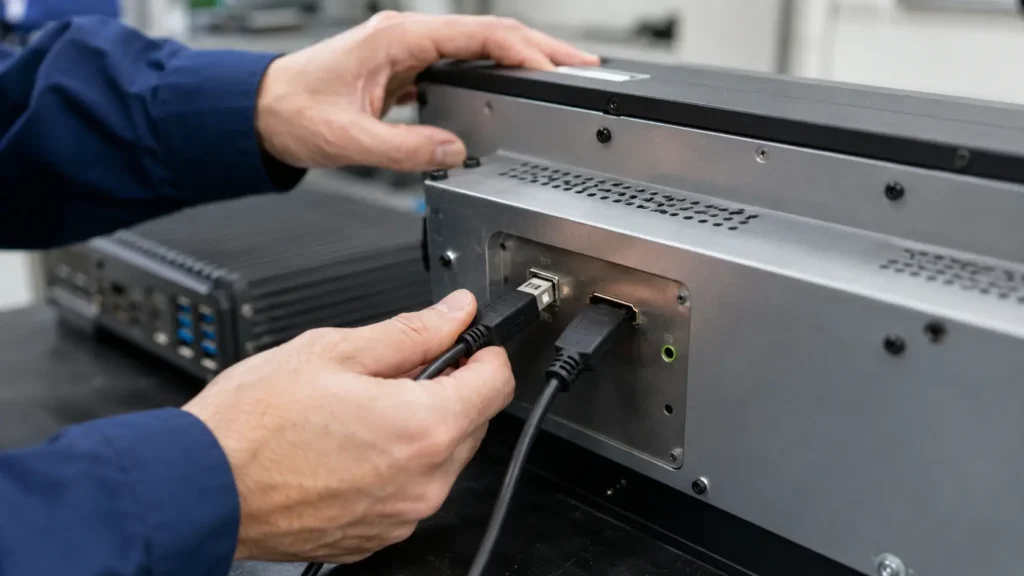
Einer der häufigsten Fehler ist es, HDMI oder VGA zu überprüfen und davon auszugehen, dass der Touchscreen ebenfalls angeschlossen ist.
Ein normales Bild bestätigt den Anzeigepfad. Es bestätigt jedoch nicht den Berührungspfad.
Überprüfen Sie, ob das USB-Touch-Kabel oder das serielle Touch-Kabel zwischen dem Monitor und dem Host angeschlossen ist.
Bestätigen:
Testen Sie nach Möglichkeit mit einem kurzen, bekanntermaßen einwandfreien Verbindungskabel, das direkt an den Host angeschlossen ist.
Überprüfen:
Ein FPC ist lediglich die physikalische Verbindung. Das zugrunde liegende Signal kann USB, I²C oder eine andere Schnittstelle sein, daher muss die Pinbelegung mit dem Controller und der Hauptplatine übereinstimmen.
Bestätigen:
Trennen Sie interne FPCs nicht und schließen Sie sie nicht wieder an, solange das Gerät unter Spannung steht, es sei denn, dies ist in der Produktdokumentation ausdrücklich erlaubt.
Die nützlichste Frage, die man sich zu Beginn stellen sollte, ist ganz einfach:
Kann das Host-System den Touch-Controller erkennen?
Wird der Controller nicht erkannt, sind Kalibrierung und Empfindlichkeitseinstellung nicht die ersten Lösungsansätze. Die Kommunikationsverbindung muss wiederhergestellt werden, bevor das System Berührungskoordinaten verarbeiten kann.
Öffnen Sie den Geräte-Manager und suchen Sie nach:
Trennen Sie anschließend das Touch-Kabel und schließen Sie es wieder an, während Sie den Geräte-Manager im Auge behalten.
Wenn kein Gerät angezeigt wird oder verschwindet, führen Sie folgenden Test durch:
Sollte das Gerät mit einer Fehlermeldung angezeigt werden, notieren Sie sich den Fehlercode, bevor Sie die Treiber neu installieren oder ändern.
Überprüfen Sie, ob der Touch-Controller als USB- oder Eingabegerät angezeigt wird. Bei einem eingebetteten I²C-Design sollten Sie überprüfen, ob der Controller beim Systemstart erkannt wird und ob der richtige Treiber sowie die richtige Gerätekonfiguration geladen werden.
Die genaue Vorgehensweise hängt vom Betriebssystem und vom Mainboard ab. Wichtig ist, festzustellen, ob der Controller fehlt oder zwar vorhanden ist, aber keine Berührungsereignisse ausgibt.
| Ergebnis der Erkennung | Voraussichtliche Richtung |
|---|---|
| Auf keinem Host wird ein Controller erkannt | Kabel, Stecker, Steuerplatine, Stromversorgung der Steuerung oder Touch-Modul |
| Auf einem anderen Host wurde ein Controller erkannt | Ursprünglicher Host-Port, Betriebssystem, Treiber, Firmware oder Energieverwaltung |
| Der Controller wird erkannt, gibt jedoch keine Koordinaten aus | Sensoranschluss, Firmware des Controllers, Berührungssensor, Anwendung oder Systemzuordnung |
| Der Controller wird erst nach dem erneuten Anschließen des USB-Kabels angezeigt | Startzeitpunkt, Controller-Reset, USB-Stromversorgung, Firmware oder Energieverwaltung des Hosts |
Ein Neustart ist nur dann sinnvoll, wenn das Ergebnis beobachtet wird.
Prüfen Sie, ob die Touch-Funktion nach folgenden Vorgängen wieder funktioniert:
Notieren Sie, wann der Fehler auftritt:
Wenn die Touch-Funktion nach dem erneuten Anschließen des USB-Kabels wiederholt wiederkehrt, ist es unwahrscheinlich, dass das Problem allein durch den Austausch des Glases behoben werden kann. Überprüfen Sie die USB-Erkennung, den Controller-Reset, die Stabilität der Startspannung, das Laden der Firmware, das Treiberverhalten und das Energieverwaltungssystem des Hosts.
Die Kalibrierung sollte nicht als allgemeine Reparaturmaßnahme bei einem ausgefallenen Touchscreen betrachtet werden. Sie ist vor allem dann relevant, wenn der Controller erkannt wird und zwar Touch-Koordinaten vorliegen, diese jedoch ungenau sind, insbesondere bei resistiven Touch-Systemen.
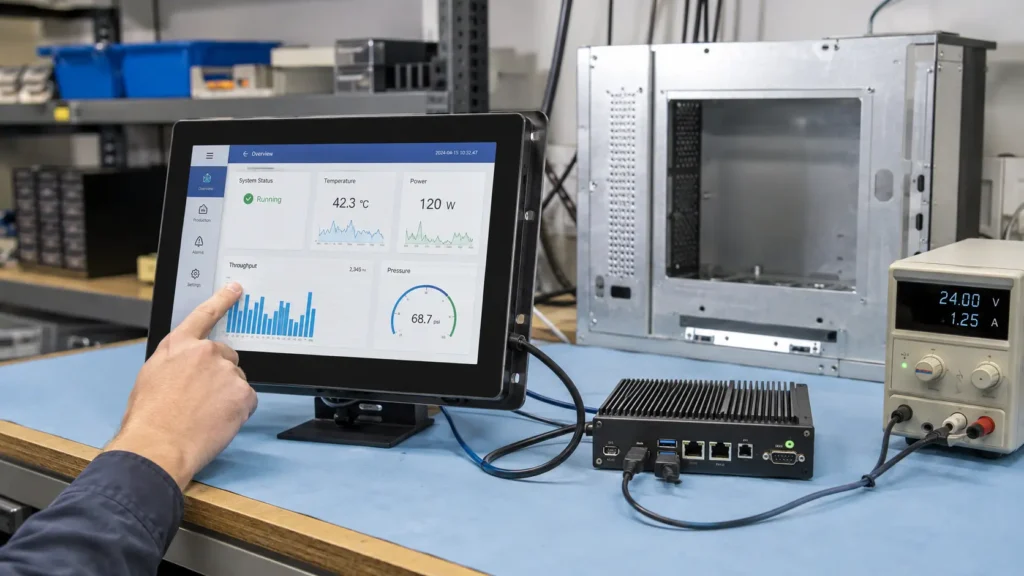
Das zufällige Ersetzen kostet Zeit, da dabei zu viele Variablen geändert werden.
Führen Sie einen kontrollierten Kreuzversuch durch:
Interpretieren Sie das Ergebnis sorgfältig:
| Testergebnis | Was dies normalerweise bedeutet |
|---|---|
| Der defekte Touchscreen funktioniert auf einem anderen Rechner | Originalgerät, Anschluss, Betriebssystem, Treiber, Stromversorgung oder Erdung |
| Auch der als funktionsfähig bekannte Touchscreen funktioniert auf dem Originalgerät nicht | Fehler auf Maschinen- oder Systemseite |
| Der defekte Touchscreen funktioniert auf keinem der Hosts mehr | Kabel, Stecker, Steuerplatine, FPC oder Touchscreen-Modul |
| Der Ausfall betrifft ein Kabel | Problem mit dem Kabel oder dem Stecker |
| Der Ausfall betrifft eine Steuerplatine | Problem mit der Hardware oder Firmware des Controllers |
| Mehrere Bildschirme fallen nur bei einem bestimmten Gerätemodell aus | Eher ein Integrationsproblem als mehrere defekte Bildschirme |
Ein Kreuztest ist sinnvoller als der Austausch der Komponente, die am deutlichsten auffällt.
Ein Touchscreen kann die Tests im Labor bestehen und erst nach dem Einbau Fehler zeigen.
Entnehmen Sie den Monitor oder das Touch-Modul, sofern möglich, aus dem endgültigen Gehäuse und testen Sie es mit:
Vergleichen Sie dann das Ergebnis.
Überprüfen:
Im Fokus:
Dies ist oft der Test, der einen Komponentenfehler von einem Integrationsfehler unterscheidet.
Industrieanlagen bieten selten dieselben sauberen elektrischen Bedingungen wie ein Labortisch.
Überprüfen:
Elektrische Störungen führen häufiger zu nicht registrierten Berührungen, einem instabilen Betrieb oder Fehlbedienungen als zu einem dauerhaft ausgefallenen Controller. Allerdings können auch starke Stromrauschen, Spannungsabfälle oder Controller-Resets zu einem zeitweiligen Ausfall des Geräts führen.
Sollte sich das Problem ändern, wenn sich die Stromversorgung, die Erdung, die Kabelposition oder die Last in der Nähe ändert, verwenden Sie das dafür vorgesehene Checkliste für Störungen beim Touchscreen bevor Sie die Verkleidung wieder anbringen.
Falls der Touchscreen vor dem Einbau funktionierte, nach der Montage jedoch nicht mehr, überprüfen Sie die Konstruktion.
Überprüfen:
Mechanischer Druck wirkt sich nicht auf alle Touch-Technologien gleichermaßen aus.
Bei resistiven Touchscreens kann anhaltender Druck die leitfähigen Schichten aneinanderhalten und die normale Eingabe blockieren. Bei PCAP-Systemen können ein fehlerhafter Rahmenkontakt, eine Verformung des Sensors, leitfähiges Material in der Nähe des aktiven Randbereichs, Kabelbelastung oder Beschädigungen am Sensor und an der Verklebung den Betrieb des Controllers beeinträchtigen.
Lösen Sie nicht einfach alle Schrauben und nehmen Sie die Maschine wieder in Betrieb. Sollte sich das Ergebnis durch das Lösen des Rahmens ändern, überprüfen Sie die Position der Dichtung, den Anpressdruck, die Einbautoleranz, die Glasauflage und die Ebenheit des Gehäuses.
Ersetzen Sie den Touchscreen nur dann, wenn die Testergebnisse auf die Touchscreen-Baugruppe hindeuten.
Ein Ersatz ist angemessen, wenn:
Ersetzen Sie den Touchscreen nicht vorschnell, wenn:
Sollte die eigentliche Ursache im Gerät selbst liegen, kann der Einbau eines weiteren identischen Touchscreens dazu führen, dass derselbe Fehler erneut auftritt.
“Touch funktioniert nicht” reicht als Information für eine genaue Diagnose nicht aus.
Senden:
Ein aussagekräftiger Fehlerbericht ermöglicht es dem Lieferanten, bereits vor dem Austausch von Bauteilen zwischen einem Defekt des Touchscreens und einem Problem bei der Maschinenintegration zu unterscheiden.
Für die Anzeige- und Touch-Funktionen werden normalerweise separate Anschlüsse verwendet. Über HDMI, VGA, DVI, DisplayPort, LVDS oder eDP kann ein normales Bild angezeigt werden, auch wenn die Verbindung über USB, I²C, UART, RS232, den Controller oder den Touch-Sensor ausgefallen ist.
Mögliche Ursachen sind ein lockeres oder beschädigtes Kabel, ein reines USB-Stromkabel, ein instabiler Hub, ein defekter USB-Anschluss, ein Stromausfall des Controllers, ein Treiberproblem, ein Defekt der Controller-Platine oder ein beschädigtes FPC. Testen Sie das Gerät mit einem kurzen, bekanntermaßen funktionierenden Kabel, einem anderen USB-Anschluss und einem anderen Host.
In der Regel nicht. Für die Kalibrierung muss das System die Berührungskoordinaten erfassen. Wenn der Controller nicht erkannt wird, überprüfen Sie zunächst die Verbindung, die Stromversorgung des Controllers, das Kabel, den Treiber, die Firmware und die Hardware des Controllers.
Dies kann auf ein Problem bei der USB-Enumeration, einen Controller-Reset, ein Problem mit dem Startzeitpunkt, eine instabile Stromversorgung, einen Fehler beim Laden des Treibers oder das Energieverwaltungsverhalten des Hosts hindeuten.
Bei der endgültigen Installation können Rahmendruck, Dichtungsdruck, Kabelbeanspruchung, Änderungen der Erdung, Stromrauschen, Gehäusekontakt oder elektromagnetische Störungen aus der Umgebung auftreten.
Ja. Bei vielen Modellen sind das LCD und der Touchsensor separate Komponenten. Ein beschädigtes LCD kann dennoch über eine funktionierende Touch-Funktion verfügen, während ein intaktes LCD möglicherweise nicht auf Berührungen reagiert. Der Aufprall, der das LCD beschädigt hat, könnte jedoch auch den Touchsensor, das FPC, den Stecker oder den Controller beschädigt haben.
Ersetzen Sie es, wenn der Fehler bei kontrollierten Kreuztests immer wieder am selben Touchscreen auftritt und auch dann noch besteht, nachdem Kabel, Host, Anschluss, Stromversorgung, Controller-Verbindung und Installationsbedingungen als Ursache ausgeschlossen wurden.
Ein industrieller Touchscreen, der nicht reagiert, ist nicht automatisch ein defektes Touchpanel.
Die schnellste und zuverlässigste Diagnose lässt sich durch die Beantwortung von drei Fragen stellen:
Anhand dieser drei Ergebnisse lässt sich in der Regel feststellen, ob der Fehler auf der Seite des Touchscreens oder auf der Seite des Geräts liegt.
Bei OEM-Projekten ist diese Unterscheidung von Bedeutung. Der Austausch eines Bildschirms kann zwar einen Komponentenausfall beheben, löst jedoch keine Probleme hinsichtlich Gehäuse, Erdung, Stromversorgung, Firmware oder Kabelführung, die in einer gesamten Produktionscharge wiederholt auftreten.
Wenn Sie Industrieanlagen entwickeln oder modernisieren, kann Eagle Touch die Touch-Oberfläche, die Steuerung, das Deckglas, die Befestigungskonstruktion, die Kabelführung, die Erdungsbedingungen und die Betriebsumgebung als ein Gesamtsystem überprüfen.
Entdecken Sie unser Maßgeschneiderte Touchscreen-Lösungen für OEM-Geräte oder senden Sie die Modellnummer, ein Video des Fehlers, Fotos der Installation, den Schnittstellentyp und die Ergebnisse der Kreuzprüfung an unser Technikteam.
Wir helfen Ihnen dabei, festzustellen, ob der Fehler beim Touchscreen, beim Controller, beim Kabel, beim Host oder bei der Endmaschine liegt, bevor wir einen Austausch empfehlen.
Ein Industrie-Panel-PC ist ein Computer mit integriertem Display, in der Regel einem Touchscreen, der für folgende Zwecke entwickelt wurde: ...
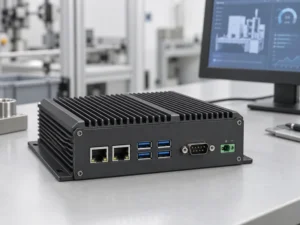
Ein Embedded-PC ist ein Computer, der so konfiguriert ist, dass er als Teil einer Maschine oder eines größeren Systems funktioniert. ...
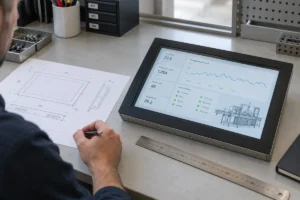
Beginnen Sie mit der Software, die auf dem Panel-PC laufen soll, und den Anforderungen, die er erfüllen muss. Dann ...
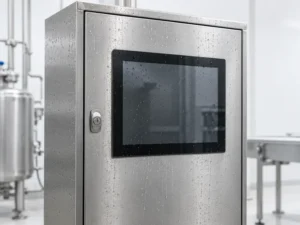
Bei der Auswahl der Schutzart für einen industriellen Panel-PC sollten zunächst zwei Fragen geklärt werden: Welcher Staub- und Wasserbelastung ist das Gerät ausgesetzt? ...
Teilen Sie uns Ihre Anwendung, Ihre Anforderungen oder Ihre aktuelle Herausforderung mit. Unser Team wird die Details prüfen und Ihnen einen praktischen Lösungsansatz vorschlagen.