Was ist ein Industrie-Panel-PC? Komponenten, Typen und Anwendungsbereiche

Ein Industrie-Panel-PC ist ein Computer mit integriertem Display, in der Regel einem Touchscreen, der für folgende Zwecke entwickelt wurde: ...
Das Eagle Touch-Entwicklungsteam
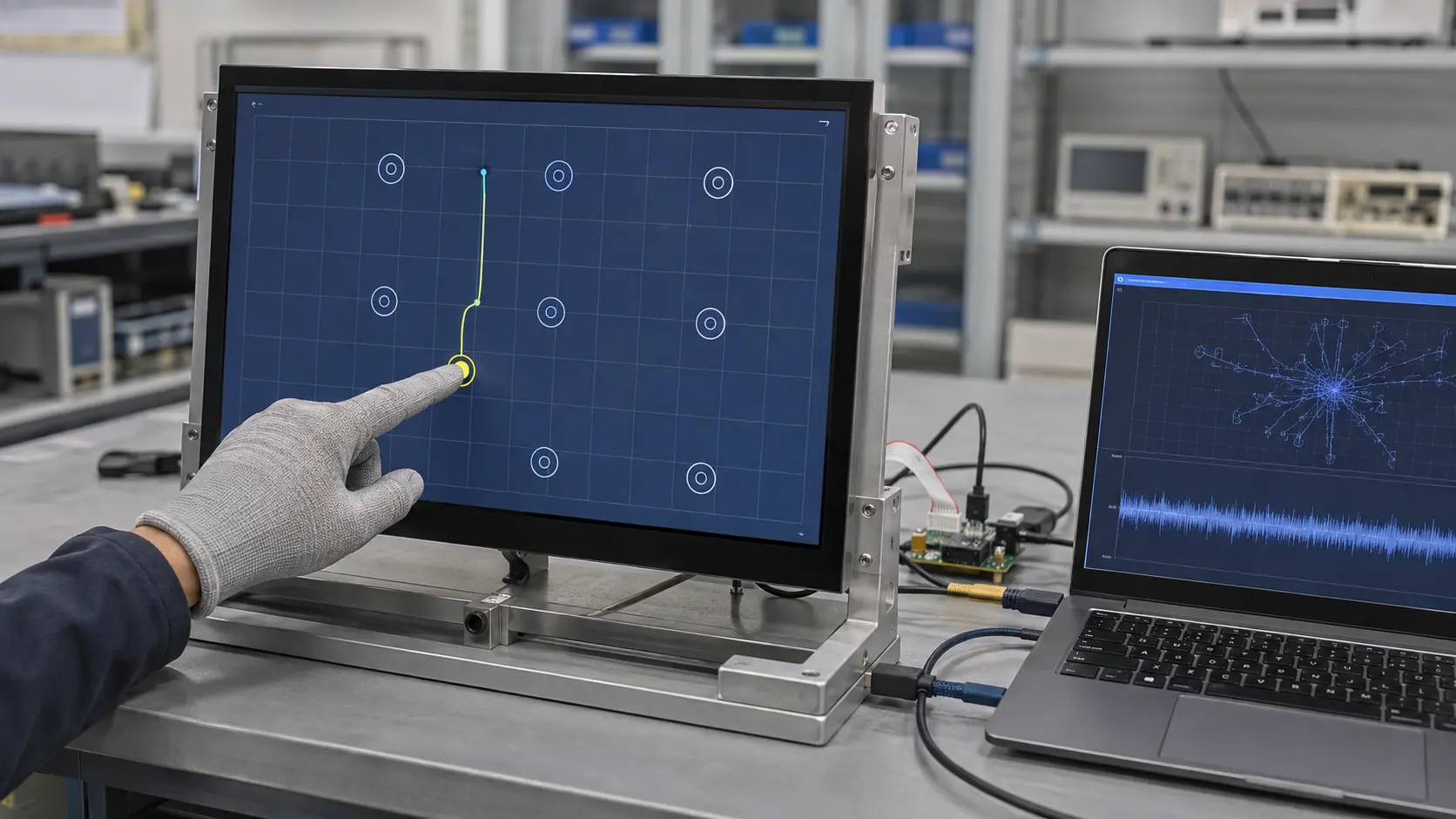
Ein industrieller Touchscreen, der Eingaben mit Handschuhen nicht erkennt, benötigt nicht immer “mehr Empfindlichkeit”. Ein Bildschirm, der Fehlberührungen erzeugt, ist auch nicht unbedingt zu empfindlich.
Bei einem projiziert-kapazitiven (PCAP) Touchscreen hängt die Empfindlichkeit vom gesamten System ab: Deckglas, Sensor, Controller, Firmware, Erdung, Stromversorgung und Betriebsumgebung. Eine Erhöhung der Empfindlichkeit ohne Ermittlung des eigentlichen Problems kann zwar die Reaktion bei Handschuhbedienung verbessern, gleichzeitig aber auch zu Fehlberührungen in der Nähe von Wasser oder durch elektrische Störungen führen.
In dieser Anleitung wird erläutert, was eingestellt werden kann, was nicht und wie man einen industriellen PCAP-Touchscreen kalibriert, ohne dabei die Empfindlichkeit mit der Kalibrierung zu verwechseln.
Ja, sofern der Touch-Controller und die Firmware eine Anpassung unterstützen.
Die meisten industriellen USB-PCAP-Bildschirme verfügen unter Windows nicht über eine universelle Empfindlichkeitseinstellung. Bei der Windows-Kalibrierung wird hauptsächlich die physische Berührungsposition auf das angezeigte Bild abgebildet. Das kapazitive Rohsignal, das Reaktionsverhalten bei Handschuhbedienung oder die Wasserabweisung werden dabei in der Regel nicht verändert.
Die PCAP-Empfindlichkeit wird in der Regel wie folgt eingestellt:
EETI, ILITEK, Goodix und andere Regler verfügen nicht über ein einheitliches Einstellverfahren. Die verfügbaren Parameter variieren zudem je nach Reglermodell und Firmware-Version. Ermitteln Sie den genauen Reglertyp und sichern Sie die ursprüngliche Konfiguration, bevor Sie Änderungen vornehmen.
Eine korrekte Diagnose ist wichtiger als der Ort an sich.
| Was du beobachtest | Was das normalerweise bedeutet | Richtige Vorgehensweise |
|---|---|---|
| Der Cursor erscheint nicht am Berührungspunkt | Problem mit der Koordinatenabbildung oder der Ausrichtung der Anzeige | Kalibrieren oder die Installation überprüfen |
| Leichte Berührungen mit den Fingern werden auf dem Bildschirm nicht erkannt | Unzureichendes verwertbares Berührungssignal | Überprüfen Sie die Signalreserve, bevor Sie die Empfindlichkeit erhöhen. |
| Der Finger funktioniert, aber der erforderliche Handschuh nicht. | Das Handschuhsignal liegt unterhalb der Erkennungsgrenze | Ein Handschuhprofil anwenden oder anpassen |
| Die Berührung wird erkannt, noch bevor der Finger das Glas berührt | Die Empfindlichkeit ist zu hoch oder die Hover-Funktion ist aktiviert | Empfindlichkeit verringern oder Schwellenwert anpassen |
| In der Nähe eines Motors, eines Wechselrichters oder einer störungsbehafteten Stromversorgung treten zufällige Berührungen auf | Elektrische Störungen | Beheben Sie die Störquelle; erhöhen Sie nicht die Empfindlichkeit. |
| Ein bestimmter Bereich reagiert überhaupt nicht | Fehler am Sensor, am FPC, an der Baugruppe oder am Steuerkanal | Die Beschläge überprüfen |
| Alles funktioniert, aber die Reaktion ist langsam. | Verzögerungen durch Filterung, Firmware, Betriebssystem oder Anwendungen | Die Latenz messen, anstatt von einer geringen Empfindlichkeit auszugehen |
Wenn der Bildschirm überhaupt nicht mehr reagiert, beginnen Sie mit unserer Checkliste für nicht reagierende industrielle Touchscreens. Um einen konsistenten Cursor-Versatz zu gewährleisten, verwenden Sie die Leitfaden zur Genauigkeit von Touchscreens stattdessen.
Führen Sie die PCAP-Einstellung nicht an einem lose montierten Sensor durch und gehen Sie nicht davon aus, dass dieselben Einstellungen auch im fertigen Gerät funktionieren. Das Gehäuse, das LCD-Display, die Stromversorgung, die Erdung und die in der Nähe befindliche Elektronik können das vom Controller empfangene Signal beeinflussen.
Verwenden Sie nach Möglichkeit immer den endgültigen Produktions-Stack:
Halten Sie das ursprüngliche Verhalten fest, bevor Sie Änderungen vornehmen. Testen Sie die Bedienung mit bloßen Fingern, den Produktionshandschuh, Kanten, Ecken, das Ziehen sowie die erforderlichen Multitouch-Funktionen. Notieren Sie, ob sich das Problem bei maximaler LCD-Helligkeit oder beim Einschalten von Geräten in der Nähe ändert.
Überprüfen Sie das Etikett auf der Controller-Platine, die IC-Kennzeichnung, die USB-Geräteinformationen oder die Produktdokumentation. Vergewissern Sie sich, um welches Controller-Modell es sich genau handelt und welche Firmware-Version installiert ist.
Ein Dienstprogramm oder eine Parameterdatei, die für einen anderen Controller vorgesehen ist, kann möglicherweise falsche Einstellungen anzeigen oder eine inkompatible Konfiguration speichern. Bei OEM-Geräten sollten Sie das zugelassene Tool und die Parameterdatei vom Touchscreen-Lieferanten beziehen, anstatt einen nicht geprüften öffentlichen Download zu verwenden.
Exportieren Sie vor der Anpassung die bestehenden Einstellungen oder behalten Sie die ursprüngliche Firmware bei. Notieren Sie sich das Reglermodell, die Firmware-Version, die Sensor-Revision und den Deckglas-Aufbau, damit der stabile Betrieb bei Bedarf wiederhergestellt werden kann.
“Der Touch reagiert nicht” reicht als Information für die Fehlerbehebung nicht aus. Beschreiben Sie genau, was nicht funktioniert:
Die Parameternamen unterscheiden sich je nach Regler, doch die PCAP-Optimierung kann Folgendes umfassen:
Ändern Sie eine Gruppe, übernehmen Sie die Konfiguration und wiederholen Sie denselben Test. Starten Sie das Gerät neu oder schalten Sie es aus und wieder ein, wenn dies vom Controller verlangt wird.
Übernehmen Sie keine numerischen Einstellungen von einer anderen Bildschirmgröße oder einem anderen Sensordesign. Ein Wert, der für einen 7-Zoll-Sensor stabil ist, kann für einen 21,5-Zoll-Sensor ungeeignet sein, selbst wenn beide zur selben Controller-Familie gehören.
Verwenden Sie bei der Bedienung mit bloßen Fingern eine ausreichende Empfindlichkeit, um eine zuverlässige Reaktion im gesamten aktiven Bereich zu erzielen, ohne dass es zu unnötigem Schweben oder Fehl-Eingaben kommt.
Testen Sie für den Betrieb mit Handschuhen genau den Handschuh, der in der Produktion verwendet wird. Material, Dicke, Passform und Kontaktfläche spielen dabei eine Rolle. Ein Profil, das mit dünnen Nitrilhandschuhen funktioniert, versagt möglicherweise bei isolierten Arbeitshandschuhen. Eine Erhöhung der Verstärkung oder eine Senkung der Erkennungsschwelle kann Abhilfe schaffen, doch die Leistung bei Handschuhbetrieb hängt auch vom Sensormuster und den Fähigkeiten der Steuerung ab.
Falls die Bedienung mit Handschuhen eine Konstruktionsanforderung ist, lesen Sie bitte unsere Anleitung zur Nutzung von Touchscreens mit Industriehandschuhen für die Auswahl von Sensoren und Reglern.
Eine schwache Berührungsreaktion und starke Störgeräusche verringern beide die nutzbare Signalreserve. Eine höhere Empfindlichkeitseinstellung mag auf dem Prüfstand funktionieren, kann jedoch nach dem Einbau in die Endmaschine zu Fehlberührungen führen.
Testen Sie das Gerät mit dem serienmäßigen Netzteil, der Erdung, dem Gehäuse und der LCD-Helligkeit. Sollte sich das Verhalten ändern, wenn ein Motor, ein Relais, ein Wechselrichter oder ein Ladegerät in Betrieb ist, erhöhen Sie die Empfindlichkeit nicht weiter und suchen Sie nach der Störquelle.
Verwenden Sie die Leitfaden zum Testen von Störungen bei Touchscreens für diese Diagnose. Eine Firmware-Optimierung kann eine schlechte Erdung, eine ungeeignete Stromversorgung oder starke leitungsgebundene Störungen nicht ausgleichen.
Je dicker das Deckglas ist, desto schwächer wird in der Regel das Berührungssignal. Es gibt jedoch keine allgemeingültige Grenze von 6 mm oder 8 mm für alle industriellen PCAP-Bildschirme.
Die praktische Grenze hängt ab von:
Das fertige Deckglas, der Sensor und die Steuerung müssen daher als ein System getestet werden. Wenn ohne Fehlberührungen keine ausreichende Signalspanne erreicht werden kann, ist möglicherweise ein anderer Sensor oder eine andere Steuerung die richtige Lösung und nicht eine aggressivere Feinabstimmung.
Beenden Sie die Feinabstimmung und überprüfen Sie die Hardware oder die Integration, wenn:
Die Firmware kann eine beschädigte Elektrode nicht reparieren und Störgeräusche, die durch eine mangelhafte Systemintegration verursacht werden, nicht beseitigen.
Überprüfen Sie die neue Konfiguration im fertigen Gerät und nicht nur durch einige Tastenbetätigungen auf einem Trockenprüfstand.
Das Ziel ist nicht die höchstmögliche Empfindlichkeit. Vielmehr geht es um die zuverlässige Erkennung des beabsichtigten Eingangs mit ausreichender Sicherheitsmarge, um Wasser, elektrische Störungen und versehentliche Berührungen auszuschließen.
In der Regel nicht über eine Standard-Windows-Einstellung. Bei der Windows-Kalibrierung wird hauptsächlich die Koordinatenzuordnung korrigiert. Für die Roh-PCAP-Empfindlichkeit ist normalerweise ein controllerspezifisches Dienstprogramm, eine Firmware-Konfiguration oder ein vom Hersteller bereitgestelltes Profil erforderlich.
Nein. Durch die Kalibrierung lässt sich die Abweichung zwischen dem physischen Berührungspunkt und der Cursorposition korrigieren. Das kapazitive Signal wird dadurch in der Regel nicht verstärkt, wenn dickes Glas oder Handschuhe dazwischenliegen.
Erst nach dem Testen des eigentlichen Handschuhs und des endgültigen Deckglases. Ein Handschuhprofil kann zwar die Erkennung verbessern, doch eine zu hohe Empfindlichkeit kann auch zu vermehrten Fehlberührungen durch Feuchtigkeit oder elektrisches Rauschen führen.
Möglicherweise erkennt die neue Einstellung Störgeräusche, Feuchtigkeit oder Bewegungen des Mauszeigers als gültige Berührung. Stellen Sie die vorherige Konfiguration wieder her und überprüfen Sie die Stromversorgung, die Erdung, die Kabelführung und die Betriebsumgebung.
Für eine effektive Bewertung legen Sie bitte das Steuerungsmodell, die Sensorzusammensetzung, die Dicke des Deckglases, den Klebestapel, den erforderlichen Handschuhtyp, die Stromversorgung, die Erdung des Gehäuses sowie ein Video vor, das das Symptom zeigt.
Eagle Touch kann feststellen, ob das Problem eine Parameteranpassung, eine verbesserte Systemintegration oder eine andere Kombination aus Sensor und Regler erfordert.
Ein Industrie-Panel-PC ist ein Computer mit integriertem Display, in der Regel einem Touchscreen, der für folgende Zwecke entwickelt wurde: ...

Ein Embedded-PC ist ein Computer, der so konfiguriert ist, dass er als Teil einer Maschine oder eines größeren Systems funktioniert. ...

Beginnen Sie mit der Software, die auf dem Panel-PC laufen soll, und den Anforderungen, die er erfüllen muss. Dann ...

Bei der Auswahl der Schutzart für einen industriellen Panel-PC sollten zunächst zwei Fragen geklärt werden: Welcher Staub- und Wasserbelastung ist das Gerät ausgesetzt? ...
Teilen Sie uns Ihre Anwendung, Ihre Anforderungen oder Ihre aktuelle Herausforderung mit. Unser Team wird die Details prüfen und Ihnen einen praktischen Lösungsansatz vorschlagen.