産業用パネルPCとは? 構成要素、種類、および用途

産業用パネルPCとは、ディスプレイ(通常はタッチスクリーン)を内蔵したコンピュータであり、以下の用途向けに設計されたものです。 ...
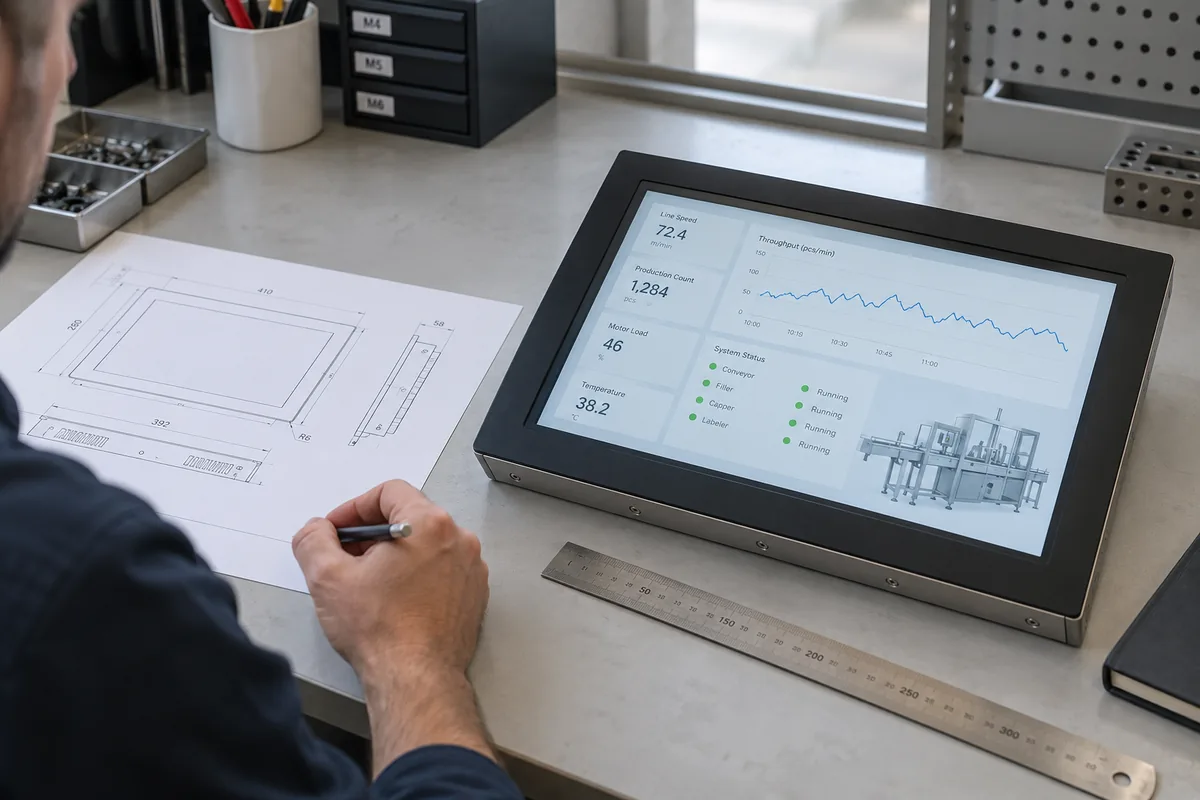
まず、パネルPCで実行する必要があるソフトウェアと、満たすべき要件を明確にします。次に、ディスプレイ、演算用ハードウェア、電源入力、およびインターフェースを選択します。実際の設置環境で、サンプル機がお客様のアプリケーションおよび接続機器と正常に動作することを確認してから、構成を承認してください。.
キャビネットの固定された切り欠き部分、必須のWindowsアプリケーション、あるいは特定のクリーニング工程といった要因により、CPUの性能が問題になる前に、あるモデルが選択肢から外れてしまうことがあります。こうした制約を早い段階で特定しておきましょう。2つの見積書に同じ画面サイズやCPUファミリーが記載されていても、キャビネットに収まる、あるいはお使いのソフトウェアに対応しているのは、そのうちの1台だけという場合もあります。.
モデルを比較する前に、このチェックリストを使ってプロジェクト概要書を作成してください。不明な要件については、推測で埋めるのではなく、「未解決の課題」として明記してください。.
| 選択範囲 | 確立すべき情報 |
|---|---|
| ソフトウェア | アプリケーション、バージョン、対応OS、および必要なドライバー |
| 取付方式 | 取り付け方法、図面、切り欠き、奥行き、およびケーブルのクリアランス |
| 環境 | 装置周辺の温度、粉塵、水、日光、および洗浄による影響 |
| ディスプレイとタッチ | インターフェースのレイアウト、表示条件、およびオペレータによる入力方法 |
| コンピューティング | 並行タスク、メモリ要件、およびデータ保存のワークロード |
| 電源およびI/O | 利用可能な供給品および接続要件を記載した周辺機器リスト |
| プロジェクトの要件 | 必要なコンプライアンスの証明、想定される供給期間、およびサービス要件 |
| サンプルの承認 | 代表的な試験条件および合格基準 |
製品そのものに関する背景情報が必要な場合は、当社の 産業用パネルPCのアーキテクチャおよび統合ガイド.
そのコンピュータ上で具体的にどのような処理が行われるかを正確に書き出してください。リモートダッシュボードを表示するブラウザと、ローカルのHMIアプリケーションを実行しながら、生産データの記録とカメラ画像の処理を同時に行う端末とでは、必要な要件が異なります。.
既存のソフトウェアについては、開発元からサポートされているOSのバージョンおよびプロセッサアーキテクチャを確認してください。実行に必要な依存関係、ライセンス管理デバイス、および周辺機器のドライバも併せて確認してください。カスタムソフトウェアの場合は、ボードやオペレーティングシステムを選択する前に、開発チームと協議してください。.
“「Windowsに対応」という表記だけでは、購入を承認するには不十分です。ハードウェアの供給元に、提案されているOSのエディションとバージョン、およびその構成向けに提供されるドライバを明確に確認してください。起動に成功したからといって、アプリケーションの互換性が保証されるわけではありません。.
必要なアプリケーションやデバイスに対応できないプラットフォームは、チームがその変更に必要な作業を明示的に承諾した場合を除き、排除してください。当社の パネルPCのオペレーティングシステムガイド Windows、Linux、Androidを比較する場合。.
画面サイズは、ディスプレイの対角線の長さのみを指します。パネルPCの全体寸法や、設置に必要な開口部の大きさを示すものではありません。.
機械図面と機器図面を比較してください。フロントベゼル、切り欠き、設置奥行き、取り付けポイント、および許容パネル厚さを確認してください。次に、ユニットの背面を確認してください。コネクタ、ケーブルの曲がり部分、取り付けクランプには、それぞれ十分なスペースが必要です。.
例えば、交換用製品は元の切り欠きには収まるものの、電源コネクタが筐体の支柱に接触してしまう場合があります。これは、両製品とも15インチのパネルPCとして販売されているとしても、機械的な不適合と言えます。.
サービスへのアクセス状況も確認してください。技術者が、関連のない機器を分解することなく、ケーブルを外し、ユニットを取り外すことは可能ですか?メンテナンス計画に保管場所の入れ替えが含まれている場合、アクセスカバーに手が届きますか?
画面と取り付け部を合わせて確認してください。小型のユニットであればスペースの問題は解決できるかもしれませんが、その一方で操作インターフェースの使い勝手が悪くなる可能性があります。.
設置場所の条件をサプライヤーに伝えてください。制御室の温度だけでは、作業用キャビネット内のパネルPCの背後の空気の状態は把握できません。提案されたユニットの温度定格が、選択した構成、取り付け方向、および動作負荷に適用されるかどうかを確認してください。.
曝露状況を正確に記述してください。前面のみが水にさらされるのか、それとも背面の筐体やコネクタも露出しているのでしょうか? フロントパネルの保護等級は、ユニット全体の保護を保証するものではありません。設置にあたっては、その保護等級で規定されている条件に従わなければなりません。.
また、必要に応じて、洗浄剤、結露、直射日光、振動についても特定してください。侵入保護等級が、耐薬品性や屋外での使用適性に関する疑問をすべて解決するとは考えないでください。提案されている組立形態やプロジェクトの要件にふさわしい証拠を提示するよう求めてください。.
ワークロードや設置環境に合わせて冷却方式を選択してください。ファンレス設計ではファンのメンテナンスが不要になりますが、それでも熱を効率的に排出するための経路が必要です。ファン冷却式設計では、適切な気流と実用的なメンテナンス体制が求められます。いずれの仕様も、そのコンピュータがお客様のキャビネット内で正常に動作することを保証するものではありません。.
この段階で、市場や業界のコンプライアンス要件を満たす証拠を提示してください。これにより、最終候補に残るモデルが決まる可能性があります。.
実際のインターフェースを使用して、サイズと解像度を評価してください。アラーム、設定、画面上のキーボードなど、オペレーターが使用する画面を開いてください。通常の作業距離から、テキストやタッチターゲットを確認してください。解像度が高いからといって、固定レイアウトのアプリケーションの読みやすさが自動的に向上するわけではありません。.
単に「高輝度」を求めるのではなく、照明環境について具体的に説明してください。室内の天井照明、窓際の端末、屋外からの直射日光は、それぞれ異なる照明条件です。代表的な照明条件下でディスプレイアセンブリ全体を評価するよう依頼してください。反射や視野角は、輝度だけでなく視認性にも影響を与えます。.
タッチ入力については、ユーザーがどのように操作するかを指定してください。素手、特定のグローブ、スタイラス、あるいは濡れた手などです。グローブの性能が重要な場合は、そのサンプルを送付してください。一般的なPCAP仕様や抵抗膜式タッチスクリーンのラベルだけでは、アプリケーションテストの代わりにはなりません。.
日常的な操作と難易度の高い操作の両方を試してみてください。例えば、端付近での細かい操作、繰り返し入力、所定の清掃手順後の操作などです。重要なのは、オペレーターがこれらの作業を一貫して遂行できるかどうかです。.
互換性が確認できたら、そのアプリケーションに必要な処理能力を判断します。まずはソフトウェア開発者の要件を基に検討し、その後、代表的な作業をテストします。最低限の仕様では、繁忙時間帯に許容できる応答速度が得られないまま導入されてしまう可能性があります。.
CPUの正確なモデル名を尋ねてください。「Core i5」だけでは、世代、消費電力クラス、性能が不明確です。デスクトップ画面を見るだけでなく、必要なアプリケーションを実行しながら候補機種を比較してください。.
重複するタスク(画面の更新、ログ記録、ネットワーク通信、および画像処理など)を含める。これらの処理中の応答時間とメモリ使用量を確認する。理由もなく大容量のプロセッサを選ぶのではなく、将来的に必要となる機能を見越して、十分な処理能力を確保しておく。.
ストレージについては、OS、アプリケーション、更新プログラム、および保持データに必要な容量を算出してください。ログや画像を継続的に書き込む端末の場合は、その書き込みワークロードや動作温度に適したSSDを選択する必要があります。容量だけでは適性を判断することはできません。.
最後に、予定されている供給期間と、サービスチームが交換する必要のある部品を確認してください。現在の性能目標を満たす構成であっても、計画されている再発注の際にその構成が利用できないようでは、依然として不適切である可能性があります。.
設置環境において、AC電源、外部AC-DCアダプタ、またはキャビネット内のDC電源のいずれが利用可能かを確認してください。パネルPCの許容入力範囲、コネクタ、および極性を、その電源源に合わせて設定してください。.
他の接続済み負荷も含めて、電源の供給能力を確認してください。コンピュータ経由で給電される接続機器も含め、提案されている構成の電力要件を確認してください。公称電圧が一致しているからといって、電源が十分であると決めつけないでください。.
当社の 産業用パネルPCの電源入力ガイド AC、12V、24V、および広範囲入力のチェック方法について説明しています。.
接続された各デバイスを、モデル名と機能ごとにリストアップしてください。各項目について、物理的な接続状況、必要なポートモード、およびソフトウェアの対応状況を確認してください。「COMポートが2つ」というだけでは、その両方がお使いの機器に必要なRS-485機能を備えているとは限りません。.
同様に、イーサネットポートだけでは、すべての産業用通信プロトコルに対応できるわけではありません。接続先に合わせて、必要なアプリケーション、ドライバ、またはゲートウェイを確認してください。.
通常の生産に加え、メンテナンス中に使用された接続数も数えてください。以下の パネルPC I/O選定ガイド ポートの説明について、さらに詳しい説明が必要な場合は。.
承認を予定している構成でサンプルをご注文ください。そのサンプルを機器、または代表的な治具に取り付け、想定されているソフトウェア、電源、周辺機器を組み合わせて使用してください。.
テストを行う前に、何が「合格」となるかを明確にしておきましょう。アプリケーションが正常に起動することと、負荷がかかった状態でも問題なく動作することとは別物です。.
| テストエリア | サンプルで示すべき点 |
|---|---|
| アプリケーションのワークフロー | オペレーターは、許容範囲内の応答時間内で、通常の業務や困難な業務を遂行することができます |
| 接続されたデバイス | 周辺機器を相互に接続して行う、スキャン、印刷、および通信作業が必要 |
| 取付方式 | 取り付け、ケーブル配線、冷却スペース、およびメンテナンス用アクセスについては、問題なく対応可能です。 |
| ディスプレイとタッチ | 指定された照明条件および入力条件下でも、インターフェースは読みやすく、使い勝手の良い状態を維持します |
| 継続的な稼働 | 代表的なワークロードおよび動作温度下では、許容できないほどの動作遅延、エラー、またはシャットダウンは発生しません。 |
| 回復 | 合意された再起動およびネットワーク復旧手順により、必要なアプリケーションの状態が復元されます |
試験期間や条件は、機器のデューティサイクルや故障リスクに基づいて設定してください。保存データに影響が及ぶ可能性がある場合は、アプリケーションチームと協力して中断試験を計画してください。定期的な機能チェックは、プロジェクトで要求される正式な環境試験やコンプライアンス試験の代わりにはなりません。.
承認済みのハードウェア構成、ソフトウェアイメージ、および機械図面を記録として保管してください。製造指示書には、テストを経て承認された構成を明記してください。.
確認済みの要件、設置図面、および未解決の質問の一覧をお送りください。サンプル数量、予想生産量、納品要件も併せてご記載ください。CPUやディスプレイの仕様がまだ未定の場合は、構成を推測するのではなく、用途についてご説明ください。.
〜については 産業用パネルPCの構成レビュー, 、その詳細をイーグル・タッチまでお知らせください。弊社では、ご提案いただいた仕様を確認し、試作に入る前に確認が必要な点を特定いたします。.
産業用パネルPCとは、ディスプレイ(通常はタッチスクリーン)を内蔵したコンピュータであり、以下の用途向けに設計されたものです。 ...

組み込みPCとは、機械やより大規模なシステムの一部として機能するように構成されたコンピュータのことです。 ...

まず、パネルPCで動作させる必要があるソフトウェアと、満たすべき条件から検討します。次に、 ...

産業用パネルPCのIP等級を選ぶ際には、まず次の2つの点を考慮する必要があります。それは、どのような粉塵や水にさらされるか、ということです。 ...
ご要望や要件、あるいは現在直面している 課題をお聞かせください。当社のチームが詳細を確認し、 現実的な解決策をご提案いたします。