¿Qué es un PC industrial tipo panel? Componentes, tipos y aplicaciones

Un PC de panel industrial es un ordenador con pantalla integrada, normalmente táctil, diseñado para ...
Equipo de ingeniería de Eagle Touch
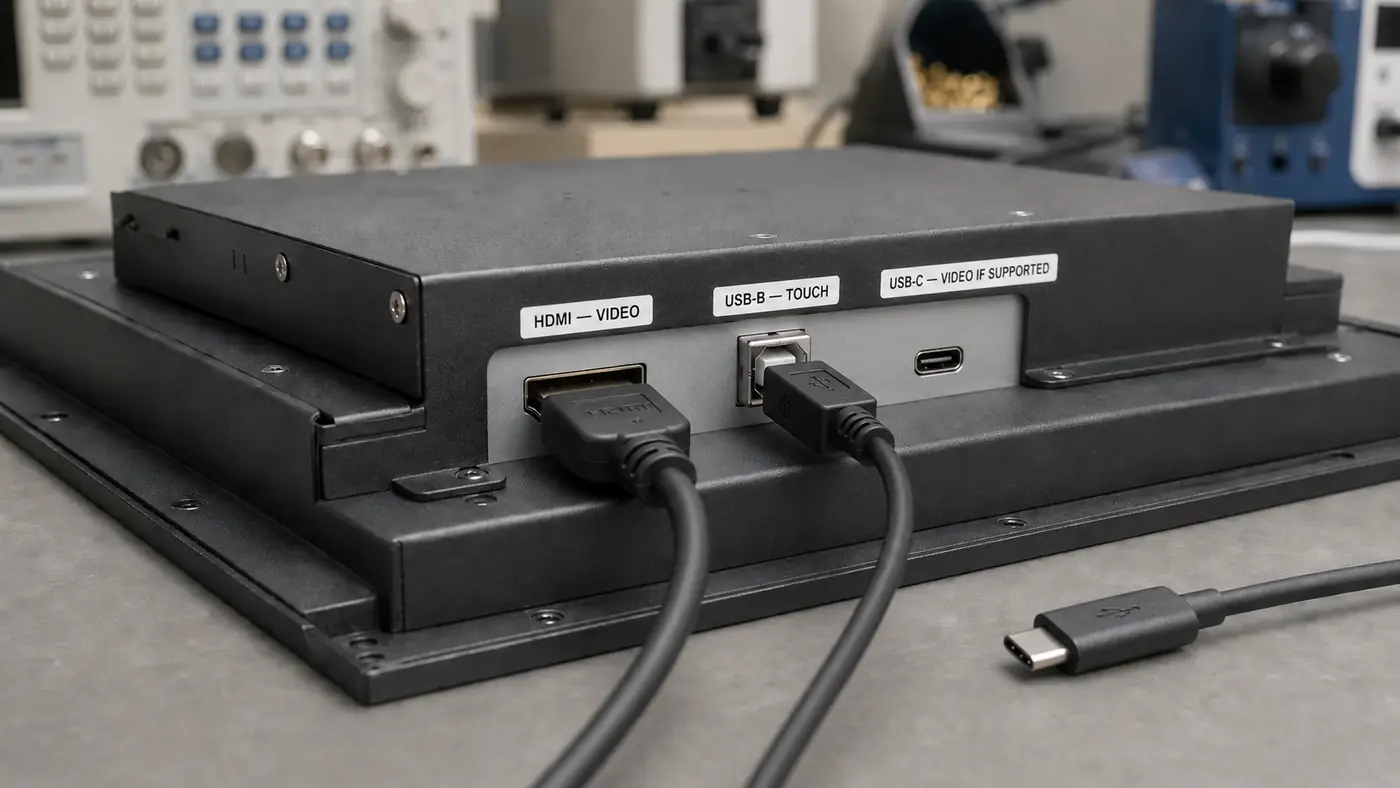
A veces, pero el conector por sí solo no responde a la pregunta.
Un puerto USB-A estándar no proporciona una señal de vídeo nativa. El puerto USB-B que se encuentra en muchos monitores táctiles industriales normalmente solo transmite datos táctiles. El USB-C puede transmitir vídeo cuando el dispositivo host, el monitor y el cable admiten la misma función de visualización, normalmente el modo alternativo de DisplayPort. Un adaptador DisplayLink también puede enviar una imagen a través de datos USB normales, pero requiere hardware compatible y un controlador de software.
En la mayoría de los monitores táctiles industriales, la conexión habitual sigue siendo:
Si la pantalla táctil responde pero en la pantalla aparece el mensaje “Sin señal”, es probable que la conexión táctil USB funcione correctamente. Es necesario comprobar por separado la conexión de vídeo.
USB hace referencia a una familia de conectores y estándares de datos. Esto no implica automáticamente que un puerto pueda recibir señal de vídeo.
| Puerto del monitor | Finalidad habitual | ¿Puede recibir una imagen? |
|---|---|---|
| USB tipo B | Datos de la pantalla táctil al servidor | No |
| USB tipo A | Servicio técnico, firmware o periféricos | Normalmente no |
| USB-C solo para datos o solo para alimentación | Datos táctiles, recarga o servicio | No |
| USB-C con entrada en modo alternativo DisplayPort | Vídeo nativo y datos USB; también puede admitir alimentación eléctrica | Sí |
| Entrada USB compatible con DisplayLink | Datos de visualización comprimidos descodificados por el monitor o un adaptador | Sí, con conductor |
No juzgues el puerto por su forma. Consulta las especificaciones del monitor o el esquema para ver si aparecen términos como Modo alternativo de DP, Entrada de vídeo USB-C, Compatibilidad con pantallas USB4 o DisplayLink. Si en las especificaciones solo se indica “USB táctil”, ese puerto no sustituye al HDMI ni al DisplayPort.
El USB-C permite combinar la transmisión de vídeo y de datos USB en un solo cable, pero solo si toda la conexión es compatible con ello.
En un sistema típico, el ordenador envía una señal DisplayPort a través de USB-C. El monitor debe estar diseñado para recibir esa señal, y el cable debe admitir la transmisión de vídeo y datos. Un cable destinado únicamente a la carga no funcionará.
Confirma las tres partes:
No basta con que ambos dispositivos tengan conectores USB-C. Dos puertos pueden parecer idénticos y, sin embargo, admitir funciones totalmente diferentes.
DisplayLink no envía una señal nativa de HDMI o DisplayPort a través del cable USB. El software del equipo host procesa la imagen del escritorio y la transmite como datos USB. Un chip DisplayLink integrado en el adaptador, la base de conexión o el monitor descodifica los datos y envía la imagen a la pantalla.
Permite conectar una pantalla a través de USB-A o de USB-C sin el modo alternativo DisplayPort. Resulta útil cuando el dispositivo host no dispone de una salida de vídeo nativa libre.
La contrapartida es la dependencia del sistema operativo, del controlador y del hardware de DisplayLink. Es posible que la pantalla no muestre información del BIOS, del arranque o de la recuperación antes de que se cargue el controlador. Por lo tanto, DisplayLink resulta más adecuado para pantallas secundarias, equipos de servicio o sistemas de PC controlados que para la interfaz hombre-máquina (HMI) de un equipo principal.
La señal táctil y la de vídeo siguen rutas distintas, incluso cuando pertenecen al mismo monitor.
El controlador de la pantalla LCD recibe la imagen a través de HDMI, DisplayPort, VGA u otra entrada de vídeo. El controlador táctil envía las coordenadas al dispositivo host a través de USB o RS232. Por lo tanto, el hecho de que un cable táctil USB funcione solo demuestra que el controlador táctil se está comunicando con el dispositivo host.
Si la función táctil funciona pero no se ve ninguna imagen:
Cambiar el cable táctil USB no solucionará la falta de señal HDMI o DisplayPort.
Un cable pasivo de USB-A a HDMI no puede convertir datos USB normales en una señal de vídeo HDMI.
La conexión requiere un adaptador gráfico USB activo con su propio chip de conversión —normalmente, un producto basado en DisplayLink— y el controlador adecuado. La dirección del adaptador también es importante: un dispositivo diseñado para convertir la salida USB de un ordenador en una entrada HDMI para un monitor no se puede utilizar a la inversa.
Un dispositivo de captura HDMI es algo distinto. Convierte la señal HDMI en datos de vídeo USB para que los pueda procesar el software de un ordenador. No convierte el puerto USB de un monitor normal en una entrada HDMI directa.
Sí, siempre y cuando el dispositivo central, el monitor y el cable estén diseñados para las tres funciones.
La señal de vídeo suele transmitirse a través de DisplayPort por USB-C. Los datos táctiles se transmiten a través de la conexión de datos USB. La alimentación requiere la dirección correcta de USB Power Delivery, el voltaje adecuado y la potencia disponible. Es posible que un sistema transmita la señal de vídeo y los datos táctiles, pero que, aun así, necesite una entrada de corriente continua independiente, ya que el host no puede suministrar la potencia suficiente para la pantalla a pleno brillo.
En el caso de un proyecto industrial, comprueba lo siguiente:
Considera el cable USB-C homologado como parte de la lista de materiales (BOM) de producción. Si lo sustituyes por un cable de carga de aspecto similar, podrías perder la señal de vídeo, reducir la velocidad de transmisión de datos o provocar problemas de alimentación.
En el caso de un equipo que funciona de forma ininterrumpida las 24 horas del día, los 7 días de la semana, la configuración más sencilla para realizar pruebas y tareas de mantenimiento sigue siendo la que cuenta con una salida HDMI o DisplayPort integrada para el vídeo, además de un puerto USB independiente para la pantalla táctil.
Utiliza USB-C cuando la reducción del número de cables suponga una ventaja mecánica real y el fabricante del equipo controle el diseño del host, el monitor, el cable y la alimentación. Utiliza DisplayLink únicamente cuando no exista una salida de vídeo nativa adecuada y se pueda garantizar la compatibilidad de los controladores a lo largo de toda la vida útil del producto.
Para obtener una comparación más amplia de las interfaces nativas disponibles, consulta HDMI, DisplayPort y USB-C para pantallas industriales.
No te limites a indicar “entrada USB”. Indica la función exacta que necesitas.
Envía al proveedor del monitor:
En monitor industrial Se puede configurar con HDMI, DisplayPort, USB táctil o una solución USB-C validada, pero la interfaz debe ser compatible con el sistema completo antes de la producción. El hecho de que un cable encaje no significa que la conexión pueda transmitir una imagen.
Un PC de panel industrial es un ordenador con pantalla integrada, normalmente táctil, diseñado para ...

Un ordenador integrado es un ordenador configurado para funcionar como parte de una máquina o de un sistema más amplio ...

Empieza por el software que debe ejecutar el PC de panel y las condiciones que debe cumplir. A continuación, ...

Para elegir el índice de protección IP de un PC de panel industrial, hay que empezar por plantearse dos preguntas: ¿a qué tipo de exposición al polvo y al agua ...
Cuéntanos cuál es tu solicitud, tus necesidades o el reto al que te enfrentas actualmente. Nuestro equipo analizará los detalles y te recomendará una solución práctica.