Was ist ein Industrie-Panel-PC? Komponenten, Typen und Anwendungsbereiche

Ein Industrie-Panel-PC ist ein Computer mit integriertem Display, in der Regel einem Touchscreen, der für folgende Zwecke entwickelt wurde: ...
Das Eagle Touch-Entwicklungsteam
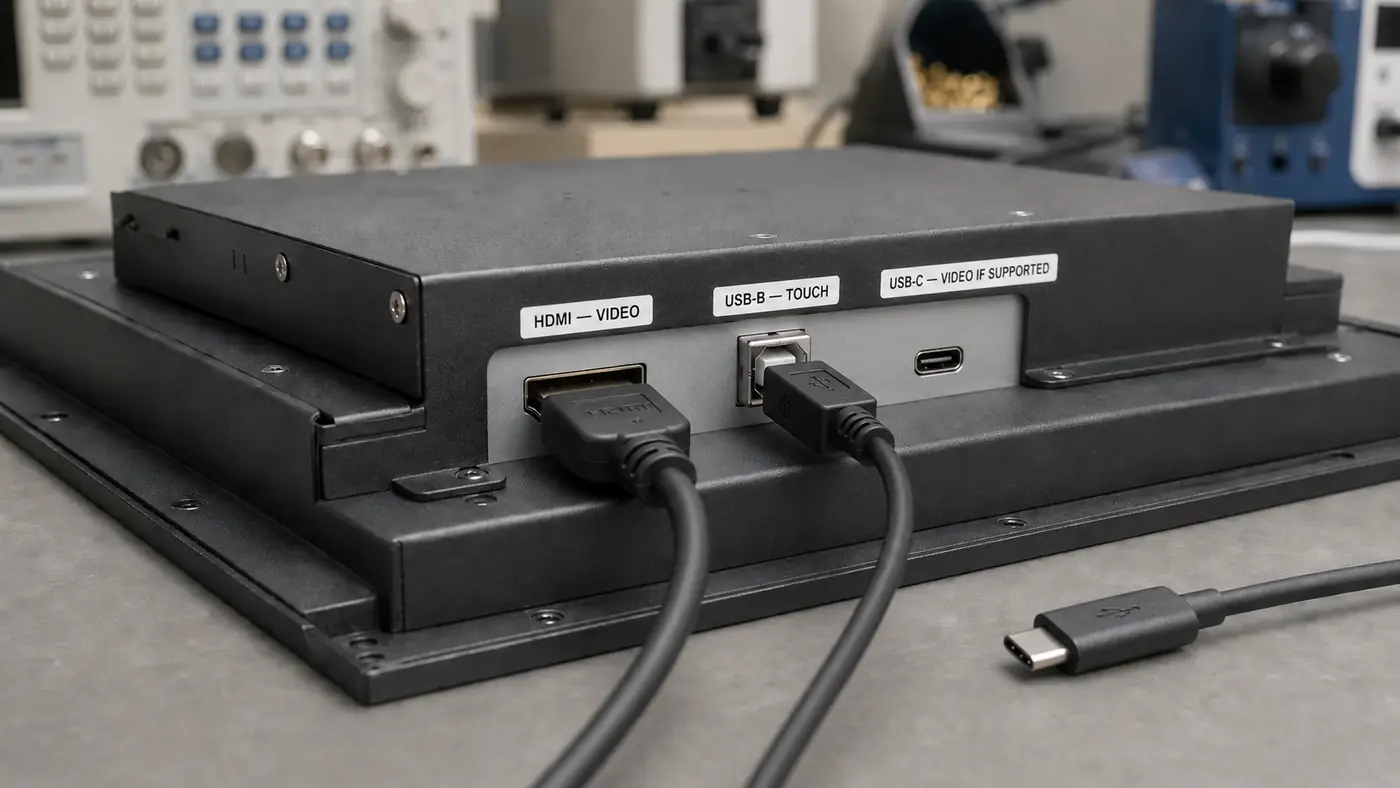
Manchmal, aber der Anschluss allein gibt keine Antwort auf die Frage.
Ein Standard-USB-A-Anschluss liefert kein natives Videosignal. Der USB-B-Anschluss, der an vielen industriellen Touch-Monitoren zu finden ist, überträgt normalerweise nur Touch-Daten. USB-C kann Videosignale übertragen, wenn Host, Monitor und Kabel dieselbe Anzeigefunktion unterstützen, in der Regel den DisplayPort Alternate Mode. Ein DisplayLink-Adapter kann ebenfalls ein Bild über gewöhnliche USB-Daten übertragen, erfordert hierfür jedoch kompatible Hardware und einen Softwaretreiber.
Bei den meisten industriellen Touch-Monitoren lautet der übliche Anschluss nach wie vor:
Wenn der Touchscreen reagiert, auf dem Display jedoch “Kein Signal” angezeigt wird, funktioniert die USB-Touch-Verbindung wahrscheinlich. Die Videoverbindung muss separat überprüft werden.
USB bezeichnet eine Familie von Steckverbindern und Datenstandards. Das bedeutet nicht automatisch, dass ein Anschluss Videosignale empfangen kann.
| Anschluss am Monitor | Allgemeiner Verwendungszweck | Kann es ein Bild empfangen? |
|---|---|---|
| USB Typ B | Touchscreen-Daten an den Host | Nein |
| USB Typ A | Service, Firmware oder Peripheriegeräte | Normalerweise nicht |
| USB-C nur für Daten oder nur für die Stromversorgung | Touch-Daten, Aufladen oder Wartung | Nein |
| USB-C mit DisplayPort-Alt-Mode-Eingang | Native Video- und USB-Daten; möglicherweise wird auch die Stromversorgung unterstützt | Ja |
| DisplayLink-kompatibler USB-Eingang | Vom Monitor oder einem Adapter decodierte komprimierte Anzeigedaten | Ja, mit Fahrer |
Beurteilen Sie den Anschluss nicht anhand seiner Form. Überprüfen Sie die technischen Daten oder die Zeichnung des Monitors auf Begriffe wie DP-Alt-Modus, USB-C-Videoeingang, Unterstützung für USB4-Displays oder DisplayLink. Wenn in der Spezifikation lediglich “USB-Touch” angegeben ist, ersetzt dieser Anschluss weder HDMI noch DisplayPort.
USB-C kann Video- und USB-Daten in einem Kabel bündeln, allerdings nur, wenn die gesamte Verbindung dies unterstützt.
In einem typischen System sendet der Host ein DisplayPort-Signal über USB-C. Der Monitor muss für den Empfang dieses Signals ausgelegt sein, und das Kabel muss sowohl Video- als auch Datenübertragung unterstützen. Ein reines Ladekabel funktioniert nicht.
Bestätigen Sie alle drei Teile:
Es reicht nicht aus, dass beide Geräte über USB-C-Anschlüsse verfügen. Zwei Anschlüsse können identisch aussehen und dennoch völlig unterschiedliche Funktionen unterstützen.
DisplayLink überträgt kein natives HDMI- oder DisplayPort-Signal über das USB-Kabel. Die Software auf dem Host verarbeitet das Desktop-Bild und überträgt es als USB-Daten. Ein DisplayLink-Chip im Adapter, im Dock oder im Monitor decodiert die Daten und leitet das Bild an das Display weiter.
Damit lässt sich ein Bildschirm über USB-A oder über USB-C ohne DisplayPort-Alt-Modus anschließen. Dies ist nützlich, wenn der Host über keinen freien nativen Videoausgang verfügt.
Der Nachteil ist die Abhängigkeit vom Betriebssystem, vom Treiber und von der DisplayLink-Hardware. Vor dem Laden des Treibers werden auf dem Bildschirm möglicherweise keine BIOS-, Boot- oder Wiederherstellungsinformationen angezeigt. DisplayLink eignet sich daher besser für sekundäre Bildschirme, Servicegeräte oder gesteuerte PC-Systeme als für die Benutzeroberfläche eines Hauptcomputers.
Touch- und Videosignale werden über getrennte Signalwege übertragen, auch wenn sie zum selben Monitor gehören.
Der LCD-Controller empfängt das Bild über HDMI, DisplayPort, VGA oder einen anderen Videoeingang. Der Touch-Controller sendet die Koordinaten über USB oder RS232 an den Host. Ein funktionierendes USB-Touch-Kabel beweist daher lediglich, dass der Touch-Controller mit dem Host kommuniziert.
Wenn die Touch-Funktion funktioniert, aber kein Bild angezeigt wird:
Das Austauschen des USB-Touch-Kabels behebt das Problem eines fehlenden HDMI- oder DisplayPort-Signals nicht.
Ein passives USB-A-zu-HDMI-Kabel kann gewöhnliche USB-Daten nicht in ein HDMI-Videosignal umwandeln.
Für den Anschluss ist ein aktiver USB-Grafikadapter mit eigenem Konvertierungschip erforderlich – in der Regel ein DisplayLink-basiertes Produkt – sowie der passende Treiber. Auch die Richtung des Adapters spielt eine Rolle: Ein Gerät, das dafür ausgelegt ist, den USB-Ausgang eines Computers in einen HDMI-Eingang für einen Monitor umzuwandeln, kann nicht in umgekehrter Richtung verwendet werden.
Ein HDMI-Aufnahmegerät funktioniert wiederum anders. Es wandelt HDMI-Signale in USB-Videodaten um, die von der Software auf einem Computer verarbeitet werden können. Es verwandelt den USB-Anschluss eines normalen Monitors nicht in einen direkten HDMI-Eingang.
Ja, sofern der Host, der Monitor und das Kabel für alle drei Funktionen ausgelegt sind.
Für die Videoübertragung wird in der Regel DisplayPort über USB-C verwendet. Touch-Daten werden über die USB-Datenverbindung übertragen. Für die Stromversorgung sind die richtige USB-Power-Delivery-Richtung, die richtige Spannung und die erforderliche Leistung erforderlich. Ein System kann zwar Video- und Touch-Signale übertragen, benötigt aber möglicherweise dennoch einen separaten Gleichstromeingang, da der Host bei voller Helligkeit nicht genügend Strom für das Display liefern kann.
Bei einem Industrieprojekt ist Folgendes zu überprüfen:
Behandeln Sie das zugelassene USB-C-Kabel als Teil der Produktionsstückliste. Wenn Sie es durch ein ähnlich aussehendes Ladekabel ersetzen, kann dies zu Bildausfällen, einer Verringerung der Datenübertragungsgeschwindigkeit oder zu Stromversorgungsproblemen führen.
Bei einem rund um die Uhr im Einsatz befindlichen Gerät sind ein integrierter HDMI- oder DisplayPort-Anschluss für die Videoausgabe sowie ein separater USB-Anschluss für die Touch-Funktion nach wie vor die einfachste Lösung für Test- und Wartungszwecke.
Verwenden Sie USB-C, wenn die Reduzierung der Kabelanzahl einen echten mechanischen Vorteil bietet und der Gerätehersteller die Gestaltung von Host, Monitor, Kabel und Stromversorgung kontrolliert. Verwenden Sie DisplayLink nur, wenn kein geeigneter nativer Videoausgang vorhanden ist und die Treiberkompatibilität über die gesamte Produktlebensdauer hinweg gewährleistet werden kann.
Einen umfassenderen Vergleich der verfügbaren nativen Schnittstellen finden Sie unter HDMI vs. DisplayPort vs. USB-C für Industriedisplays.
Geben Sie nicht nur “USB-Eingang” an. Geben Sie die genau gewünschte Funktion an.
An den Monitorlieferanten senden:
Eine Industriemonitor kann mit HDMI, DisplayPort, USB-Touch oder einer validierten USB-C-Lösung konfiguriert werden, allerdings muss die Schnittstelle vor der Produktion auf das gesamte System abgestimmt werden. Dass ein Kabel passt, bedeutet noch nicht, dass über die Verbindung ein Bild übertragen werden kann.
Ein Industrie-Panel-PC ist ein Computer mit integriertem Display, in der Regel einem Touchscreen, der für folgende Zwecke entwickelt wurde: ...

Ein Embedded-PC ist ein Computer, der so konfiguriert ist, dass er als Teil einer Maschine oder eines größeren Systems funktioniert. ...

Beginnen Sie mit der Software, die auf dem Panel-PC laufen soll, und den Anforderungen, die er erfüllen muss. Dann ...

Bei der Auswahl der Schutzart für einen industriellen Panel-PC sollten zunächst zwei Fragen geklärt werden: Welcher Staub- und Wasserbelastung ist das Gerät ausgesetzt? ...
Teilen Sie uns Ihre Anwendung, Ihre Anforderungen oder Ihre aktuelle Herausforderung mit. Unser Team wird die Details prüfen und Ihnen einen praktischen Lösungsansatz vorschlagen.