Che cos’è un Panel PC industriale? Componenti, tipologie e applicazioni

Un PC industriale a pannello è un computer dotato di display integrato, solitamente touchscreen, progettato per ...
Il team tecnico di Eagle Touch
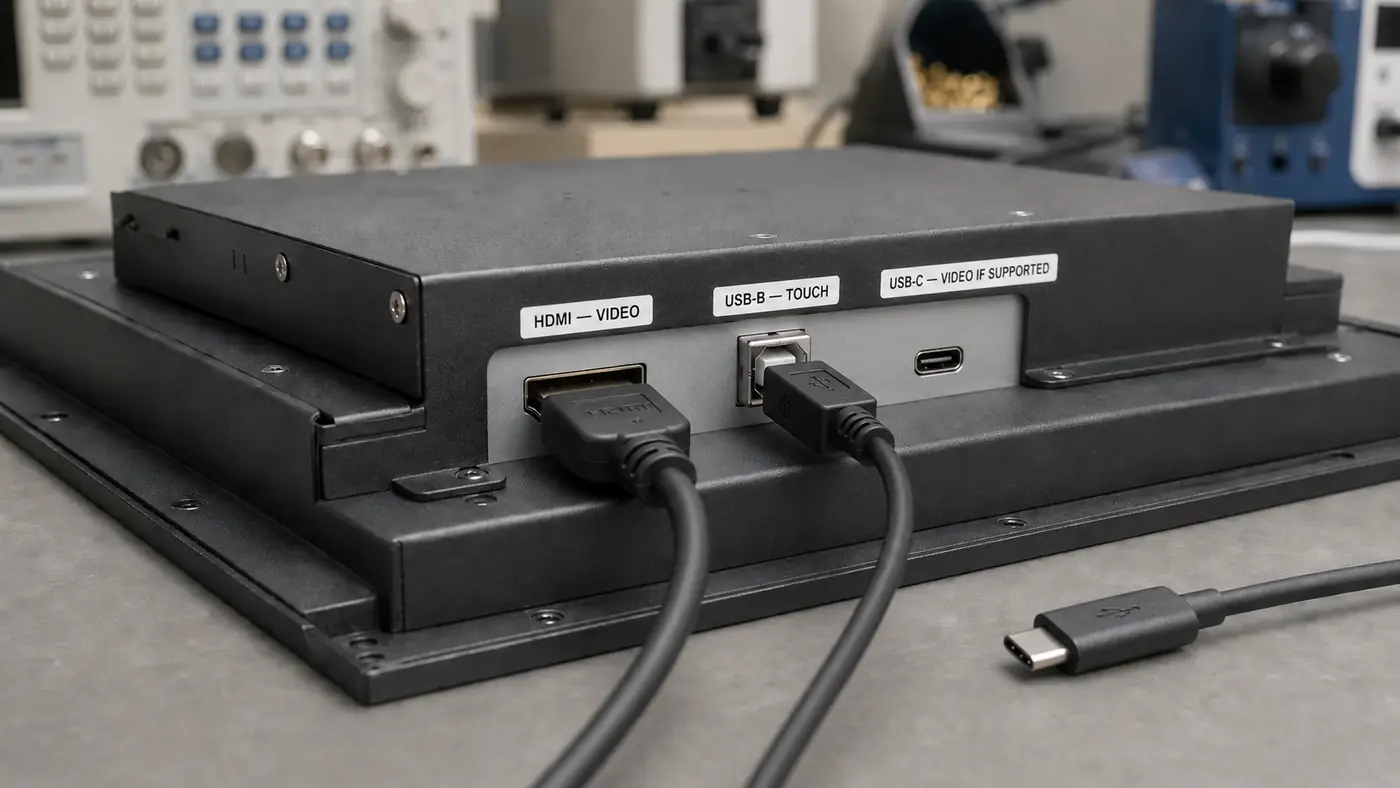
A volte, ma il connettore da solo non basta a rispondere alla domanda.
Una porta USB-A standard non fornisce un segnale video nativo. La porta USB-B presente su molti monitor touch industriali trasmette normalmente solo dati touch. La porta USB-C può trasmettere il segnale video quando l’host, il monitor e il cavo supportano la stessa funzione di visualizzazione, solitamente la modalità alternativa DisplayPort (DisplayPort Alternate Mode). Anche un adattatore DisplayLink può trasmettere un’immagine tramite i normali dati USB, ma richiede hardware compatibile e un driver software.
Per la maggior parte dei monitor touch industriali, il collegamento standard è ancora:
Se il touchscreen risponde ma sul display compare la scritta “Nessun segnale”, è probabile che la connessione USB touch funzioni correttamente. È necessario verificare separatamente la connessione video.
Lo standard USB definisce una famiglia di connettori e standard di trasmissione dati. Ciò non implica automaticamente che una porta sia in grado di ricevere segnali video.
| Porta sul monitor | Scopo normale | È in grado di ricevere un'immagine? |
|---|---|---|
| USB tipo B | Dati dal touchscreen all'host | No |
| USB Tipo A | Assistenza, firmware o periferiche | Di solito no |
| USB-C solo per il trasferimento dei dati o solo per l'alimentazione | Dati relativi al touch, alla ricarica o all'assistenza | No |
| USB-C con ingresso in modalità alternativa DisplayPort | Video nativo e dati USB; potrebbe essere supportata anche l'alimentazione | Sì |
| Ingresso USB compatibile con DisplayLink | Dati di visualizzazione compressi decodificati dal monitor o da un adattatore | Sì, con un autista |
Non giudicare la porta dalla sua forma. Controlla le specifiche tecniche o il disegno del monitor per individuare termini quali Modalità alternativa DP, Ingresso video USB-C, Supporto per display USB4 o DisplayLink. Se le specifiche indicano semplicemente “USB touch”, tale porta non sostituisce l’HDMI né il DisplayPort.
L'USB-C può combinare segnali video e dati USB in un unico cavo, ma solo se l'intera connessione lo supporta.
In un sistema standard, il dispositivo host invia un segnale DisplayPort tramite USB-C. Il monitor deve essere progettato per ricevere tale segnale e il cavo deve supportare sia il segnale video che il trasferimento dei dati. Un cavo destinato esclusivamente alla ricarica non funzionerà.
Verifica tutte e tre le parti:
La presenza di connettori USB-C su entrambi i dispositivi non è sufficiente. Due porte possono sembrare identiche ma supportare funzioni completamente diverse.
DisplayLink non invia un segnale HDMI o DisplayPort nativo tramite il cavo USB. Il software presente sul dispositivo host elabora l'immagine del desktop e la trasmette sotto forma di dati USB. Un chip DisplayLink presente nell'adattatore, nella docking station o nel monitor decodifica i dati e invia l'immagine allo schermo.
Questo dispositivo consente di collegare un monitor tramite USB-A o USB-C senza la modalità alternativa DisplayPort. È utile quando il dispositivo host non dispone di un'uscita video nativa libera.
Il compromesso consiste nella dipendenza dal sistema operativo, dal driver e dall’hardware DisplayLink. È possibile che lo schermo non visualizzi le informazioni relative al BIOS, all’avvio o al ripristino prima che il driver venga caricato. DisplayLink è quindi più adatto a schermi secondari, apparecchiature di servizio o sistemi PC controllati piuttosto che come interfaccia uomo-macchina (HMI) di un computer principale.
Il segnale tattile e quello video seguono percorsi separati, anche quando appartengono allo stesso monitor.
Il controller LCD riceve l'immagine tramite HDMI, DisplayPort, VGA o un altro ingresso video. Il controller touch invia le coordinate all'host tramite USB o RS232. Un cavo touch USB funzionante dimostra quindi solo che il controller touch sta comunicando con l'host.
Se il touch funziona ma non viene visualizzata alcuna immagine:
La sostituzione del cavo touch USB non risolverà il problema della mancanza del segnale HDMI o DisplayPort.
Un cavo passivo da USB-A a HDMI non è in grado di convertire i normali dati USB in un segnale video HDMI.
La connessione richiede una scheda grafica USB attiva dotata di un proprio chip di conversione, solitamente un prodotto basato su DisplayLink, oltre al driver corretto. Anche il senso di funzionamento della scheda è importante: un dispositivo progettato per convertire l'uscita USB di un computer in ingresso HDMI per un monitor non può essere utilizzato in senso inverso.
Un dispositivo di acquisizione HDMI è ancora un’altra cosa. Converte il segnale HDMI in dati video USB per i programmi installati sul computer. Non trasforma la normale porta USB di un monitor in un ingresso HDMI diretto.
Sì, se l'host, il monitor e il cavo sono progettati per tutte e tre le funzioni.
Il segnale video utilizza normalmente DisplayPort su USB-C. I dati relativi al touch utilizzano la connessione dati USB. L'alimentazione richiede la corretta direzione USB Power Delivery, la tensione e la potenza disponibile. Un sistema può trasmettere il segnale video e i dati relativi al touch, ma potrebbe comunque necessitare di un ingresso CC separato poiché l'host non è in grado di fornire energia sufficiente al display a piena luminosità.
Per un progetto industriale, verificare quanto segue:
Considerare il cavo USB-C approvato come parte della distinta base di produzione. Sostituirlo con un cavo di ricarica dall'aspetto simile può compromettere la riproduzione video, ridurre la velocità di trasmissione dati o causare problemi di alimentazione.
Per un dispositivo fisso attivo 24 ore su 24, 7 giorni su 7, l’HDMI o il DisplayPort integrati per il video, insieme a una porta USB separata per il touch, rimangono la configurazione più semplice da testare e da sottoporre a manutenzione.
Utilizzare l'USB-C quando la riduzione del numero di cavi comporta un reale vantaggio meccanico e il produttore dell'apparecchiatura controlla la progettazione dell'host, del monitor, del cavo e dell'alimentazione. Utilizzare DisplayLink solo quando non è disponibile un'uscita video nativa adeguata e la compatibilità dei driver può essere gestita per tutta la durata di vita del prodotto.
Per un confronto più ampio delle interfacce native disponibili, consultare HDMI, DisplayPort e USB-C per i display industriali.
Non indicare semplicemente “ingresso USB”. Specificare la funzione esatta richiesta.
Inviare al fornitore del monitor:
Un monitor industriale può essere configurato con HDMI, DisplayPort, USB touch o una soluzione USB-C certificata, ma l’interfaccia deve essere verificata in relazione all’intero sistema prima della produzione. Il fatto che un cavo sia compatibile non significa che la connessione sia in grado di trasmettere un’immagine.
Un PC industriale a pannello è un computer dotato di display integrato, solitamente touchscreen, progettato per ...

Un PC integrato è un computer configurato per funzionare come parte di una macchina o di un sistema più ampio ...

Inizia dal software che il panel PC deve eseguire e dalle condizioni a cui deve soddisfare. Quindi ...

La scelta del grado di protezione IP di un PC industriale a pannello parte da due domande: quale esposizione alla polvere e all’acqua ...
Condividi con noi la tua richiesta, le tue esigenze o la sfida che stai affrontando. Il nostro team esaminerà i dettagli e ti suggerirà una soluzione concreta.