ما هو الكمبيوتر اللوحي الصناعي؟ المكونات والأنواع والتطبيقات

الكمبيوتر اللوحي الصناعي هو جهاز كمبيوتر مزود بشاشة مدمجة، عادةً ما تكون شاشة تعمل باللمس، مصمم من أجل ...
فريق الهندسة في إيجل تاتش
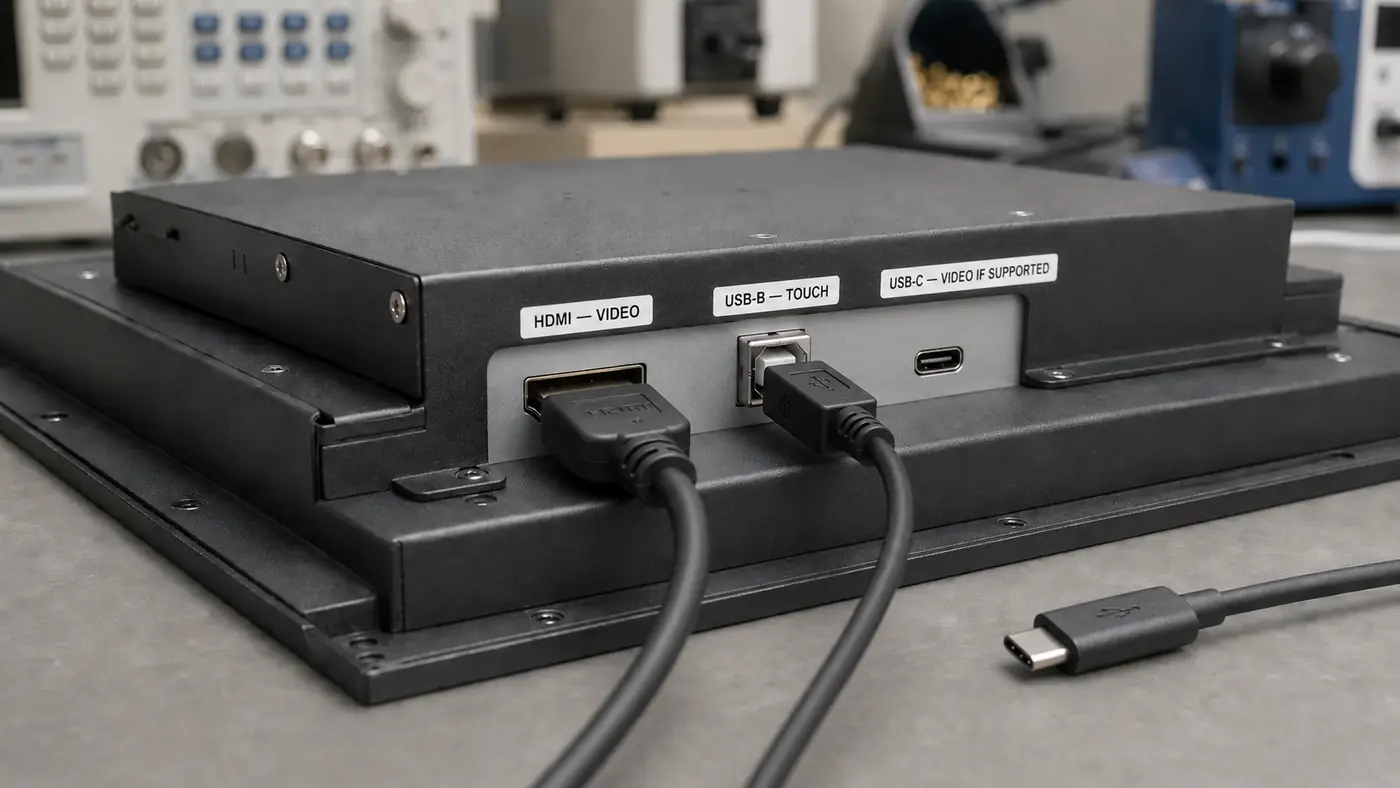
في بعض الأحيان، لكن الموصل وحده لا يجيب على السؤال.
لا يوفر منفذ USB-A القياسي إشارة فيديو أصلية. أما منفذ USB-B الموجود في العديد من شاشات اللمس الصناعية، فينقل عادةً بيانات اللمس فقط. يمكن لمنفذ USB-C نقل الفيديو عندما يدعم كل من الجهاز المضيف والشاشة والكابل نفس وظيفة العرض، وعادةً ما تكون هذه الوظيفة هي «DisplayPort Alternate Mode». كما يمكن لمحول DisplayLink إرسال صورة عبر بيانات USB العادية، ولكنه يتطلب أجهزة متوافقة وبرنامج تشغيل.
بالنسبة لمعظم شاشات اللمس الصناعية، لا يزال التوصيل المعتاد هو:
إذا كانت الشاشة التي تعمل باللمس تستجيب، لكن الشاشة تعرض عبارة “لا توجد إشارة”، فمن المرجح أن اتصال اللمس عبر USB يعمل بشكل سليم. ويجب فحص اتصال الفيديو بشكل منفصل.
يُشير مصطلح USB إلى مجموعة من الموصلات ومعايير البيانات. ولا يعني ذلك تلقائيًّا أن المنفذ قادر على استقبال إشارة الفيديو.
| منفذ على الشاشة | الغرض العادي | هل يمكنها استقبال صورة؟ |
|---|---|---|
| USB من النوع B | بيانات الشاشة التي تعمل باللمس إلى الجهاز المضيف | لا يوجد |
| USB من النوع A | الخدمة، أو البرامج الثابتة، أو الأجهزة الطرفية | عادةً لا يوجد |
| USB-C لنقل البيانات أو الشحن فقط | بيانات اللمس، الشحن أو الصيانة | لا يوجد |
| منفذ USB-C مع مدخل DisplayPort في الوضع البديل (Alt Mode) | مقاطع الفيديو الأصلية وبيانات USB؛ وقد يتم دعم تزويد الطاقة أيضًا | نعم |
| مدخل USB متوافق مع DisplayLink | بيانات العرض المضغوطة التي يتم فك تشفيرها بواسطة الشاشة أو أحد المحولات | نعم، مع سائق |
لا تحكم على المنفذ من شكله. تحقق من مواصفات الشاشة أو الرسم التخطيطي بحثًا عن مصطلحات مثل وضع DP البديل, مدخل فيديو USB-C, دعم شاشات USB4 أو DisplayLink. إذا كانت المواصفات تشير فقط إلى “USB تعمل باللمس”، فإن هذا المنفذ لا يحل محل منفذ HDMI أو DisplayPort.
يمكن لواجهة USB-C دمج إرسال الفيديو وبيانات USB في كابل واحد، ولكن فقط عندما يدعم ذلك الاتصال بأكمله.
في النظام العادي، يرسل الجهاز المضيف إشارة DisplayPort عبر منفذ USB-C. ويجب أن تكون الشاشة مصممة لاستقبال تلك الإشارة، كما يجب أن يدعم الكابل نقل الفيديو والبيانات. ولن يعمل الكابل المخصص للشحن فقط.
يرجى التأكد من الأجزاء الثلاثة جميعها:
لا يكفي وجود منافذ USB-C في كلا الجهازين. فقد يبدو منفذاً متطابقين، لكنهما يدعمان وظائف مختلفة تمامًا.
لا ترسل تقنية DisplayLink إشارة HDMI أو DisplayPort أصلية عبر كابل USB. بل يقوم البرنامج المثبت على الجهاز المضيف بمعالجة صورة سطح المكتب ونقلها كبيانات USB. ثم تقوم شريحة DisplayLink الموجودة في المحول أو قاعدة التوصيل أو الشاشة بفك تشفير البيانات وتوصيل الصورة إلى الشاشة.
يمكن من خلال هذا الجهاز توصيل شاشة عبر منفذ USB-A أو عبر منفذ USB-C دون استخدام وضع DisplayPort البديل. ويكون ذلك مفيدًا عندما لا يتوفر في الجهاز المضيف مخرج فيديو أصلي إضافي.
لكن المقابل هو الاعتماد على نظام التشغيل وبرنامج التشغيل وأجهزة DisplayLink. وقد لا تعرض الشاشة معلومات BIOS أو التمهيد أو الاستعادة قبل تحميل برنامج التشغيل. ولذلك، فإن DisplayLink أكثر ملاءمة للشاشات الثانوية أو معدات الخدمة أو أنظمة الكمبيوتر الخاضعة للتحكم مقارنةً بواجهة المستخدم (HMI) للجهاز الرئيسي.
تُعد مسارات الإشارات الخاصة باللمس والفيديو مسارات منفصلة، حتى عندما تكونا جزءًا من الشاشة نفسها.
تستقبل وحدة التحكم بشاشة LCD الصورة عبر HDMI أو DisplayPort أو VGA أو أي مدخل فيديو آخر. وترسل وحدة التحكم باللمس الإحداثيات إلى الجهاز المضيف عبر USB أو RS232. ولذلك، فإن كابل اللمس الذي يعمل عبر USB لا يثبت سوى أن وحدة التحكم باللمس تتواصل مع الجهاز المضيف.
إذا كانت ميزة اللمس تعمل ولكن لا تظهر أي صورة:
لن يؤدي تغيير كابل اللمس USB إلى حل مشكلة فقدان إشارة HDMI أو DisplayPort.
لا يمكن لكابل USB-A إلى HDMI غير النشط تحويل بيانات USB العادية إلى إشارة فيديو HDMI.
يتطلب هذا التوصيل وجود محول رسومات USB نشط مزود بشريحة تحويل خاصة به — وعادةً ما يكون منتجًا يعتمد على تقنية DisplayLink — بالإضافة إلى برنامج التشغيل المناسب. كما أن اتجاه المحول مهم أيضًا: فالجهاز المصمم لتحويل إخراج USB من جهاز الكمبيوتر إلى مدخل HDMI لشاشة العرض لا يمكن استخدامه في الاتجاه المعاكس.
أما جهاز التقاط HDMI فهو مختلف تمامًا. فهو يحول إشارة HDMI إلى بيانات فيديو عبر USB لتتم معالجتها بواسطة البرامج المثبتة على الكمبيوتر. وهو لا يحول منفذ USB العادي في الشاشة إلى مدخل HDMI مباشر.
نعم، إذا كان جهاز الاستقبال والشاشة والكابل مصممة لتلبية هذه الوظائف الثلاث جميعها.
يستخدم الفيديو عادةً واجهة DisplayPort عبر منفذ USB-C. أما بيانات اللمس فتستخدم اتصال بيانات USB. ويتطلب تزويد الطاقة الاتجاه الصحيح لنظام توصيل الطاقة عبر USB (USB Power Delivery)، والجهد الكهربائي، والقدرة المتاحة بالواط. وقد يتمكن النظام من نقل إشارة الفيديو وإشارة اللمس، لكنه قد يظل بحاجة إلى مدخل تيار مستمر (DC) منفصل لأن الجهاز المضيف لا يستطيع توفير طاقة كافية للشاشة عند أقصى مستوى سطوع.
بالنسبة لمشروع صناعي، يجب التحقق مما يلي:
يجب اعتبار كابل USB-C المعتمد جزءًا من قائمة مواد التصنيع (BOM). فقد يؤدي استبداله بكابل شحن مشابه في الشكل إلى فقدان إشارة الفيديو، أو انخفاض سرعة نقل البيانات، أو حدوث مشكلات في الإمداد بالطاقة.
بالنسبة للجهاز الثابت الذي يعمل على مدار الساعة طوال أيام الأسبوع، يظل تزويده بواجهة HDMI أو DisplayPort مدمجة لعرض الفيديو، بالإضافة إلى منفذ USB منفصل للوظائف اللمسية، هو الترتيب الأسهل من حيث الاختبار والصيانة.
استخدم واجهة USB-C عندما يكون لتقليل عدد الكابلات فائدة ميكانيكية حقيقية، وعندما يتحكم مصنع المعدات في تصميم الجهاز المضيف والشاشة والكابل ومصدر الطاقة. ولا تستخدم تقنية DisplayLink إلا في حالة عدم وجود مخرج فيديو أصلي مناسب، وعندما يمكن ضمان توافق برامج التشغيل طوال دورة حياة المنتج.
لإجراء مقارنة أوسع نطاقًا بين الواجهات الأصلية المتاحة، انظر مقارنة بين HDMI و DisplayPort و USB-C في الشاشات الصناعية.
لا تكتفِ بذكر “مدخل USB” فقط. حدد الوظيفة المطلوبة بالضبط.
أرسل إلى مورد الشاشة:
أن جهاز مراقبة صناعي يمكن تهيئتها باستخدام HDMI أو DisplayPort أو USB اللمسي أو حل USB-C معتمد، ولكن يجب مطابقة الواجهة مع النظام الكامل قبل بدء الإنتاج. فكون الكابل مناسبًا لا يعني أن الاتصال قادر على نقل الصورة.
الكمبيوتر اللوحي الصناعي هو جهاز كمبيوتر مزود بشاشة مدمجة، عادةً ما تكون شاشة تعمل باللمس، مصمم من أجل ...

الكمبيوتر المدمج هو جهاز كمبيوتر تم تهيئته ليعمل كجزء من آلة أو نظام أكبر ...

ابدأ بالبرنامج الذي يجب أن يعمل عليه الكمبيوتر اللوحي والشروط التي يجب أن يستوفيها. ثم ...

يبدأ اختيار تصنيف IP لجهاز الكمبيوتر اللوحي الصناعي بطرح سؤالين: ما مدى التعرض للغبار والماء ...
شاركنا بطلبك أو متطلباتك أو التحدي الذي تواجهه حالياً. سيقوم فريقنا بمراجعة التفاصيل و تقديم توصية بشأن السبل العملية للمضي قدماً.