産業用パネルPCとは? 構成要素、種類、および用途

産業用パネルPCとは、ディスプレイ(通常はタッチスクリーン)を内蔵したコンピュータであり、以下の用途向けに設計されたものです。 ...
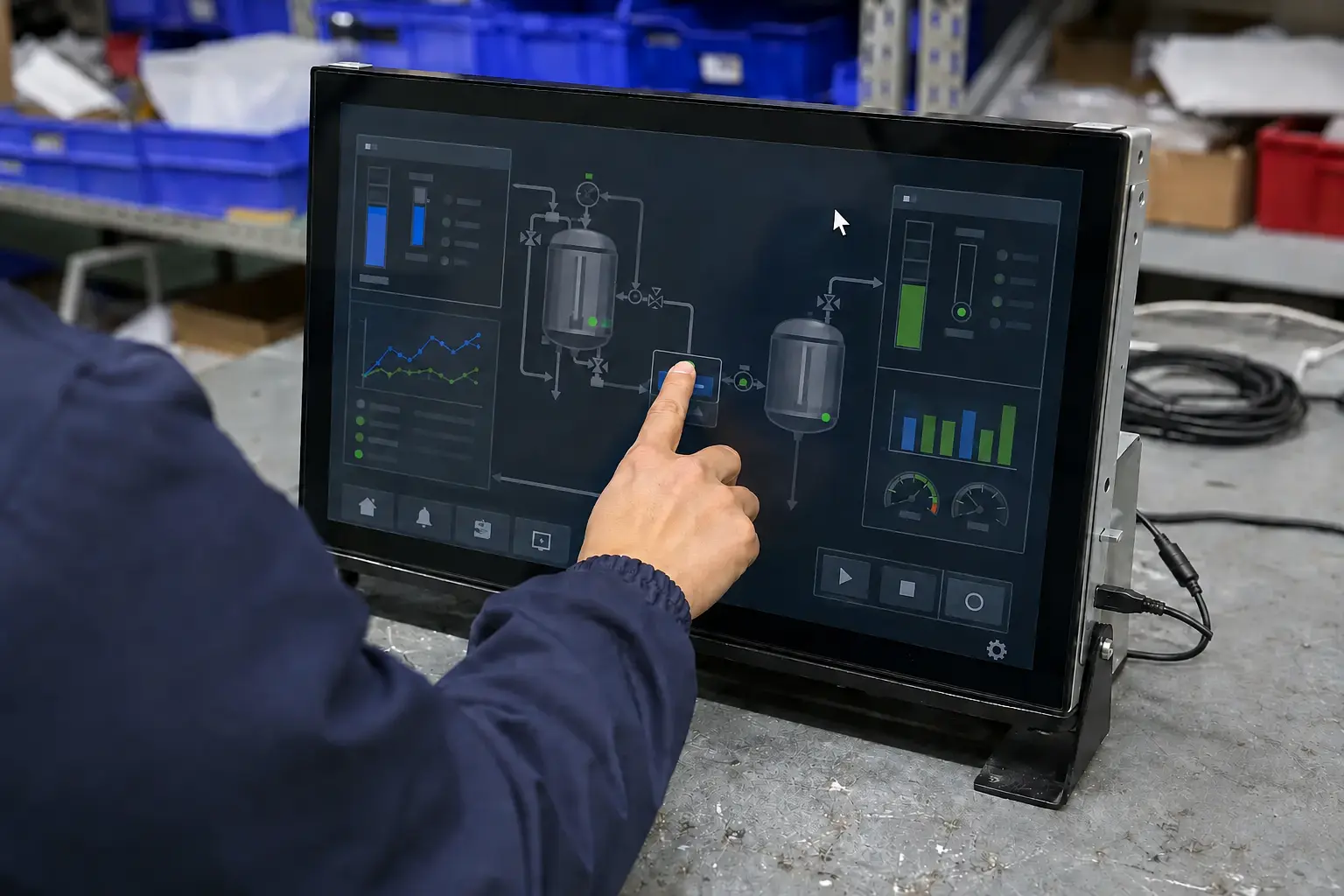
ゴーストタッチが発生しても、必ずしもタッチパネルが故障しているとは限りません。.
産業用機器において、PCAPタッチスクリーンは試験台上では問題なく動作しても、設置後にゴーストタッチ、座標の乱れ、タッチ認識の失敗、または応答の不安定さが生じることがあります。そのような場合、原因は多くの場合タッチパネル以外の要因にあります。具体的には、電源ノイズ、制御されていない接地電位差、ケーブルによる結合、機械的圧力、あるいは周囲の機器などが挙げられます。.
最も有用な診断のルールは単純です:
タッチスクリーンを取り付けた後にのみ問題が発生する場合は、パネルを交換する前にシステム全体の動作確認を行ってください。.
このガイドでは、1つの条件ずつ原因を絞り込む方法について説明します。.
干渉があっても、必ずしもタッチ機能が完全に失われるわけではありません。典型的な症状としては、次のようなものがあります:
これらの症状は手がかりであり、決定的な証拠ではありません。水分の侵入、過度な取り付け圧力、FPCの損傷、コントローラーの設定ミス、あるいはセンサーの故障などが、同様の現象を引き起こす可能性があります。不具合が現れるタイミングこそが、多くの場合、最も有力な手がかりとなります。.
| 問題が発生したとき | 最初に調査すべき分野 |
|---|---|
| モーター、インバータ、リレー、または充電器が起動するとき | 放射ノイズまたは伝導ノイズ |
| 最終的な電源が確保されて初めて | 電力品質またはコモンモードノイズ |
| タッチケーブルの移動または延長後 | ケーブルカップリング、シールド、または信号整合性 |
| 筐体への取り付け完了後 | 接地、ケーブルの配線、または機械的圧力 |
| 水が地表に到達した後 | ウェットタッチの性能、あるいはコントローラーのチューニング |
| 常に同じ物理的な場所に | センサー、FPC、コントローラ、またはアセンブリの損傷 |
電源は、所定の公称電圧を供給していても、タッチの問題を引き起こすことがあります。スイッチングノイズ、過度のリップル、過渡応答の悪さ、あるいはコモンモードノイズなどが、コントローラの電気的基準値に乱れをもたらす可能性があります。.
正常に動作することが確認済みの独立した電源を使用することで動作が安定する場合は、元の電源およびシステムへの接続状態を確認してください。.
PCAPコントローラは、容量のごくわずかな変化を検知します。コントローラ、ホスト、ディスプレイ筐体、および機器構造間の電圧差が制御されない場合、利用可能な信号マージンが低下する可能性があります。.
接地は、当該機器の設計仕様に従って行う必要があります。保護接地、筐体接地、USBシールド、および信号接地は、必ずしも互換性があるわけではありません。接地線を無断で追加したり、すべての接地ポイントをむやみに接続したりしないでください。誤った接続は、グラウンドループを引き起こしたり、電気的安全性を損なったりする恐れがあります。.
USB、I²C、およびタッチコントローラ用のFPCケーブルは、低レベルの信号を伝送します。ケーブルが長かったり、配線経路の計画が不十分だったりすると、次のような要因からノイズが混入する可能性があります:
まずはケーブルを分離することから始めます。結合経路が把握できてから、シールド、フェライト、またはフィルタリングのいずれかを選択してください。.
モーター、可変周波数ドライブ、充電器、リレー、コンタクタ、および無線送信機は、伝導ノイズや放射ノイズを発生させる可能性があります。時間的な相関関係が強く現れることが重要です。ある機器の電源が入ったときにゴーストタッチが発生し、電源が切れたときに停止する場合は、その機器またはその配線経路が明らかな原因候補となります。.
設置後の不具合のすべてがEMIによるものとは限りません。センサーへの圧力が不均一だったり、作動領域付近で金属が接触していたり、FPCが挟まっていたり、カバーが歪んでいたりすることも、タッチ動作の不安定さの原因となる可能性があります。.
カバーガラスの厚さ自体はEMIを発生させません。ただし、ガラスが厚くなるとタッチ信号の強度が低下します。コントローラが、最終的なガラス、ボンディングスタック、および筐体に合わせて調整されていない場合、システムのノイズマージンが低下し、周囲の電気的環境の影響を受けやすくなる可能性があります。.
一度に1つの条件のみを変更してください。電源、ケーブル、接地、およびコントローラーの設定をすべて同時に変更すると、画面の状態は改善されるかもしれませんが、根本的な原因は特定できないままになります。.
何かを取り外す前に、次の点に注意してください:
タッチテスト用ユーティリティを使って短い動画を撮影してください。「タッチが不安定だ」と言うよりも、座標の軌跡が視覚的に確認できる方がより役立ちます。“
機器からディスプレイアセンブリを取り外すか、クリーンベンチ上で同一のアセンブリをテストしてください。まずは同じホストとソフトウェアを使用してください。.
それでも不具合が解消されない場合は、タッチパネル、FPC、コントローラ、USB接続、ドライバ、およびファームウェアを点検してください。不具合が解消された場合は、最終的な機械の状態または設置環境に原因があると考えられます。.
ディスプレイおよびタッチシステムには、安定しており、適切な定格を持つ独立した電源から電力を供給してください。この比較中は、純正の電源を接続しないようにしてください。.
画面の状態が安定したとしても、すぐに大出力のアダプターに切り替えないでください。問題は、ワット数の不足ではなく、リップル、スイッチングノイズ、アースの接続、あるいは電源回路の設計にある可能性があります。.
延長ケーブルやハブを、短くて正常に動作することが確認済みの直接接続に置き換えてください。コネクタが完全に差し込まれていること、およびケーブルのシールドに損傷がないことを確認してください。.
短いケーブルでは動作するが、製品用のケーブルでは動作しない場合は、パネルを交換する前に、その品質、長さ、配線経路、およびシールドの終端処理を確認してください。.
タッチケーブルを、電源モジュール、モーター配線、バックライト配線、LVDS/eDPケーブル、および大電流導体から一時的に離してください。見栄えを良くするために、タッチケーブルと電源ケーブルを一緒に束ねないでください。.
ケーブルを動かしたときに症状が変わる場合は、ノイズの結合が考えられます。まず配線経路を確定し、その後、追加のシールド、フェライト、またはフィルタリングが必要かどうかを判断してください。.
タッチテスト画面を見ながら、付近にあるモーター、リレー、充電器、コンタクタ、無線機、インバータを1つずつ動作させてください。.
繰り返し発生するオン/オフの関係は、ランダムな故障よりも有力な証拠となります。どのデバイスが動作していたか、その負荷状態、および接触不良がどのくらいの速さで発生したかを記録してください。.
機器の電源を安全に遮断した後、指定されたシャーシのボンディング、保護接地、ケーブルのシールド、およびタッチコントローラの取り付け状態を点検してください。締結部品の緩み、ボンディング接続が意図されていた箇所で塗装が施されている接触面、および複数の箇所で意図しない接続がないかを確認してください。.
保護接地、シャーシのボンディング、または信号接地に関する通電状態での測定や変更は、機器の回路図およびタッチコントローラのガイダンスを参照し、有資格の技術者が行う必要があります。.
筐体、生産用電源、最終ケーブル、および近隣の負荷を、1つずつ順に再接続してください。変更のたびにテストを行ってください。.
問題が再発する原因となる手順は、たいていその原因に近いところにある。.
| 試験結果 | そこから示唆されること | 次に確認すべきこと |
|---|---|---|
| ベンチ上では安定しているが、機械内では不安定 | 統合に関連する不具合 | 筐体、ケーブル配線経路、接地、および圧力 |
| 独立した供給源を備えた安定したシステム | 元の電力経路が関係している | リップル、コモンモードノイズ、フィルタリング、およびアース処理 |
| 短い直結ケーブルで安定している | 生産関連の接続が関係している | ケーブル長、ハブ、シールド、コネクタ、および配線経路 |
| モーターまたはインバーターの動作後に故障が発生する | 電気的結合が生じる可能性が高い | 分離、シールド、ボンディング、およびフィルタリング |
| ケーブルの位置が変わると、故障の状況も変わる | ケーブルがノイズを受信または伝導している | ルートの終端およびシールドの終端 |
| 異なるシステムにおいて、同じタッチアセンブリで不具合が発生している | タッチサイドでの反則の可能性が高い | センサー、FPC、コントローラー、ファームウェア、およびチューニング |
| 同じ機械で2つ目のタッチアセンブリが故障した | システム側の不具合の可能性が高い | 電源、アース、筐体、および周辺機器 |
A/Bテストを行わずに1枚のパネルを交換すると、断続的なシステムの問題を解決するどころか、かえってその問題を隠してしまう可能性があります。.
ある15.6インチのPCAPプロジェクトにおいて、タッチディスプレイは単独での試験には合格したものの、EV充電ステーションに設置した後、ランダムなタッチポイントが検出されるようになった。.
このアセンブリは、充電器から外し、安定した試験用電源に接続した状態では正常に動作しました。不具合は組み立て済みの筐体内でしか発生しなかったため、センサーを交換しても問題の解決には至らなかったでしょう。そこで、調査の焦点をタッチコントローラー、ディスプレイシャーシ、および機器の構造間の関係へと移しました。接地処理を修正し、完成したユニットを再試験したところ、タッチの応答は安定したままでした。.
これは、すべてのゴーストタッチが接地不良であることを意味するわけではありません。つまり、機械に起因する不具合は、システムレベルで診断すべきだということです。.
シールドやフェライトの取り付け、あるいはファームウェアの変更をむやみに行わないでください。まず、問題が電源、アース、ケーブル、構造物、あるいは周囲の電磁界のいずれから侵入しているかを特定してください。.
効率的な技術レビューを行うために、以下の資料をご提出ください:
この情報により、サプライヤーは、センサーの問題と、電源ノイズ、接地、ケーブルによるカップリング、機械的な組み込み、あるいはコントローラの調整との違いを区別することができます。.
最終的なマシンだけでなく、あらゆる状況で画面が反応しない場合は、当社の タッチスクリーンが反応しない場合のトラブルシューティングガイド. パネル側の繰り返し発生する不具合については、以下を参照してください。 静電容量式タッチスクリーンの一般的な不具合.
Eagle Touchでは、タッチシステム全体(センサー、カバーガラス、コントローラー、ケーブル、ディスプレイシャーシ、電源構成、筐体)を検証しています。OEMプロジェクトにおいては、以下の調整および検証を行うことが可能です。 特注の産業用タッチスクリーン パネルを独立した部品として扱うのではなく、最終的な装置全体を考慮に入れる。.
不具合の動画、配線の写真、電源仕様、およびテスト結果をお送りください。別のサンプルを取り替える前に、どのような点を確認すべきか特定するお手伝いをいたします。.
はい。伝導ノイズや放射ノイズは、信号対ノイズマージンを低下させ、誤ったタッチデータとして解釈される可能性があります。モーター、インバータ、充電器、スイッチング電源、および配線不良のケーブルなどが一般的な発生源ですが、原因は制御された試験によって確認する必要があります。.
A/Bテストを実施してください。クリーンベンチ上で同じタッチアセンブリをテストし、可能であれば、元の機械で別のアセンブリをテストして比較してください。あるアセンブリのテスト後に問題が発生した場合はタッチ側に原因がある可能性が高く、機械側で問題が継続する場合はシステム統合に原因がある可能性が高いです。.
はい。制御されていない接地電位差や、不適切なシールドと筐体の配置は、PCAPの動作に影響を与える可能性があります。接地変更を行う際は、機器の回路図および安全要件に従う必要があります。保護接地、筐体、および信号接地を無闇に接続しないでください。.
いいえ。フェライトは適切な周波数範囲のノイズを低減することはできますが、機械的な圧力、配線の損傷、電力品質の低下、あるいは不適切な接地設計といった問題の解決にはなりません。フェライトやフィルタを選定する前に、カップリング経路を特定してください。.
産業用パネルPCとは、ディスプレイ(通常はタッチスクリーン)を内蔵したコンピュータであり、以下の用途向けに設計されたものです。 ...

組み込みPCとは、機械やより大規模なシステムの一部として機能するように構成されたコンピュータのことです。 ...

まず、パネルPCで動作させる必要があるソフトウェアと、満たすべき条件から検討します。次に、 ...

産業用パネルPCのIP等級を選ぶ際には、まず次の2つの点を考慮する必要があります。それは、どのような粉塵や水にさらされるか、ということです。 ...
ご要望や要件、あるいは現在直面している 課題をお聞かせください。当社のチームが詳細を確認し、 現実的な解決策をご提案いたします。