産業用パネルPCとは? 構成要素、種類、および用途

産業用パネルPCとは、ディスプレイ(通常はタッチスクリーン)を内蔵したコンピュータであり、以下の用途向けに設計されたものです。 ...
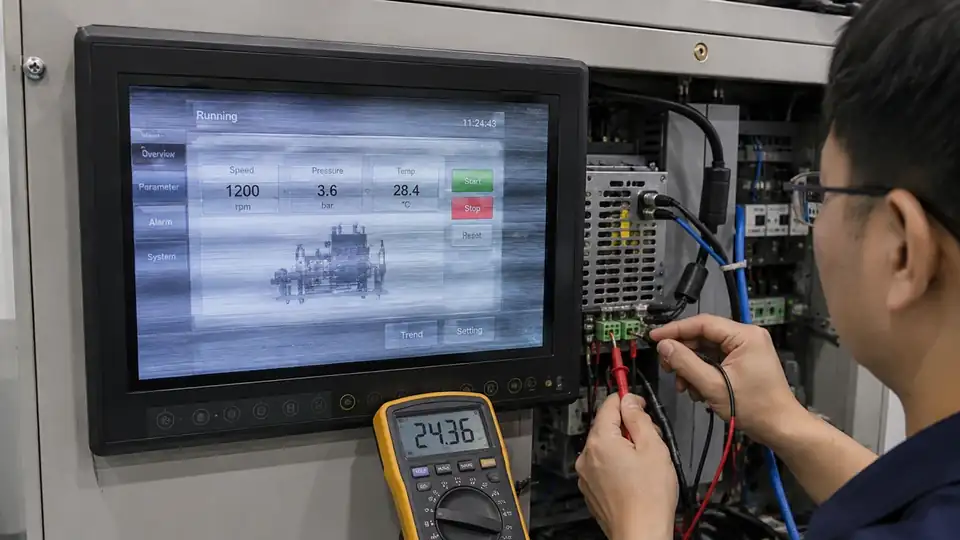
産業用モニターのちらつきは、必ずしも液晶パネルの故障を意味するわけではありません。原因は、電源の不安定、不適切な表示モード、ケーブルの損傷、電気的干渉、バックライト制御、あるいはモニター本体の内部故障などである可能性があります。.
重要な疑問は次の通りです:
電源、映像ケーブル、信号源をそれぞれ個別にテストした後でも、同じモニターで問題が発生しますか?
この区別により、不必要な交換を防ぐことができるほか、不具合がモニター内部にあるのか、それとも機器の他の部分にあるのかを見極めることができます。.
まずは、画面上で具体的に何が変化しているのかを特定することから始めましょう。.
| 症状 | まず確認すべきと思われる箇所 |
|---|---|
| 画像は見え続けている間、明るさが変化します | バックライト制御、調光信号、または電源 |
| 画面が真っ暗になった後、元に戻る | 入力電源、映像接続、またはソース出力 |
| 線が入る、ノイズが出る、または映像が不安定になる | ビデオケーブル、信号のタイミング、接地、またはEMI |
| モーター、リレー、またはインバータが作動すると、ちらつきが発生します | 電源の共有、アース、または電気的干渉 |
| この不具合は、ある特定の解像度でのみ発生します | サポートされていないタイミング、スケーリング、またはEDID互換性 |
| 暖機運転後や冷間始動中にちらつきが発生する | 温度に起因する電源、コントローラ、またはバックライトの不具合 |
画面が元に戻らず、黒いままの場合は、当社の 産業用ディスプレイの黒画面に関するトラブルシューティングガイド.
何かを変更する前に、当初の症状を記録しておいてください。ディスプレイ、電源インジケーター、および機器の動作状態を撮影した短い動画は、有用な証拠となります。.
ちらつきが発生している間に、モニターのオンスクリーンディスプレイを開いてください。また、映像入力を切断して、信号なしの画面や内蔵のテストパターンを確認することもできます。.
OSDの状態が安定している場合は、問題はソース、ケーブル、アダプター、またはビデオタイミングに関連している可能性が高いです。.
OSDもちらつく場合は、モニターの電源および内部ハードウェアを確認してください。.
製品の仕様書で、必要な電圧、極性、および電流を確認してください。.
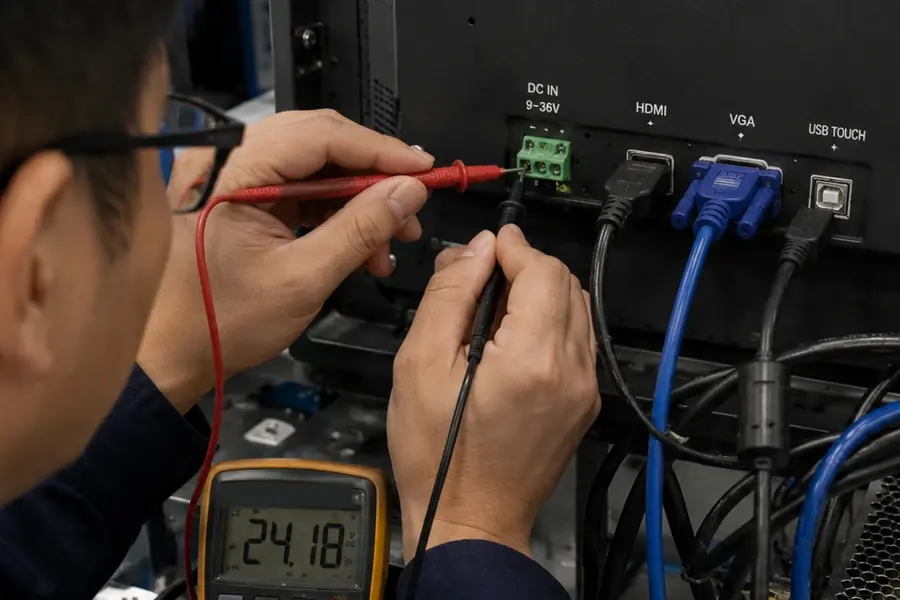
安全が確保できる場合は、機器の稼働中にモニターの入力端子で電圧を測定してください。電源装置は、無負荷の状態では正しい電圧を示していても、モニターが起動したり、他の機器の部品が作動し始めたりすると、電圧が低下する場合があります。.
その結果を、適切な電圧および電流定格の安定化電源との結果を比較してください。.
適切な電気的点検を行わずに、保護接地を外したり、機械の配線を改造したりしないでください。.
信号源の設定を、LCDパネルのネイティブ解像度およびモニターが対応しているリフレッシュレートに合わせてください。.
一部のコントローラボードは、より高い入力解像度を受け入れ、それをLCDに合わせてスケーリングすることができます。これにより、パネルのネイティブ解像度が変更されることはありません。.
グラフィックドライバ、オペレーティングシステム、またはファームウェアの更新後にちらつきが発生した場合は、モニターを交換する前に、以前正常に動作していた設定で動作確認を行ってください。.
短くて正常に動作することが確認済みのケーブルを使用して、ソース機器をモニターに直接接続してください。.
一時的に削除する:
コネクタにピンの曲がり、固定不良、ケーブルのひずみがないか点検してください。振動する機器では、ロック式コネクタとストレインリリーフが特に重要です。.
モニターを、正常に動作することが確認済みの別の信号源に接続してください。.
可能であれば、正常に動作する別のモニターも元の機器に接続してください。.
その結果は、たいてい明確な指針を与えてくれます:
ちらつきが発生するかどうかを確認してください:
再現可能な動作条件は、多くの場合、障害の一般的な説明よりも有用です。.
モーター、コンタクタ、ヒーター、またはインバータが作動した際にディスプレイがちらつく場合でも、EMIだけが原因であると決めつけないでください。.
このイベントでは、次のような成果が得られる可能性があります:
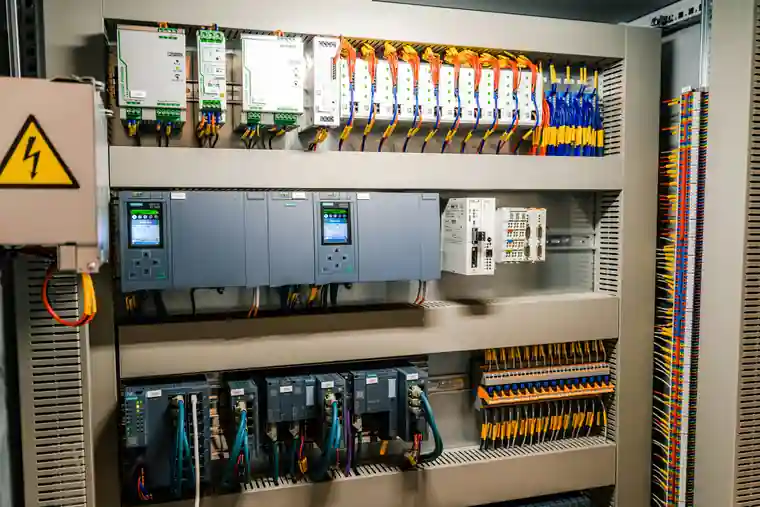
配電、接地、シールド、およびケーブル配線を、一つのシステムとして検討してください。機械の設計上可能な場合は、低電圧信号ケーブルを大電流スイッチングケーブルから離して配置してください。.
コネクタは、振動によってほんの一瞬だけ接触不良が生じているにもかかわらず、一見するとしっかりと接続されているように見えることがあります。.
まず、外部電源および映像接続を確認してください。内部ハーネスの点検は、機器の電源が切れている状態であり、かつメーカーからアクセスが許可されている場合にのみ行ってください。.
無断で、密封されているモニターや保証期間内のモニターを開封しないでください。.
ウォームアップ後に発生する不具合は、電源部品、コントローラ基板、コネクタ、またはバックライトドライバに原因がある可能性があります。.
コールドスタート時のちらつきは、別の原因によるものかもしれません。.
モニター付近の温度を記録し、指定された動作範囲と比較してください。筐体内の温度は、周囲の環境温度よりもかなり高くなる場合があります。.
画像は表示されたままですが、低設定で輝度が点滅する場合は、以下を確認してください:
低輝度でのちらつきだけでは、PWMが原因であるとは断定できません。画面全体が消えてしまう場合は、電源および映像のテストに戻ってください。.
上記のテストは、主にHDMI、DisplayPort、DVI、またはVGA入力を備えた完成品の産業用モニターに適用されます。.
LVDS または eDP を使用するベア LCD モジュールについては、以下の点も確認してください:
どのようなアプリケーションにおいても、特定のインターフェースが自動的に信頼性が高いというわけではありません。性能は、ケーブルの長さ、シールド、接地、コネクタの固定状態、信号のタイミング、および基板設計によって左右されます。.
| 試験結果 | 推奨される対応 |
|---|---|
| 電源、ケーブル、映像モード、または入力ソースを変更すると、ちらつきが解消されます | 機器の統合を修正する |
| 同じマシンイベントの発生中に、複数のモニターで同じ障害が表示される | 電源の共有、アース接続、および電気的干渉を確認してください |
| この不具合は、正常であることが確認されているテスト条件下で、1台のモニターに発生します。 | モニターの電源基板、コントローラ、バックライト、ハーネス、およびLCDアセンブリを点検してください |
| 問題は、交換可能な基板またはケーブルに限定されています | 修理が現実的な選択肢となるかもしれません |
| 液晶ディスプレイまたはバックライトが生産終了となっているか、修理費用が見合わない | 代替モニターの評価 |
| 元のモニターは、動作環境に適していません。 | 実際の条件に合わせて設計されたモデルに置き換えてください |
生産終了したモニターの場合、必ずしも新しい筐体が必要になるわけではありません。多くの場合、既存の機械的・電気的設計を基に代替品を開発することが可能です。.
交換品を選択する前に、以下の情報を確認してください:
| 情報 | その重要性 |
|---|---|
| ディスプレイのサイズ、アスペクト比、およびネイティブ解像度 | 画像のレイアウトとソフトウェアとの互換性を維持します |
| 外形寸法およびパネルの開口部 | 既存の囲いをそのまま残せるかどうかを判断する |
| 取付構造 | オープンフレーム、パネルマウント、またはVESA取り付けに対応していることを確認 |
| 映像入力と対応タイミング | 既存のコントローラとの互換性を確保します |
| 入力電圧および電源コネクタ | 不必要な電気的変化を防ぐ |
| タッチ技術とインターフェース | オペレーターの入力およびソフトウェアとの通信を維持する |
| 輝度と調光方法 | 屋内、屋外、または自動調光での使用に対応しています |
| 動作温度および前面保護 | 設置環境への適合性を確保します |
| 耐衝撃性の要件 | 必要なカバーガラスおよびアセンブリの設計を確認する |
| 数量および製品の予想寿命 | 安定した部品選定と将来の供給を確保します |
Eagle Touchは開発を行っています 産業用ディスプレイモニター, オープンフレーム型モニター そして パネルマウント型タッチモニター OEM機器用。.
外形寸法、カバーガラス、輝度、タッチインターフェース、映像入力、および電源接続は、画面サイズだけで決定するのではなく、機器に合わせて調整することが可能です。.
サプライヤーが問題を評価できるよう、以下の準備を行ってください:
必ずしもそうとは限りません。カメラのシャッターがディスプレイのリフレッシュレートやバックライトの調光周波数と干渉し、人間の目には見えない縞模様が現れることがあります。.
オペレーターがフリッカーを直接確認できるかどうかを確認してください。カメラやマシンビジョンシステムを使用するアプリケーションでは、別途フリッカー試験が必要になる場合があります。.
ソースとモニターが、映像接続の再確立、EDIDデータの読み取り、または出力タイミングの変更を行っている可能性があります。.
ネイティブ解像度、対応しているリフレッシュレート、およびケーブルによる直接接続を確認してください。問題が特定のコンピュータまたはコントローラでのみ発生する場合は、そのグラフィックドライバ、ファームウェア、および電源管理設定を確認してください。.
電源LEDは、モニターの一部に電力が供給されていることを示すだけです。.
映像接続、コントローラボード、またはバックライトに不具合が生じている可能性があります。OSDが表示されるか、あるいは「信号なし」の画面が表示されるかを確認し、その後、信号源、ケーブル、およびモニターの入力電圧を点検してください。.
一部のモニターコントローラボードは、より高い入力解像度を受け入れ、それをLCDパネルに合わせてスケーリングすることができます。.
パネルのネイティブ解像度は変わりません。可能な限りネイティブ解像度を使用し、代替の入力タイミングが公式にサポートされていることを確認してください。.
お手持ちのモニターの型番、不具合の動画、用途、設置方法、および必要数量をお知らせください。.
次のステップとして、さらなる検査を行うべきか、修理を行うべきか、あるいはOEM純正部品への交換を行うべきか、その判断をお手伝いいたします。.
産業用パネルPCとは、ディスプレイ(通常はタッチスクリーン)を内蔵したコンピュータであり、以下の用途向けに設計されたものです。 ...

組み込みPCとは、機械やより大規模なシステムの一部として機能するように構成されたコンピュータのことです。 ...

まず、パネルPCで動作させる必要があるソフトウェアと、満たすべき条件から検討します。次に、 ...

産業用パネルPCのIP等級を選ぶ際には、まず次の2つの点を考慮する必要があります。それは、どのような粉塵や水にさらされるか、ということです。 ...
ご要望や要件、あるいは現在直面している 課題をお聞かせください。当社のチームが詳細を確認し、 現実的な解決策をご提案いたします。