産業用パネルPCとは? 構成要素、種類、および用途

産業用パネルPCとは、ディスプレイ(通常はタッチスクリーン)を内蔵したコンピュータであり、以下の用途向けに設計されたものです。 ...
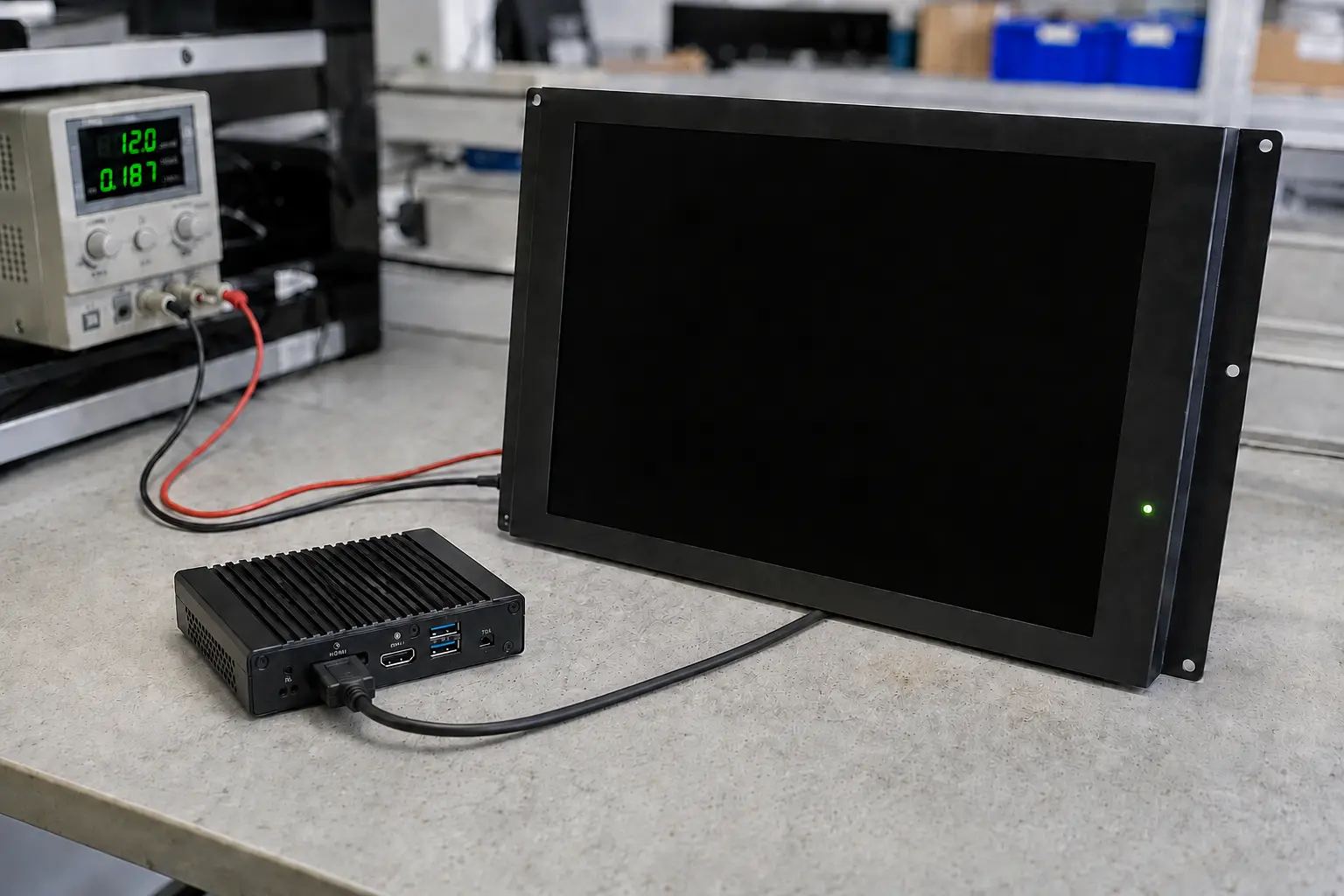
産業用ディスプレイの画面が真っ暗になっても、必ずしも液晶パネルが故障しているとは限りません。入力電源の断、誤った映像ソースの設定、対応していない信号タイミング、バックライトの故障、ADボードの不具合、あるいはホスト側からの映像送信が停止している場合など、さまざまな要因によって同じ症状が現れることがあります。.
最も迅速な診断は、ディスプレイの現在の状態を確認することから始まります。機器を再起動する前に、インジケーター、バックライト、OSDを確認してください。その後、電源、入力ソース、ケーブル、ディスプレイを、1つずつ順に切り離して原因を特定してください。.
| 観察されるもの | 可能性の高い地域 | 最初のテスト |
|---|---|---|
| 電源インジケーターが消灯しています | 電源入力、配線、極性、または保護 | ディスプレイの入力端子で電圧を測定する |
| インジケーターは点灯しているが、画面が真っ暗だ | バックライト、スタンバイ、または調光制御 | 設定を確認し、懐中電灯テストを行ってください |
| OSDは表示されるが、ソース画像がない | 入力の選択、ケーブル、ホスト出力、EDID またはタイミング | 正常であることが確認済みのケーブルと信号源をテストする |
| “「信号なし」と表示される | ソース、選択した入力、またはケーブル | アクティブな出力と入力を確認してください |
| バックライトは点灯しているが、OSDが表示されない | ADボード、ファームウェア、または内部LCDの信号経路 | 外部テストを完了してから、内部を検査する |
| タッチには反応するが、画像が表示されない | LCD、バックライト、AD基板、またはLCD接続 | 別のモニターを使ってホストをテストする |
| 過熱、振動、またはモーターの起動後に故障が発生する | 熱保護、コネクタの動き、電圧低下、または干渉 | トリガーを再現して記録する |
その他の身体症状については、以下を参照してください。 液晶タッチパネルディスプレイによくある12の問題. このガイドでは、画面が真っ暗になる不具合や画像が表示されない不具合についてのみ扱っています。.
テスト対象のシステムを確認してください:
まずは非破壊検査から始めましょう。内部ケーブルを再接続する前には電源を切断し、該当するモデルの定格電圧・電流値に従って作業を行い、通電状態での電圧測定や波形測定は有資格者に任せてください。Eagle Touch製品については、以下の 保証およびRMAポリシー ハウジングを開ける前に。.
故障が発生している間、電源インジケーターの色や点滅パターンを記録してください。その意味は機種によって異なるため、製品マニュアルがある場合はそちらを参照してください。.
次に、モニターのOSDメニューを開いてみてください。.
タッチ操作がまだ機能している場合、ホストまたはタッチコントローラがまだ動作している可能性があります。ただし、タッチ機能と表示は通常、別々の信号経路を使用しているため、これだけでは液晶ディスプレイ、ADボード、またはバックライトに異常がないことを証明するものではありません。.
電源アダプタは、接続を解除した状態では正しい電圧を示すものの、モニターの起動時に電圧が低下することがあります。接続した状態で、不具合が発生する条件下において、ディスプレイの入力端子で測定を行ってください。.
起動時または最大輝度時に、電圧範囲、極性、許容電流、端子の締付け状態、および電圧降下を確認してください。また、共用電源および接地についても点検してください。.
モーター、ヒーター、リレー、またはインバーターの起動時に画面が真っ暗になった場合、マルチメーターでは一瞬の電圧低下や過渡現象を検知できない可能性があります。その場合は、オシロスコープやデータロガーが必要になる場合があります。重要なのは、故障発生時にディスプレイに到達する電圧であり、電源に表示されている定格値ではありません。.
一度に1つの項目ずつ変更してください:
別のソースで正常に動作する場合は、元のホスト、出力設定、およびケーブルの配線経路を確認してください。正常に動作することが確認されている複数のソースで問題が解決しない場合は、ディスプレイ側の確認に進んでください。.
インターフェース特有のリスクについては、以下を参照してください。 産業用ディスプレイにおけるHDMI、DisplayPort、USB-Cの比較.
コントローラは、あるビデオタイミングを受け入れる一方で、同じ公称解像度を持つ別のタイミングを拒否する場合があります。サポートされていないリフレッシュレート、ブランキングパラメータ、カラーフォーマット、あるいはEDID通信の失敗により、「No Signal」と表示されたり、画面が真っ暗になったりすることがあります。.
ソースを、モニターが明示的にサポートしている解像度およびリフレッシュレートに戻してください。コンバーターを使用せずに直接接続し、ソースを再接続するか再起動して、ディスプレイを再度検出できるようにしてください。.
BIOS 画面や起動ロゴの表示中に画像が表示されるものの、オペレーティングシステムの読み込み後に消えてしまう場合は、ハードウェアを交換する前に、グラフィックドライバと出力モードを確認してください。.
関連するOEMの問題として、再接続後はHDMIが動作するものの、ホストとディスプレイが同時に起動した場合には動作しないというケースがあります。LCDの設定を変更せずに画像が復元される場合は、EDIDの交換、ホットプラグ検出、ADボードの初期化、および電源投入シーケンスを確認してください。静止画だけでなく、コールドスタート、スリープ、ウェイクアップ、電源復旧を繰り返し行って、サンプルをテストしてください。.
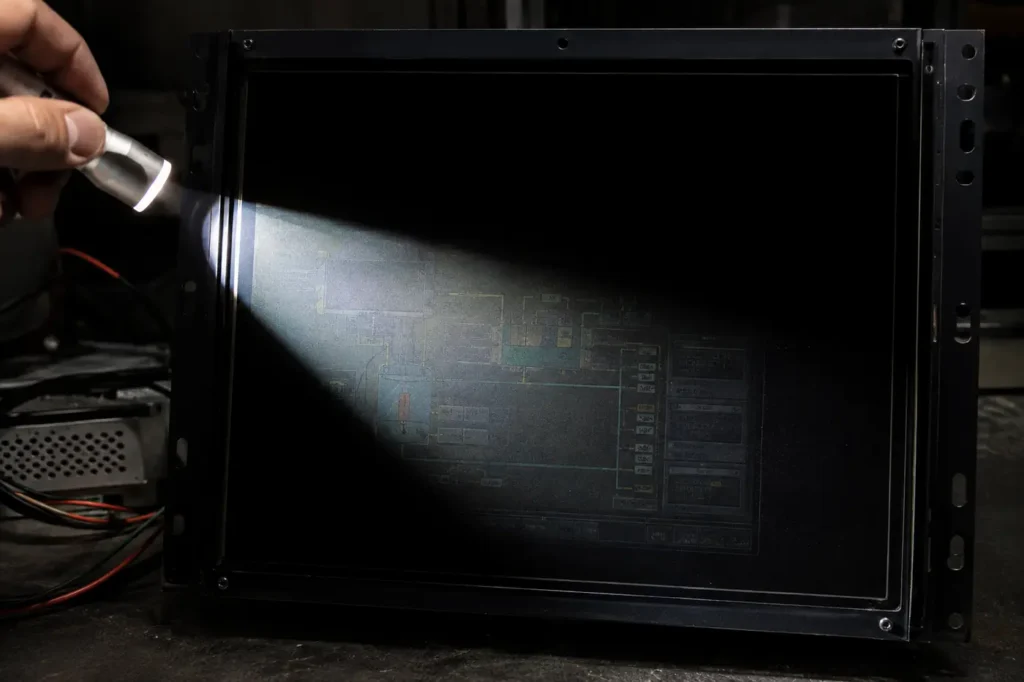
周囲を暗くし、明るい懐中電灯を画面に対して浅い角度で当ててみてください。かすかに見えるデスクトップ画面、ロゴ、OSD、またはHMIのグラフィックを探してください。.
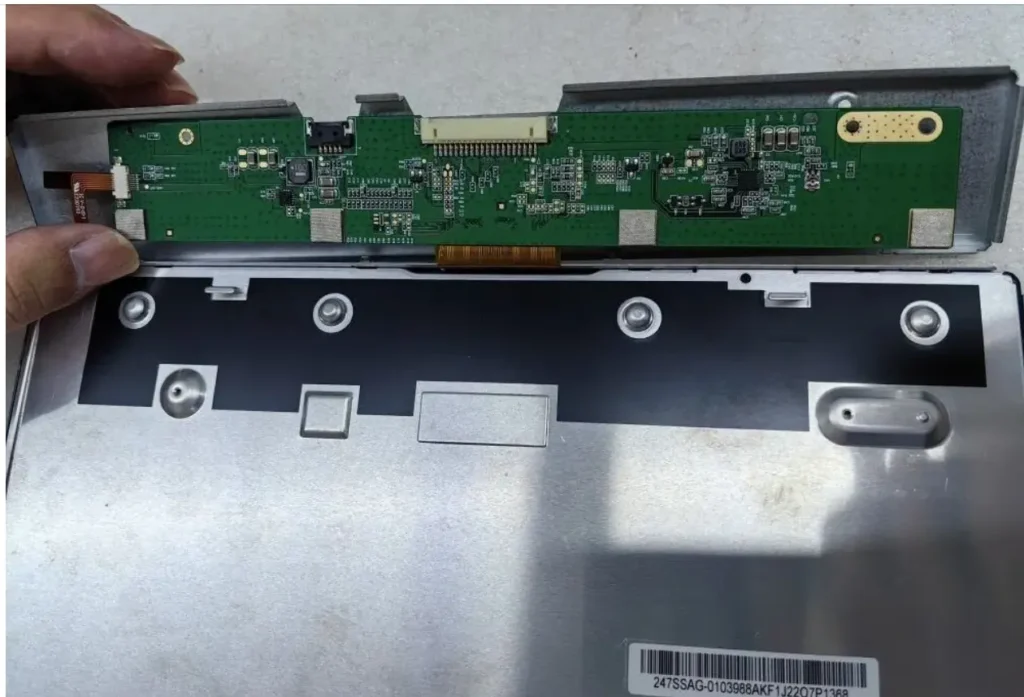
外部テストが完了してから、内部点検を開始してください。電源を切った状態で、AD/スケーラーボードを点検し、LVDSまたはeDPケーブルが確実に差し込まれていること、向きが正しいこと、また、断線、急激な折り曲げ、酸化、コネクタの損傷がないことを確認してください。.
ADボードとT-CONは別の部品です。ADボードは、HDMI、DisplayPort、VGA、またはその他の外部信号を受け取り、それをLCD用に変換します。T-CONは通常、LCD背面シャーシの端に沿って取り付けられた、細長いPCBです。これは、フレキシブルな接続を介して、タイミングデータやピクセルデータをパネルに分配します。.
多くのLCDモジュールにおいて、T-CONおよびパネルのフレキシブルケーブルの接続部は、現場で交換可能な部品というよりは、LCDアセンブリの一部となっています。パネルに不具合があると判断する前に、ケーブル、ファームウェア、LCDの電圧、およびインターフェースの設定に問題がないかを確認してください。.
交換用基板は、単にコネクタが合うという理由だけで互換性があるわけではありません。ファームウェア、パネル電圧、ビットマッピング、またはチャンネル設定が不適切な場合、画面が真っ黒になったり、真っ白になったり、映像が不安定になったり、あるいはパネルが永久的に損傷したりする原因となる可能性があります。.
| トリガーまたは回復パターン | まず確認してください |
|---|---|
| コールドスタート中に失敗する | 起動電圧、電源シーケンス、およびコネクタの接点 |
| ウォームアップ後に画面が真っ暗になる | コントローラの温度、バックライトの負荷、および過熱保護 |
| ケーブルが動いたときの変化 | コネクタの保持、ケーブルの摩耗、およびストレインリリーフ |
| モーターまたはインバータが起動した際に表示されます | 電圧低下、過渡現象、接地、およびケーブルの配線 |
| スリープ状態からの復帰、起動、または入力の切り替え後に表示されます | EDID、ファームウェア、およびソースハンドシェイク |
| 「表示のみ」の再起動を行うと、イメージが復元されます | ADボード、ローカル初期化、またはディスプレイの電源 |
| ホストを再起動して初めて、イメージが復元されます | ホストの出力、ドライバ、オペレーティングシステム、またはアプリケーション |
ディスプレイとホストを別々に再起動してください。両方を同時に再起動すると、どちらを再初期化する必要があったのかが分からなくなってしまいます。.
画像が完全に表示されなくなるのではなく、ちらつきが見られる場合は、以下のガイドを参照してください。 産業用モニターのちらつき. 直射日光や筐体の発熱後に不具合が発生した場合は、原因を調査してください 屋外用産業用ディスプレイの過熱.
修理が現実的なのは、故障した部品が特定され、互換性のある部品が入手可能であり、かつディスプレイが依然として本機の要件を満たしている場合です。代表的な例としては、外部電源、信号ケーブル、正常と確認されたADボード、バックライトドライバ、あるいは修復可能なファームウェアの不具合などが挙げられます。.
次のような場合、交換する方が通常は安全です:
交換用製品を選ぶ際は、対角サイズだけで判断しないでください。有効表示領域、外形寸法、キャビネットの切り欠き寸法、取り付け位置、利用可能な奥行き、解像度、映像およびタッチ操作のインターフェース、入力電圧、輝度、動作温度を確認してください。利用可能な構成については、 産業用ディスプレイモニター ページ。.
コールドスタート時および最大輝度時の表示電圧を検証する。ホスト、ケーブル、ADボード、およびファームウェアを1つの構成として承認する。密閉筐体を所定の周囲温度で試験し、その後、停電、電源切り替え、スリープおよびウェイクアップのサイクルを繰り返し実施する。量産開始前に、承認済みのLCD、コントローラ、ファームウェア、およびケーブルのバージョン情報を記録しておく。.
10分間静止画像を表示するサンプルは、産業用統合テストを完了していない。.
対象のディスプレイモデル、測定された入力電圧、インジケーターの状態、OSDおよびバックライトの状態、懐中電灯テストの結果、タッチ操作の状態、テストに使用したケーブルおよび電源、ならびに不具合の発生原因や復旧方法を記載してください。また、不具合が発生している様子を撮影した短い動画と、ラベルおよびコネクタの写真も添付してください。.
交換の際は、有効面積、外形寸法、切り欠き、取り付けポイント、利用可能な奥行き、インターフェース、入力電圧、動作環境、および見込み数量も併せてご提示ください。.
タッチ機能と表示機能は通常、別々のインターフェースを使用します。「タッチが動作している」ということは、ホストまたはタッチコントローラがまだ動作している可能性を示唆していますが、LCD、ADボード、またはバックライトの状態までは確認できません。.
電源の再投入を行うと、電源レール、ファームウェア、およびインターフェースのハンドシェイクが初期化されます。ディスプレイのみを再起動すれば十分なのか、それともホストも再起動する必要があるのかを確認してください。これにより、影響を受けている側を特定しやすくなります。.
これは、照明が点灯していないにもかかわらず、LCDが画像を表示していることを示しています。故障の原因としては、LEDアセンブリ、ドライバ、電源接続、イネーブル信号、調光制御、あるいは保護状態などが考えられます。.
Eagle Touch社に、既存の型番、インターフェース、入力電圧、取り付け寸法、動作環境、写真、および見込み数量をお送りください。これにより、標準品またはカスタマイズ品の産業用ディスプレイのどちらが当該機器に適しているか、またサンプル提供前に確認すべき事項を判断いたします。.
産業用パネルPCとは、ディスプレイ(通常はタッチスクリーン)を内蔵したコンピュータであり、以下の用途向けに設計されたものです。 ...

組み込みPCとは、機械やより大規模なシステムの一部として機能するように構成されたコンピュータのことです。 ...

まず、パネルPCで動作させる必要があるソフトウェアと、満たすべき条件から検討します。次に、 ...

産業用パネルPCのIP等級を選ぶ際には、まず次の2つの点を考慮する必要があります。それは、どのような粉塵や水にさらされるか、ということです。 ...
ご要望や要件、あるいは現在直面している 課題をお聞かせください。当社のチームが詳細を確認し、 現実的な解決策をご提案いたします。