ما هو الكمبيوتر اللوحي الصناعي؟ المكونات والأنواع والتطبيقات

الكمبيوتر اللوحي الصناعي هو جهاز كمبيوتر مزود بشاشة مدمجة، عادةً ما تكون شاشة تعمل باللمس، مصمم من أجل ...
فريق الهندسة في إيجل تاتش
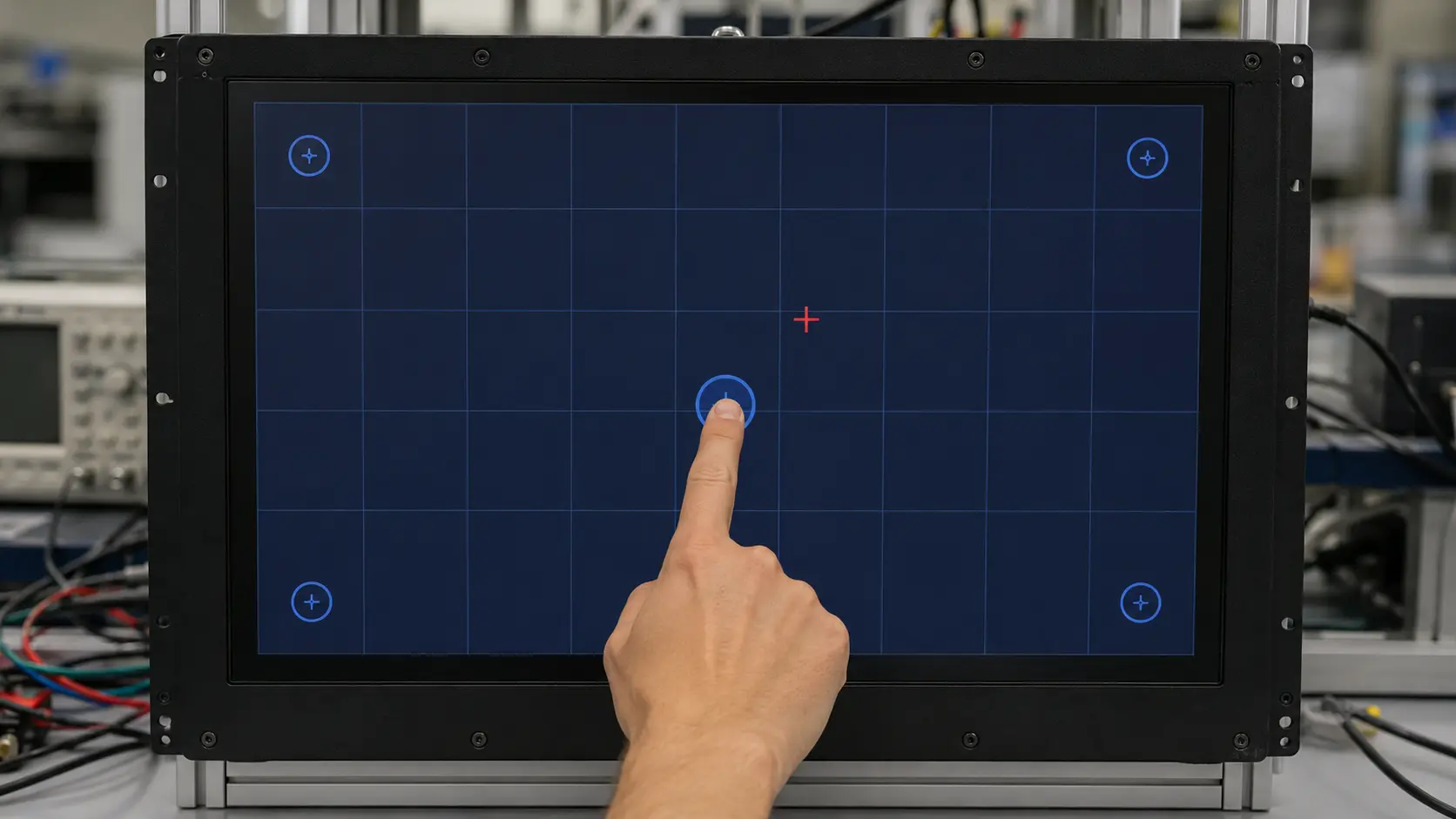
عندما يلمس المستخدم زرًا معينًا، لكن واجهة المستخدم (HMI) تقوم بتنشيط زر آخر، فإن ذلك لا يعني بالضرورة أن الشاشة اللمسية معيبة. فقد يكون السبب في ذلك هو تخطيط العرض، أو دوران الشاشة، أو بيانات المعايرة، أو الضغط الميكانيكي، أو الطريقة التي يحول بها التطبيق المضيف إحداثيات اللمس.
الخطوة الأولى ليست إعادة المعايرة، بل تحديد نمط الخطأ.
عادةً ما يشير الإزاحة الثابتة إلى عملية التعيين أو المعايرة. أما الحركة العشوائية فتشير إلى أسباب أخرى — عادةً ما تكون متعلقة بالطاقة أو التأريض أو الضوضاء الكهربائية أو إشارة لمس غير مستقرة.
يتناول هذا الدليل شاشات اللمس الصناعية التي تستجيب للمس، لكنها تُظهر موقعًا خاطئًا. إذا كانت الصورة على شاشة LCD طبيعية ولم تكن هناك أي استجابة للمس على الإطلاق، فاستخدم قائمة التحقق الخاصة بشاشات اللمس الصناعية التي لا تستجيب. إذا كان المؤشر يقفز أو ينقر من تلقاء نفسه أو يتغير عند بدء تشغيل جهاز مجاور، فاتبع الخطوات التالية: اختبار التداخل في شاشات اللمس.
قم بإجراء اختبار اللمس على الشاشة الكاملة قبل تغيير أي إعدادات. ارسم خطوطًا أفقية ورأسية بطيئة عبر الشاشة، ثم اضغط على المنتصف والأركان الأربعة. قم بإجراء الاختبار باستخدام نفس الإصبع أو القفاز أو القلم الذي ستستخدمه في التطبيق الفعلي.
| ما تراه | الاتجاه الأرجح |
|---|---|
| يتم إزاحة النقطة المبلغ عنها بنفس المسافة وفي نفس الاتجاه في كل مكان | تعيين الشاشة أو إزاحة المعايرة |
| يصبح اليسار يمينًا، والأعلى أسفلًا، أو يتم تبديل المحاور | خطأ في الدوران أو انعكاس المحور أو تحويل الإحداثيات |
| الجزء المركزي دقيق، لكن الخطأ يزداد كلما اقتربنا من الأطراف | معايرة غير مكتملة، أو تحجيم غير صحيح، أو انعدام الخطية في شاشة اللمس المقاومية |
| هناك منطقة ثابتة واحدة فقط غير دقيقة | ضغط موضعي، أو تلف في المستشعر، أو عطل في القطب الكهربائي، أو تلوث داخل المجموعة |
| يكون المسار غير منتظم أو يتقطع بينما يتحرك الإصبع بسلاسة | ضوضاء الطاقة، والتأريض، والتداخل الكهرومغناطيسي (EMI)، والتداخل عبر الكابلات، أو ضبط وحدة التحكم |
| تعمل ميزة اللمس أثناء وجود الجهاز على منضدة العمل، لكنها تتغير بعد تركيبه | ضغط الإطار، التلامس مع الغلاف، التأريض، أو التكامل مع النظام النهائي |
| الإشارة اللمسية ضعيفة وليست في غير مكانها | المشكلة تتعلق بالحساسية، وليست متعلقة بمعايرة الإحداثيات |
هذا الفصل مهم. يمكن لإعادة المعايرة تصحيح تحويل الإحداثيات؛ لكنها لا تستطيع إصلاح جهاز استشعار تالف أو إزالة التشويش الكهربائي.
تقوم وحدة التحكم باللمس بالإبلاغ عن إحداثيات X-Y. ثم يقوم نظام التشغيل أو التطبيق المدمج بتعيين تلك الإحداثيات إلى موضع معين على الصورة المعروضة. ويتطلب التشغيل الدقيق أن يتطابق هذان النظامان الإحداثيان.
وبالتالي، يمكن أن ينشأ الإزاحة على ثلاثة مستويات:
إذا كان المؤشر يعمل بشكل صحيح في نظام التشغيل ولكنه لا يعمل بشكل صحيح إلا داخل تطبيق HMI واحد فقط، فمن غير المرجح أن تكون أجهزة اللمس هي السبب الأول. قم بإجراء الاختبار خارج التطبيق قبل استبدال أي قطعة.
عادةً ما يتم تهيئة شاشة اللمس من نوع PCAP المُدمجة بشكل صحيح في المصنع، ولا تتطلب معايرة روتينية من قبل المستخدم. وفي أنظمة ويندوز، تعمل العديد من وحدات التحكم USB من نوع PCAP كأجهزة لمس HID قياسية.
عندما تظهر شاشة PCAP إزاحة ثابتة، تحقق أولاً مما يلي:
لا تفترض أن كل مشكلة تتعلق بدقة PCAP يمكن حلها باستخدام أداة المعايرة في نظام ويندوز. بل ينبغي استخدام الإعدادات المصنعية لبعض وحدات التحكم PCAP أو الأداة المساعدة الخاصة بالشركة المصنعة للوحدة بدلاً من ذلك.
تعتمد شاشات اللمس المقاومة بشكل مباشر أكثر على مصفوفة معايرة تعمل على تحويل القيم الأولية الواردة من وحدة التحكم إلى إحداثيات الشاشة. وقد يتطلب الأمر إعادة المعايرة بعد تغيير وحدة التحكم أو الكمبيوتر أو نظام التشغيل أو اتجاه الشاشة.
كما يمكن أن تتزايد أخطاء الحواف في الشاشات المقاومية ذات الأربعة أسلاك مع تآكل الطبقة الموصلة المرنة. أما التصميمات المقاومية ذات الخمسة أسلاك، فهي تحافظ عمومًا على استقرار الإحداثيات بشكل أفضل لأن قياس الموضع يعتمد بشكل أساسي على الركيزة الزجاجية، لكنها لا تزال تتطلب وحدة تحكم مناسبة وبيانات معايرة صحيحة.
هذا هو الاختبار الأول لأي جهاز كمبيوتر مزود بشاشتين أو أكثر. فقد تعرض الشاشة التي تعمل باللمس الصورة الصحيحة، في حين تكون وظيفة الإدخال باللمس مخصصة لشاشة أخرى.
استخدم وظيفة تحديد الشاشة في نظام التشغيل أو الأداة المساعدة الخاصة بالشركة المصنعة لوحدة التحكم لربط كل جهاز يعمل باللمس بالشاشة المخصصة له. كما أن فصل الشاشة الأخرى مؤقتًا يُعد اختبارًا مقارنًا مفيدًا.
إذا كانت المشكلة تؤثر على الشاشة بأكملها بنفس الدرجة، فافعل ما يلي قبل فتح الغطاء.
يرجى التأكد مما يلي:
لا ينبغي أن يؤدي التغيير العادي لمقياس DPI في نظام التشغيل إلى حدوث إزاحة مادية في تطبيق اللمس HID الذي تم تنفيذه بشكل صحيح. ومع ذلك، قد تقوم برامج HMI القديمة أو المخصصة بحساب مواقع اللمس بشكل غير صحيح بعد إجراء تغييرات في الدقة أو مقياس DPI. إذا ظهر الخطأ في برنامج واحد فقط، فقم بمقارنته مع رسم بسيط أو تطبيق لاختبار اللمس.
قبل إعادة المعايرة، احفظ إعدادات وحدة التحكم الحالية إذا كانت الأداة تسمح بذلك. ثم استخدم الطريقة المحددة لتقنية اللمس ووحدة التحكم المعنية.
أثناء المعايرة:
إذا ظهر نفس الانحراف مرة أخرى فور انتهاء عملية المعايرة بنجاح، فتوقف عن تكرار الإجراء. فمن المرجح أن يكون السبب متعلقًا بالتعيين أو التكوين أو التجميع الميكانيكي أو الأجهزة، وليس بفقدان بيانات المعايرة.
قد تؤدي القوة غير المتساوية على الإطار، أو انحشار لوحة FPC، أو تراكم المادة اللاصقة، أو وجود تلامس معدني بالقرب من المنطقة النشطة إلى تشويه أداء اللمس. اختبر نفس الوحدة في حالتين:
إذا ظهر خطأ محلي ثابت بعد التجميع فقط، فقم بتخفيف قوة التثبيت بشكل متساوٍ وافحص المحيط ومسار لوحة الدوائر المرنة (FPC) والهيكل الخلفي. لا تحاول حل المشكلة عن طريق تغيير حساسية وحدة التحكم بشكل متكرر؛ بل قم أولاً بإزالة العائق الميكانيكي.
يمكن لوحدة التحكم أن تتواصل بشكل طبيعي عبر واجهة USB أو I²C أثناء استخدام معلمات مخصصة لحجم مستشعر مختلف، أو تخطيط قنوات مختلف، أو مجموعة زجاج واقية مختلفة، أو اتجاه مختلف.
ويكتسب هذا الأمر أهمية خاصة بعد:
تأكد من أن رقم قطعة المستشعر وطراز وحدة التحكم وإصدار البرنامج الثابت وملف التكوين تشكل مجموعة متوافقة.
عادةً ما يتسبب التشويش الكهربائي في حدوث اهتزازات، أو خطوط متقطعة، أو إحداثيات عشوائية، أو لمسات خاطئة، أو مشكلة مرتبطة بالمحرك، أو المحول، أو المرحل، أو الشاحن، أو مصدر الطاقة. ولا يؤدي عادةً إلى ظهور انحراف واحد قابل للتكرار بشكل تام على كامل الشاشة.
إذا كان المسار غير مستقر، فقم بمقارنته بمصدر طاقة مستقل معروف أنه سليم، وكابل توصيل مباشر قصير، وتركيب منضدة نظيفة. قم بتغيير أحد العوامل في كل مرة. يتم تناول إجراءات العزل الكاملة في دليل معالجة التشويش في شاشات اللمس.
حيثما أمكن، قم بإجراء مقارنة من نوع A/B:
إذا كان العطل يقتصر على وحدة «One Touch»، فقم بفحص المستشعر ووحدة التحكم والكابل والإعدادات الخاصة بها. أما إذا استمر العطل في الجهاز نفسه، فقم بفحص التعيينات الخاصة بالجهاز الرئيسي، والبرمجيات، وإمدادات الطاقة، والتأريض، والتركيب الميكانيكي.
من غير المرجح أن تؤدي المعايرة إلى حل المشكلة في الحالات التالية:
في تلك المرحلة، قد يكون الاستبدال أو إجراء التهيئة على مستوى المورد أكثر فعالية من القيام بمحاولة معايرة أخرى.
يجب التحقق من الدقة على المعدات الكاملة، وليس فقط على عينة منفصلة.
قبل الإنتاج الضخم:
قد يسهم الربط البصري في تحسين وضوح الشاشة والتكامل الميكانيكي، لكنه لا يُعد بديلاً عن التعيين الصحيح للإحداثيات أو تهيئة وحدة التحكم أو المعايرة.
إن وجود سجل فحوصات واضح يُسرّع عملية التشخيص بشكل كبير. يرجى تقديم:
يمكن لشركة «إيجل تاتش» فحص المستشعر، ووحدة التحكم، والبرمجيات الثابتة، والكابل، وتعيين المضيف، والتركيب الميكانيكي كنظام واحد. بالنسبة لمشروع تصنيع المعدات الأصلية (OEM)، يرجى إرسال مقطع الفيديو التجريبي وتفاصيل التكوين إلينا قبل تغيير عدة مكونات. فالمقارنة المنظمة عادةً ما تكشف عن السبب بشكل أسرع من الاستبدال المتكرر.
في العادة، لا. ينبغي أن يحافظ نظام PCAP المُهيأ بشكل صحيح على تخطيط إحداثياته دون الحاجة إلى معايرة روتينية. وقد تكون هناك حاجة إلى إعادة المعايرة أو إعادة التخطيط بعد تغيير الجهاز المضيف، أو تخطيط الشاشة، أو اتجاهها، أو البرامج الثابتة، أو تهيئة وحدة التحكم.
قد يشير تزايد الخطأ باتجاه الحواف إلى معايرة غير مكتملة، أو تحويل غير صحيح، أو عدم خطية الشاشة المقاومة، أو إجهاد ميكانيكي بالقرب من المحيط. قم بإجراء الاختبار قبل وبعد فك المجموعة لفصل المعايرة عن الضغط.
نعم، لكن EMI عادةً ما تُنتج إحداثيات غير مستقرة أو متغيرة بدلاً من إزاحة ثابتة واحدة. وينبغي التحقيق في الحركة العشوائية باعتبارها مشكلة تداخل؛ أما الإزاحة القابلة للتكرار فينبغي التحقق منها أولاً باعتبارها مشكلة تتعلق بالخرائط أو المعايرة.
قد لا تكون الصورة المعروضة ونظام إحداثيات اللمس قد تم تدويرهما معًا. تحقق من اتجاه نظام التشغيل، وتعيين نقاط اللمس، وأي تحويل على مستوى التطبيق.
لا. لا يعمل الربط البصري على تصحيح مصفوفة المعايرة الخاطئة أو تعيين الشاشة أو تحويل الإحداثيات. قم بتشخيص هذه العناصر مباشرةً.
الكمبيوتر اللوحي الصناعي هو جهاز كمبيوتر مزود بشاشة مدمجة، عادةً ما تكون شاشة تعمل باللمس، مصمم من أجل ...

الكمبيوتر المدمج هو جهاز كمبيوتر تم تهيئته ليعمل كجزء من آلة أو نظام أكبر ...

ابدأ بالبرنامج الذي يجب أن يعمل عليه الكمبيوتر اللوحي والشروط التي يجب أن يستوفيها. ثم ...

يبدأ اختيار تصنيف IP لجهاز الكمبيوتر اللوحي الصناعي بطرح سؤالين: ما مدى التعرض للغبار والماء ...
شاركنا بطلبك أو متطلباتك أو التحدي الذي تواجهه حالياً. سيقوم فريقنا بمراجعة التفاصيل و تقديم توصية بشأن السبل العملية للمضي قدماً.