ما هو الكمبيوتر اللوحي الصناعي؟ المكونات والأنواع والتطبيقات
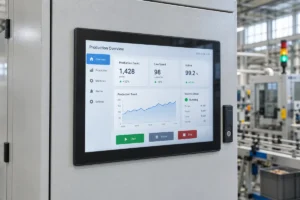
الكمبيوتر اللوحي الصناعي هو جهاز كمبيوتر مزود بشاشة مدمجة، عادةً ما تكون شاشة تعمل باللمس، مصمم من أجل ...
فريق الهندسة في إيجل تاتش
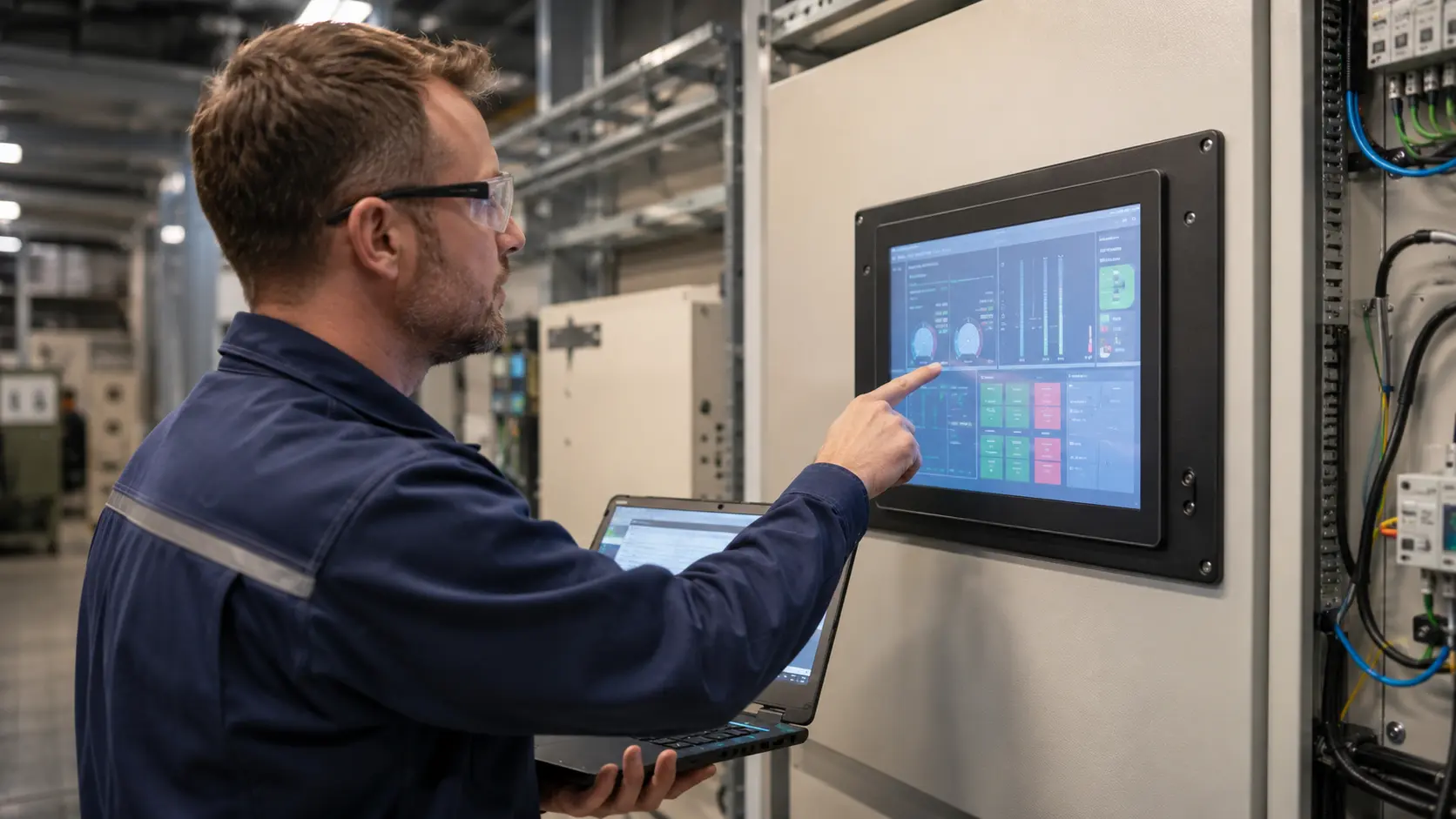
الصورة على شاشة LCD طبيعية، لكن شاشة اللمس الصناعية لا تستجيب.
وهذا لا يعني بالضرورة أن لوحة اللمس معطلة.
في أنظمة اللمس الصناعية، عادةً ما تستخدم شاشة LCD ووظيفة اللمس مسارات إشارات منفصلة. تنقل واجهات HDMI أو VGA أو DVI أو DisplayPort أو LVDS أو eDP الصورة، بينما تنتقل بيانات اللمس عادةً عبر USB أو I²C أو UART أو RS232. وقد يقوم كابل FPC بنقل إشارة اللمس بين المستشعر ووحدة التحكم واللوحة الأم.
ولهذا السبب يمكن للشاشة أن تعرض صورة مثالية في حين تظل وظيفة اللمس معطلة تمامًا.
الخطوة الأولى الصحيحة ليست استبدال الشاشة، بل تحديد مكان العطل:
هل المشكلة مرتبطة بشاشة اللمس أم أنها خاصة بالجهاز نفسه؟
تساعد قائمة الفحص هذه في تحديد ما إذا كان العطل مرتبطًا بكابل اللمس، أو وحدة التحكم، أو النظام المضيف، أو مصدر الطاقة، أو البرامج الثابتة، أو الغلاف، أو شاشة اللمس نفسها.
إذا كانت الصورة على شاشة LCD طبيعية ولكن شاشة اللمس الصناعية لا تعمل، فقم بفحصها بالترتيب التالي:
| خطوة | تحقق | ما الذي تخبرك به النتيجة |
|---|---|---|
| 1 | تأكد من الأعراض بالضبط | سواء كانت هذه المشكلة تتعلق فعلاً بعدم الرد |
| 2 | افحص السطح ونظفه | سواء كان الأمر يتعلق بالماء أو البقايا أو التلف أو وجود عائق |
| 3 | تحقق من وصلة اللمس المنفصلة | ما إذا كانت إشارة اللمس تصل إلى الجهاز المضيف |
| 4 | تأكيد اكتشاف وحدة التحكم | ما إذا كان المضيف يستطيع رؤية جهاز التحكم باللمس |
| 5 | أعد تشغيل الجهاز وتحقق من أداء نظام التشغيل | سواء كان العطل متعلقًا ببدء التشغيل، أو وضع السكون، أو برنامج التشغيل، أو البرنامج |
| 6 | استخدم كابلًا ومنفذًا وجهازًا مضيفًا معروفًا بأنها تعمل بشكل جيد | سواء كان العطل ناتجًا عن مكون واحد |
| 7 | اختبار خارج الغلاف النهائي | ما إذا كان التثبيت يؤثر على سلوك اللمس |
| 8 | تحقق من التيار الكهربائي والتأريض ومسار الكابلات | ما إذا كانت الظروف الكهربائية تؤثر على وحدة التحكم |
| 9 | افحص الإطار والحشية والضغط الميكانيكي | ما إذا كان الغلاف يتسبب في حدوث تداخل مع التشغيل باللمس |
| 10 | تحديد ما إذا كان الاستبدال مبررًا | سواء كانت الأدلة تشير فعلاً إلى شاشة اللمس |
لا تقم بتغيير عدة شروط في آن واحد. قم بتغيير عنصر واحد، ثم أعد الاختبار، وسجل النتيجة.
قبل فصل الكابلات أو فتح الجهاز، حدد المشكلة.
اسأل:
استخدم الأعراض لاختيار الاتجاه الصحيح لحل المشكلة:
| العَرَض | الاتجاه الصحيح |
|---|---|
| الصورة على شاشة LCD طبيعية، لكن الشاشة لا تستجيب للمس | تابع العمل باستخدام قائمة المراجعة هذه |
| شاشة LCD سوداء أو لا تظهر عليها أي صورة | تحقق من طاقة الشاشة، والإضاءة الخلفية، وإشارة العرض، ولوحة AD، أو اللوحة الأم |
| تستجيب شاشة اللمس في الموضع الخاطئ | اقرأ الدليل الخاص بـ فقدان دقة شاشات اللمس الصناعية |
| تصدر الشاشة أصوات نقرات من تلقاء نفسها أو تُشير إلى نقاط عشوائية | تحقق التداخل في شاشات اللمس، والتأريض، وضوضاء التيار الكهربائي |
| تعمل الشاشة باللمس بالإصبع العاري، ولكنها لا تعمل عند ارتداء القفازات | المراجعة ضبط حساسية شاشات اللمس الصناعية |
| المشكلة تؤثر على جهاز الكمبيوتر اللوحي بأكمله، وليس فقط على شاشة اللمس | افحص نظام الكمبيوتر اللوحي ونظام التشغيل ومصدر الطاقة واللوحة الأم كل على حدة |
هذا التمييز مهم. فقد تبدو «أعطال عدم الاستجابة» و«أخطاء الإحداثيات» و«مشكلة اللمس الوهمي» متشابهة بالنسبة للمشغل، لكن أسبابها تختلف.
قبل إجراء أي تغيير، قم بتسجيل مقطع فيديو قصير يُظهر الصورة المعروضة على شاشة LCD، وإجراءات اللمس، وحالة الجهاز، وأي رسائل خطأ.
ابدأ بالفحوصات التي لا تتطلب تفكيك المكونات.
قم بإيقاف تشغيل الجهاز وفقًا لإجراءات السلامة الخاصة به، ثم قم بفحص ما يلي:
قم بتنظيف السطح وتجفيفه باستخدام قطعة قماش ناعمة من الألياف الدقيقة. ضع منظفًا آمنًا للشاشة على قطعة القماش بدلاً من رش السائل مباشرةً على الشاشة. تتوفر تعليمات التنظيف التفصيلية في دليلنا الخاص بـ تنظيف شاشة تعمل باللمس بأمان.
لا يُعد التلوث السطحي السبب الأكثر احتمالاً في حالة تعطل الشاشة التي تعمل باللمس تمامًا، ولكن يجب استبعاده أولاً.
بالنسبة لشاشات اللمس من نوع PCAP، قد يتسبب وجود الماء على السطح في حدوث مدخلات خاطئة أو عدم استجابة اللمس أو رفض اللمس المتعمد، وذلك اعتمادًا على البرنامج الثابت لوحدة التحكم. إذا ظلت الشاشة غير مستجيبة تمامًا بعد تنظيفها وتجفيفها، فاستمر في إجراء فحوصات مسار الإشارة.
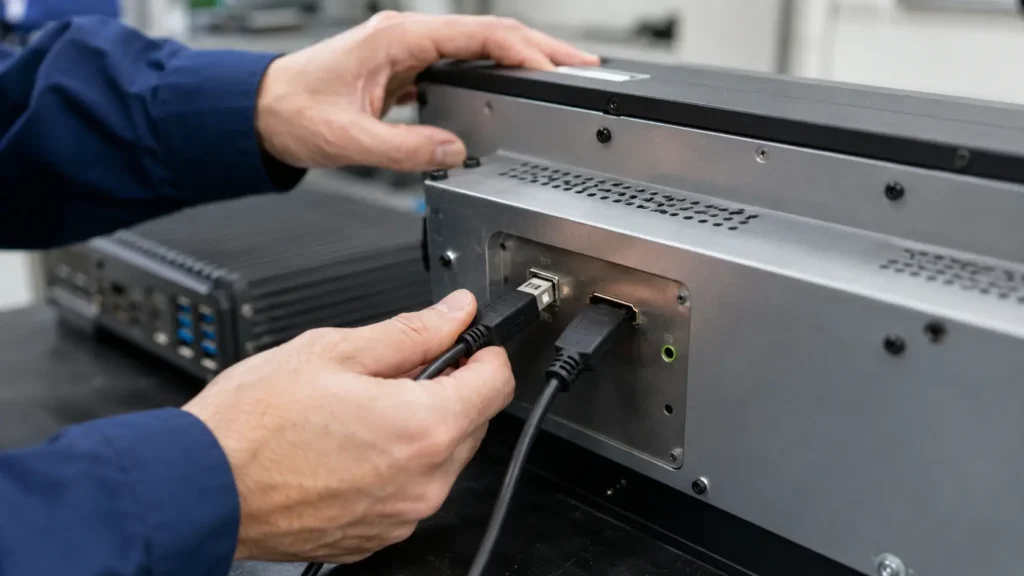
من أكثر الأخطاء شيوعًا تحديد منفذ HDMI أو VGA والافتراض بأن الشاشة التي تعمل باللمس متصلة أيضًا.
تؤكد الصورة العادية مسار العرض. لكنها لا تؤكد مسار اللمس.
تأكد من توصيل كابل اللمس عبر USB أو كابل اللمس التسلسلي بين الشاشة والجهاز المضيف.
تأكيد:
كلما أمكن ذلك، قم بإجراء الاختبار باستخدام كابل تلامس قصير ومعروف أنه سليم، موصول مباشرةً بالجهاز المضيف.
تحقق من:
لا يمثل FPC سوى الوصلة المادية. وقد تكون الإشارة الأساسية عبر USB أو I²C أو واجهة أخرى، لذا يجب أن يتوافق تعريف المسامير مع وحدة التحكم واللوحة الأم.
تأكيد:
لا تقم بفصل أو إعادة توصيل الكابلات المرنة الداخلية (FPC) أثناء تشغيل الجهاز ما لم تسمح وثائق المنتج بذلك صراحةً.
السؤال الأولي الأكثر فائدة هو سؤال بسيط:
هل يستطيع النظام المضيف التعرف على وحدة التحكم باللمس؟
إذا لم يتم الكشف عن جهاز التحكم، فإن المعايرة وضبط الحساسية ليسا الحلين الأولين. يجب استعادة مسار الاتصال قبل أن يتمكن النظام من معالجة إحداثيات اللمس.
افتح «إدارة الأجهزة» وتحقق من:
ثم افصل كابل الشاشة اللمسية وأعد توصيله مع مراقبة «مدير الأجهزة».
إذا لم يظهر أي جهاز أو اختفى جهاز ما، فقم بإجراء الاختبار التالي:
إذا ظهر خطأ في الجهاز، فقم بتدوين رمز الخطأ قبل إعادة تثبيت برامج التشغيل أو تغييرها.
تأكد مما إذا كانت وحدة التحكم باللمس تظهر كجهاز USB أم كجهاز إدخال. بالنسبة لتصميم I²C المدمج، تحقق مما إذا كان يتم اكتشاف وحدة التحكم أثناء بدء التشغيل، وما إذا كان برنامج التشغيل وتكوين الجهاز الصحيحين قد تم تحميلهما.
تعتمد الطريقة الدقيقة على نظام التشغيل واللوحة الأم. والنقطة المهمة هي تحديد ما إذا كانت وحدة التحكم غير موجودة أم موجودة ولكنها لا تولد أحداث اللمس.
| نتيجة الفحص | الاتجاه المحتمل |
|---|---|
| لم يتم الكشف عن وحدة التحكم على أي مضيف | الكابل، أو الموصل، أو لوحة التحكم، أو مصدر طاقة وحدة التحكم، أو وحدة اللمس |
| تم الكشف عن وحدة التحكم على مضيف آخر | منفذ المضيف الأصلي، أو نظام التشغيل، أو برنامج التشغيل، أو البرامج الثابتة، أو إدارة الطاقة |
| تم الكشف عن جهاز التحكم لكنه لا يُنتج أي إحداثيات | توصيل المستشعر، أو البرامج الثابتة لوحدة التحكم، أو مستشعر اللمس، أو التطبيق، أو تخطيط النظام |
| لا يظهر جهاز التحكم إلا بعد إعادة توصيل كابل USB | توقيت بدء التشغيل، إعادة ضبط وحدة التحكم، الطاقة عبر USB، البرامج الثابتة، أو إدارة طاقة الجهاز المضيف |
لا تكون إعادة التشغيل مفيدة إلا عندما يتم ملاحظة النتيجة.
تحقق مما إذا كانت ميزة اللمس تعود بعد:
تسجيل وقت حدوث العطل:
إذا استمرت مشكلة اللمس في الظهور مرارًا وتكرارًا بعد إعادة توصيل منفذ USB، فمن غير المرجح أن يتم حل المشكلة بمجرد استبدال الزجاج. تحقق من اكتشاف منفذ USB، وإعادة ضبط وحدة التحكم، واستقرار الطاقة عند بدء التشغيل، وتحميل البرامج الثابتة، وأداء برامج التشغيل، وإدارة الطاقة في الجهاز المضيف.
لا ينبغي اعتبار المعايرة بمثابة إصلاح عام لشاشة اللمس المعطلة. فهي تُستخدم بشكل أساسي عندما يتم الكشف عن وحدة التحكم وتكون إحداثيات اللمس موجودة ولكنها غير دقيقة، لا سيما في أنظمة اللمس المقاومية.
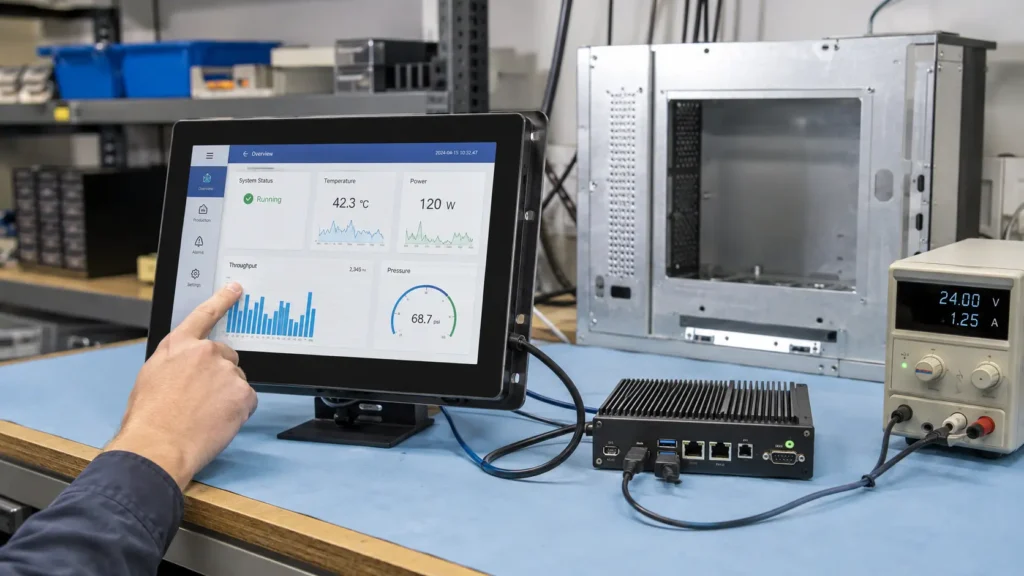
الاستبدال العشوائي يهدر الوقت لأنه يغير عددًا كبيرًا جدًّا من المتغيرات.
استخدم اختبار التهجين الخاضع للرقابة:
تفسير النتيجة بعناية:
| نتيجة الاختبار | ما الذي يشير إليه ذلك عادةً |
|---|---|
| شاشة اللمس المعطلة تعمل على جهاز آخر | الجهاز الأصلي، أو المنفذ، أو نظام التشغيل، أو برنامج التشغيل، أو مصدر الطاقة، أو التوصيل الأرضي |
| شاشة اللمس التي يُعرف أنها سليمة لا تعمل أيضًا على الجهاز الأصلي | عطل في الجهاز أو في النظام |
| تظل شاشة اللمس المعطلة معطلة تمامًا على كل جهاز مضيف | كابل، موصل، لوحة تحكم، لوحة مرنة (FPC)، أو وحدة شاشة تعمل باللمس |
| يحدث العطل بسبب كابل واحد | مشكلة في الكابل أو الموصل |
| يحدث العطل في إحدى لوحات التحكم | مشكلة في أجهزة وحدة التحكم أو البرامج الثابتة |
| تتعطل عدة شاشات في تصميم جهاز واحد فقط | المشكلة تكمن في التكامل وليس في وجود شاشات معيبة متعددة |
يُعد الاختبار المقارن أكثر فائدة من استبدال المكون الأكثر بروزًا.
قد تجتاز شاشة اللمس اختبارات التشغيل على سطح المكتب، ثم تفشل في العمل فقط بعد تركيبها.
قم بإزالة الشاشة أو وحدة اللمس من الغلاف النهائي، إن أمكن ذلك، واختبرها باستخدام:
ثم قارن النتيجة.
تحقق من:
تسليط الضوء على:
وغالبًا ما يكون هذا الاختبار هو الذي يميز بين عطل في أحد المكونات وعطل في التكامل.
نادرًا ما توفر المعدات الصناعية بيئة كهربائية نظيفة مماثلة لتلك الموجودة على طاولة المختبر.
تحقق من:
غالبًا ما يتسبب التداخل الكهربائي في فقدان الاستجابة للمس، أو عدم استقرار التشغيل، أو ظهور مدخلات وهمية، أكثر مما يتسبب في تعطل وحدة التحكم بشكل دائم. ومع ذلك، فإن الضوضاء الشديدة في التيار الكهربائي، أو انخفاضات الجهد، أو إعادة ضبط وحدة التحكم، يمكن أن تؤدي أيضًا إلى حدوث حالات عدم استجابة متقطعة.
إذا تغيرت المشكلة عند تغيير مصدر الطاقة أو التوصيل بالأرض أو موضع الكابل أو الحمل المجاور، فاستخدم الجهاز المخصص قائمة مراجعة لمشاكل الشاشة التي تعمل باللمس قبل استبدال اللوحة.
إذا كانت الشاشة التي تعمل باللمس تعمل قبل التركيب ولكنها توقفت عن العمل بعد التجميع، فقم بفحص الهيكل.
تحقق من:
لا يؤثر الضغط الميكانيكي على جميع تقنيات اللمس بنفس الطريقة.
بالنسبة لشاشات اللمس المقاومية، يمكن أن يؤدي الضغط المستمر إلى تماسك الطبقات الموصلة معًا ومنع الإدخال العادي. أما بالنسبة لأنظمة PCAP، فقد يؤثر التلامس غير الصحيح مع الإطار، أو تشوه المستشعر، أو وجود مادة موصلة بالقرب من الحافة النشطة، أو الضغط على الكابلات، أو تلف المستشعر وهيكل التوصيل، على تشغيل وحدة التحكم.
لا تكتفِ بفك جميع البراغي وإعادة تشغيل الجهاز. إذا أدى فك الإطار إلى تغيير النتيجة، فقم بمراجعة موضع الحشية، ومستوى الضغط، وتفاوت التثبيت، ودعامة الزجاج، واستواء الغلاف.
لا تقم باستبدال الشاشة اللمسية إلا عندما تشير نتائج الاختبار إلى وجود عطل في مجموعة الشاشة اللمسية.
يُعتبر الاستبدال معقولاً في الحالات التالية:
لا تتسرع في استبدال شاشة اللمس في الحالات التالية:
إذا كان السبب الجذري يكمن داخل الجهاز، فإن تركيب شاشة لمس أخرى مطابقة قد يؤدي إلى تكرار نفس العطل.
“عبارة ”الشاشة لا تعمل» لا تكفي لتشخيص المشكلة بدقة.
إرسال:
يتيح تقرير الأعطال الجيد للمورد التمييز بين عيب في شاشة اللمس ومشكلة في تكامل الجهاز قبل استبدال القطع.
عادةً ما تستخدم وظائف العرض واللمس وصلات منفصلة. قد توفر وصلات HDMI أو VGA أو DVI أو DisplayPort أو LVDS أو eDP صورة طبيعية في حين أن وصلة USB أو I²C أو UART أو RS232 أو وحدة التحكم أو مستشعر اللمس قد تعطلت.
تشمل الأسباب المحتملة: كابلًا مفكوكًا أو تالفًا، أو كابل USB مخصص للطاقة فقط، أو موزعًا غير مستقر، أو منفذ USB معيبًا، أو انقطاع التيار عن وحدة التحكم، أو مشكلة في برنامج التشغيل، أو عطل في لوحة وحدة التحكم، أو تلف في لوحة FPC. قم بإجراء الاختبار باستخدام كابل قصير معروف أنه سليم، ومنفذ USB آخر، وجهاز مضيف آخر.
عادةً لا. تتطلب عملية المعايرة أن يقوم النظام باكتشاف إحداثيات اللمس. إذا لم يتم اكتشاف جهاز التحكم، فيرجى التحقق أولاً من التوصيل، وإمداد جهاز التحكم بالطاقة، والكابل، وبرنامج التشغيل، والبرنامج الثابت، وأجزاء جهاز التحكم المادية.
قد يشير ذلك إلى مشكلة في عملية تعداد أجهزة USB، أو مشكلة في إعادة ضبط وحدة التحكم، أو مشكلة في توقيت بدء التشغيل، أو عدم استقرار التيار الكهربائي، أو خطأ في تحميل برنامج التشغيل، أو سلوك إدارة الطاقة في الجهاز المضيف.
قد يتسبب التركيب النهائي في حدوث ضغط على الإطار، أو ضغط على الحشية، أو إجهاد في الكابلات، أو تغييرات في التأريض، أو تشويش في التيار الكهربائي، أو تلامس في الغلاف، أو تداخل كهرومغناطيسي قريب.
نعم. تُعد شاشة LCD ومستشعر اللمس مكونين منفصلين في العديد من التصميمات. فقد تظل شاشة LCD التالفة تعمل بشكل طبيعي من حيث اللمس، في حين أن شاشة LCD السليمة قد لا تستجيب للمس. ومع ذلك، فإن الصدمة التي تسببت في تلف شاشة LCD قد تكون قد ألحقت الضرر أيضًا بمستشعر اللمس أو لوحة التوصيل المرنة (FPC) أو الموصل أو وحدة التحكم.
استبدله إذا استمر العطل في نفس الشاشة التي تعمل باللمس أثناء إجراء اختبار مقارنة مُحكَم، وظل العطل قائمًا بعد استبعاد احتمال وجود عطل في الكابل أو الجهاز المضيف أو المنفذ أو مصدر الطاقة أو توصيل وحدة التحكم أو ظروف التركيب.
إن عدم استجابة شاشة اللمس الصناعية لا يعني بالضرورة أنها معيبة.
أسرع طريقة موثوقة للتشخيص هي الإجابة على ثلاثة أسئلة:
عادةً ما تُظهر هذه النتائج الثلاث ما إذا كان العطل في شاشة اللمس أم في الجهاز نفسه.
بالنسبة لمشاريع تصنيع المعدات الأصلية (OEM)، فإن هذا التمييز مهم. فقد يؤدي استبدال شاشة واحدة إلى حل مشكلة عطل في أحد المكونات، لكنه لن يحل مشكلة تتعلق بالغلاف الخارجي، أو التأريض، أو الطاقة، أو البرامج الثابتة، أو مسار الكابلات، وهي مشاكل تتكرر عبر دفعة الإنتاج بأكملها.
إذا كنت تعمل على تطوير أو تحديث معدات صناعية، فيمكن لشركة «إيجل تاتش» مراجعة واجهة اللمس، ووحدة التحكم، والزجاج الواقي، وهيكل التثبيت، ومسار الكابلات، وظروف التأريض، وبيئة التشغيل، باعتبارها نظامًا واحدًا.
اكتشف منتجاتنا حلول شاشات اللمس المخصصة لمعدات الشركات المصنعة للمعدات الأصلية (OEM) أو أرسل رقم الطراز، ومقطع فيديو يوضح العطل، وصور التركيب، ونوع الواجهة، ونتائج الاختبار المقارن إلى فريقنا الهندسي.
سنساعد في تحديد ما إذا كان العطل في شاشة اللمس، أو وحدة التحكم، أو الكابل، أو الجهاز المضيف، أو الجهاز النهائي قبل التوصية باستبداله.
الكمبيوتر اللوحي الصناعي هو جهاز كمبيوتر مزود بشاشة مدمجة، عادةً ما تكون شاشة تعمل باللمس، مصمم من أجل ...
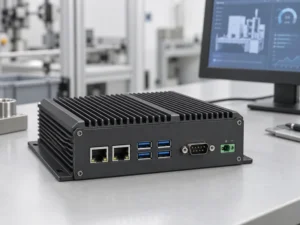
الكمبيوتر المدمج هو جهاز كمبيوتر تم تهيئته ليعمل كجزء من آلة أو نظام أكبر ...
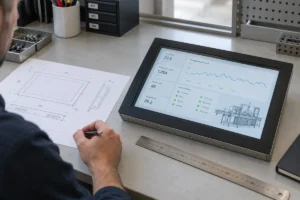
ابدأ بالبرنامج الذي يجب أن يعمل عليه الكمبيوتر اللوحي والشروط التي يجب أن يستوفيها. ثم ...
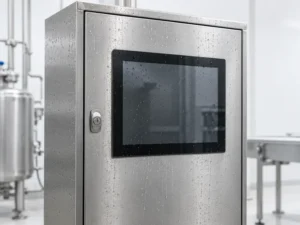
يبدأ اختيار تصنيف IP لجهاز الكمبيوتر اللوحي الصناعي بطرح سؤالين: ما مدى التعرض للغبار والماء ...
شاركنا بطلبك أو متطلباتك أو التحدي الذي تواجهه حالياً. سيقوم فريقنا بمراجعة التفاصيل و تقديم توصية بشأن السبل العملية للمضي قدماً.