Qu'est-ce qu'un PC à écran tactile industriel ? Composants, types et applications

Un PC industriel à écran intégré est un ordinateur doté d'un écran intégré, généralement tactile, conçu pour ...
L'équipe d'ingénierie d'Eagle Touch
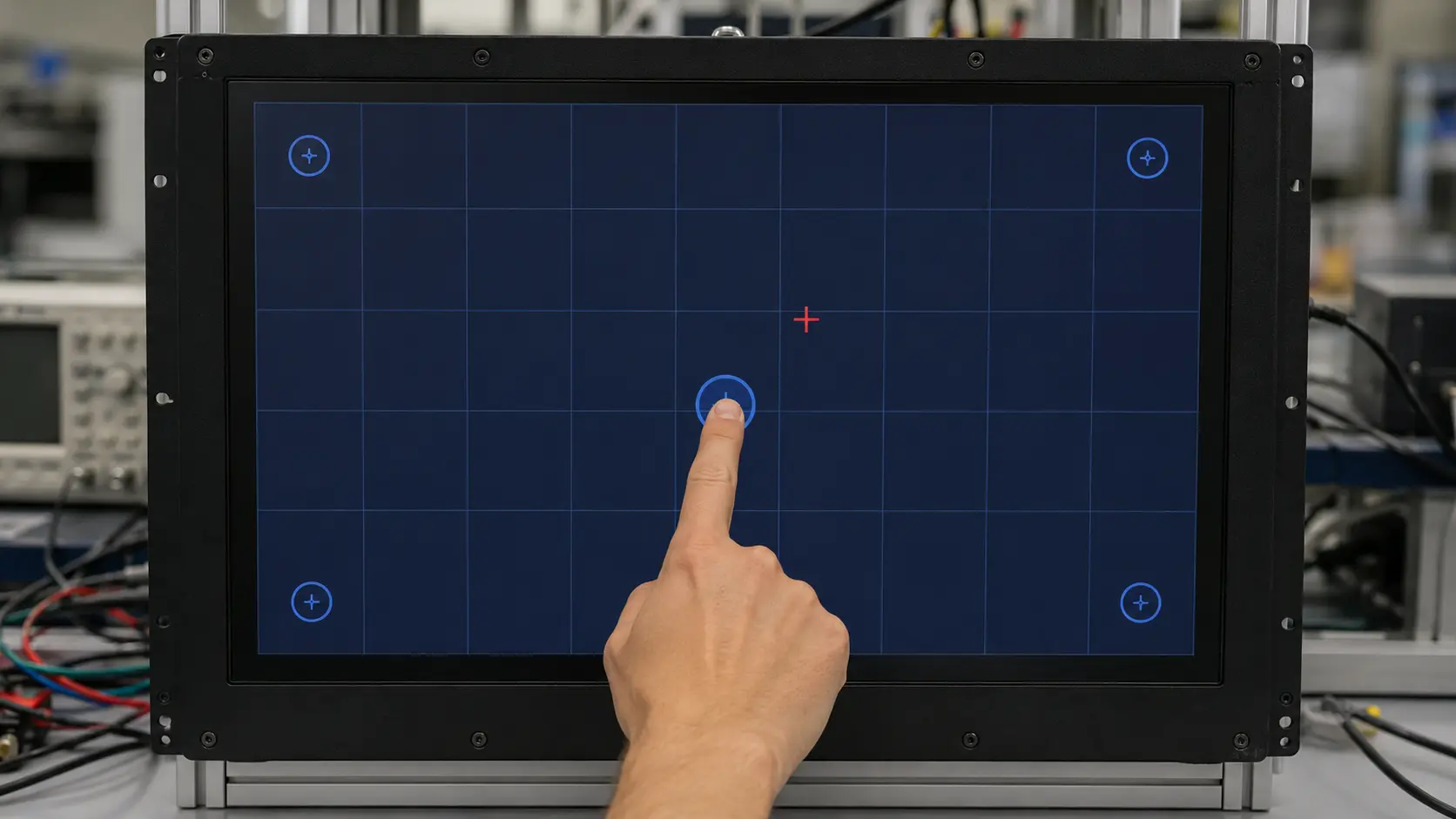
Lorsqu'un opérateur appuie sur un bouton mais que l'IHM en active un autre, cela ne signifie pas nécessairement que l'écran tactile est défectueux. L'erreur peut provenir du mappage de l'affichage, de la rotation de l'écran, des données d'étalonnage, d'une pression mécanique ou de la manière dont l'application hôte convertit les coordonnées tactiles.
La première étape ne consiste pas à refaire l'étalonnage, mais à identifier le schéma d'erreur.
Un décalage constant est généralement lié à la mise en correspondance ou à l'étalonnage. Un mouvement aléatoire indique une autre cause : généralement l'alimentation, la mise à la terre, le bruit électrique ou un signal tactile instable.
Ce guide traite des écrans tactiles industriels qui réagissent au toucher, mais indiquent une position erronée. Si l'image LCD est normale et qu'il n'y a absolument aucune réaction au toucher, utilisez notre Liste de contrôle en cas de non-réponse d'un écran tactile industriel. Si le curseur saute, clique tout seul ou change lorsque des appareils situés à proximité se mettent en marche, suivez les instructions suivantes : test d'interférences sur écran tactile.
Effectuez un test tactile en plein écran avant de modifier les paramètres. Tracez lentement des lignes horizontales et verticales sur l'écran, puis appuyez au centre et aux quatre coins. Effectuez le test avec le même doigt, le même gant ou le même stylet que ceux que vous utiliserez dans l'application.
| Ce que vous voyez | Direction la plus probable |
|---|---|
| Le point signalé est décalé de la même distance et dans la même direction partout. | Cartographie de l'écran ou décalage de calibrage |
| La gauche devient la droite, le haut devient le bas, ou les axes sont inversés | Erreur de rotation, d'inversion d'axe ou de transformation de coordonnées |
| La précision est bonne au centre, mais l'erreur augmente vers les bords. | Étalonnage incomplet, mise à l'échelle incorrecte ou linéarité du système tactile résistif |
| Une seule zone fixe présente une imprécision | Pression locale, endommagement du capteur, défaillance de l'électrode ou contamination à l'intérieur de l'ensemble |
| Le tracé est irrégulier ou présente des sauts alors que le doigt se déplace de manière fluide | Bruit électrique, mise à la terre, interférences électromagnétiques, couplage par câble ou réglage du contrôleur |
| Le toucher est correct sur l'établi, mais change une fois l'appareil monté | Pression sur la lunette, contact avec le boîtier, mise à la terre ou intégration dans le système final |
| Le toucher est faible plutôt que décalé | Problème de sensibilité, et non d'étalonnage des coordonnées |
Cette distinction est importante. Le recalibrage permet de corriger une transformation de coordonnées ; il ne permet pas de réparer un capteur endommagé ni d'éliminer le bruit électrique.
Un contrôleur tactile renvoie des coordonnées X-Y. Le système d'exploitation ou l'application embarquée associe ensuite ces coordonnées à une position sur l'image affichée. Pour garantir un fonctionnement précis, ces deux systèmes de coordonnées doivent correspondre.
Une compensation peut donc provenir de trois niveaux :
Si le pointeur fonctionne correctement dans le système d'exploitation mais ne fonctionne pas correctement uniquement au sein d'une application IHM, il est peu probable que le matériel tactile soit en cause. Effectuez des tests en dehors de l'application avant de remplacer un composant.
Un écran tactile PCAP correctement intégré est généralement configuré en usine et ne nécessite pas d'étalonnage régulier de la part de l'utilisateur. Sous Windows, de nombreux contrôleurs PCAP USB fonctionnent comme des périphériques tactiles HID standard.
Lorsqu'un écran PCAP affiche un décalage fixe, vérifiez d'abord :
Ne partez pas du principe que tous les problèmes de précision liés au PCAP peuvent être résolus à l'aide de l'outil d'étalonnage de Windows. Pour certains contrôleurs PCAP, il convient plutôt d'utiliser leur configuration d'usine ou l'utilitaire fourni par le fabricant du contrôleur.
Les écrans tactiles résistifs dépendent plus directement d'une matrice d'étalonnage qui convertit les valeurs brutes du contrôleur en coordonnées d'affichage. Un réétalonnage peut s'avérer nécessaire après un changement de contrôleur, d'ordinateur, de système d'exploitation ou d'orientation de l'écran.
Les écrans résistifs à quatre fils peuvent également présenter une erreur de bord croissante à mesure que la couche conductrice flexible s'use. Les modèles résistifs à cinq fils conservent généralement mieux la stabilité des coordonnées, car la mesure de la position repose principalement sur le substrat en verre ; ils nécessitent toutefois un contrôleur adapté et des données d'étalonnage correctes.
Il s'agit du premier contrôle à effectuer sur un ordinateur équipé de deux écrans ou plus. Un écran tactile peut afficher l'image correcte alors que sa fonction tactile est attribuée à un autre écran.
Utilisez la fonction d'identification des écrans du système d'exploitation ou l'utilitaire fourni par le fabricant du contrôleur pour associer chaque périphérique tactile à l'écran auquel il est destiné. Déconnecter temporairement l'autre écran constitue également un test de comparaison utile.
Si le problème affecte l'ensemble de l'écran de manière uniforme, procédez comme suit avant d'ouvrir le boîtier.
Vérifiez les points suivants :
La mise à l'échelle DPI standard du système d'exploitation ne devrait pas entraîner de décalage physique dans une application tactile HID correctement mise en œuvre. Cependant, certains logiciels IHM plus anciens ou personnalisés peuvent calculer de manière erronée les positions tactiles après des modifications de résolution ou de mise à l'échelle. Si le problème ne se produit que dans un seul programme, comparez-le avec un dessin simple ou une application de test tactile.
Avant de procéder au recalibrage, enregistrez les paramètres actuels du contrôleur si l'application le permet. Utilisez ensuite la méthode indiquée pour cette technologie tactile et ce contrôleur.
Pendant l'étalonnage :
Si le même décalage réapparaît immédiatement après un étalonnage réussi, cessez de répéter la procédure. La cause est probablement liée à la cartographie, à la configuration, à l'assemblage mécanique ou au matériel, plutôt qu'à des données d'étalonnage manquantes.
Une pression inégale sur le cadre, un circuit imprimé flexible coincé, une accumulation d'adhésif ou un contact métallique à proximité de la zone active peuvent altérer le fonctionnement tactile. Testez le même appareil dans deux conditions différentes :
Si une erreur locale fixe n'apparaît qu'après le montage, réduisez uniformément la force de fixation et inspectez le périmètre, le tracé du circuit imprimé flexible (FPC) et la structure arrière. Ne cherchez pas à résoudre le problème en modifiant à plusieurs reprises la sensibilité du contrôleur ; remédiez d'abord au problème mécanique.
Un contrôleur peut communiquer normalement via USB ou I²C tout en utilisant des paramètres destinés à un capteur de taille, une configuration de canaux, un empilement de verres de protection ou une orientation différents.
Cela est particulièrement pertinent après :
Vérifiez que la référence du capteur, le modèle du contrôleur, la version du micrologiciel et le fichier de configuration forment un ensemble cohérent.
Les perturbations électriques provoquent généralement des fluctuations, des lignes discontinues, des coordonnées aléatoires, des fausses touches ou un problème lié à un moteur, un variateur, un relais, un chargeur ou une alimentation électrique. Elles ne génèrent généralement pas un décalage parfaitement reproductible sur l'ensemble de l'écran.
Si le tracé est instable, comparez-le en utilisant une alimentation électrique indépendante dont le bon fonctionnement est confirmé, un câble de raccordement court et un montage sur banc propre. Modifiez une condition à la fois. La procédure d'isolation complète est décrite dans notre Guide sur les interférences avec les écrans tactiles.
Dans la mesure du possible, effectuez un test A/B :
Si le dysfonctionnement se limite à un module « One Touch », vérifiez son capteur, son contrôleur, son câble et sa configuration. Si le dysfonctionnement persiste au niveau de la machine, vérifiez le mappage de l'hôte, le logiciel, l'alimentation électrique, la mise à la terre et l'installation mécanique.
Il est peu probable que l'étalonnage résolve le problème dans les cas suivants :
À ce stade, il peut s'avérer plus efficace de procéder à un remplacement ou de modifier la configuration au niveau du fournisseur plutôt que de tenter un nouvel étalonnage.
La précision doit être vérifiée sur l'équipement complet, et non pas uniquement sur un échantillon isolé.
Avant la production de masse :
Le collage optique peut améliorer la lisibilité de l'écran et l'intégration mécanique, mais il ne remplace en aucun cas un mappage correct des coordonnées, une configuration adéquate du contrôleur ou un étalonnage approprié.
Un dossier d'examens clair permet de raccourcir considérablement le délai de diagnostic. Veuillez fournir :
Eagle Touch peut analyser le capteur, le contrôleur, le micrologiciel, le câble, le mappage de l'hôte et l'installation mécanique en tant que système unique. Dans le cadre d'un projet OEM, veuillez nous envoyer la vidéo de test et les détails de configuration avant de remplacer plusieurs composants. Une comparaison contrôlée permet généralement d'identifier la cause plus rapidement que des remplacements successifs.
En principe, non. Un système PCAP correctement configuré devrait conserver son mappage de coordonnées sans nécessiter d'étalonnage régulier. Un réétalonnage ou un remappage peut s'avérer nécessaire après un changement d'hôte, de disposition de l'écran, d'orientation, de micrologiciel ou de configuration du contrôleur.
Une augmentation de l'erreur vers les bords peut indiquer un étalonnage incomplet, une transformation incorrecte, une non-linéarité de l'écran résistif ou une contrainte mécanique près du périmètre. Effectuez un test avant et après avoir desserré l'ensemble afin de distinguer l'effet de l'étalonnage de celui de la pression.
Oui, mais l'EMI génère généralement des coordonnées instables ou variables plutôt qu'un décalage fixe. Les mouvements aléatoires doivent être examinés sous l'angle d'un problème d'interférence ; un décalage récurrent doit d'abord être vérifié pour déterminer s'il s'agit d'un problème de cartographie ou d'étalonnage.
Il se peut que l'image affichée et le système de coordonnées tactiles n'aient pas été pivotés simultanément. Vérifiez l'orientation du système d'exploitation, le mappage tactile et toute transformation au niveau de l'application.
Non. Le collage optique ne permet pas de corriger une matrice d'étalonnage, un mappage d'affichage ou une transformation de coordonnées incorrects. Il convient de diagnostiquer directement ces éléments.
Un PC industriel à écran intégré est un ordinateur doté d'un écran intégré, généralement tactile, conçu pour ...

Un PC embarqué est un ordinateur configuré pour fonctionner au sein d'une machine ou d'un système plus vaste ...

Commencez par déterminer le logiciel que le PC à écran tactile doit exécuter et les conditions auxquelles il doit répondre. Ensuite, ...

Pour choisir l'indice de protection IP d'un PC à écran tactile industriel, il faut commencer par se poser deux questions : à quel niveau d'exposition à la poussière et à l'eau ...
Faites-nous part de votre projet, de vos besoins ou du défi auquel vous êtes actuellement confronté. Notre équipe examinera les détails et vous proposera une solution concrète.