Qu'est-ce qu'un PC à écran tactile industriel ? Composants, types et applications
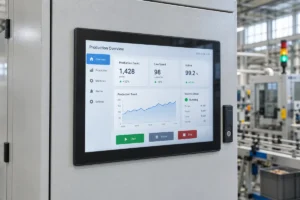
Un PC industriel à écran intégré est un ordinateur doté d'un écran intégré, généralement tactile, conçu pour ...
L'équipe d'ingénierie d'Eagle Touch
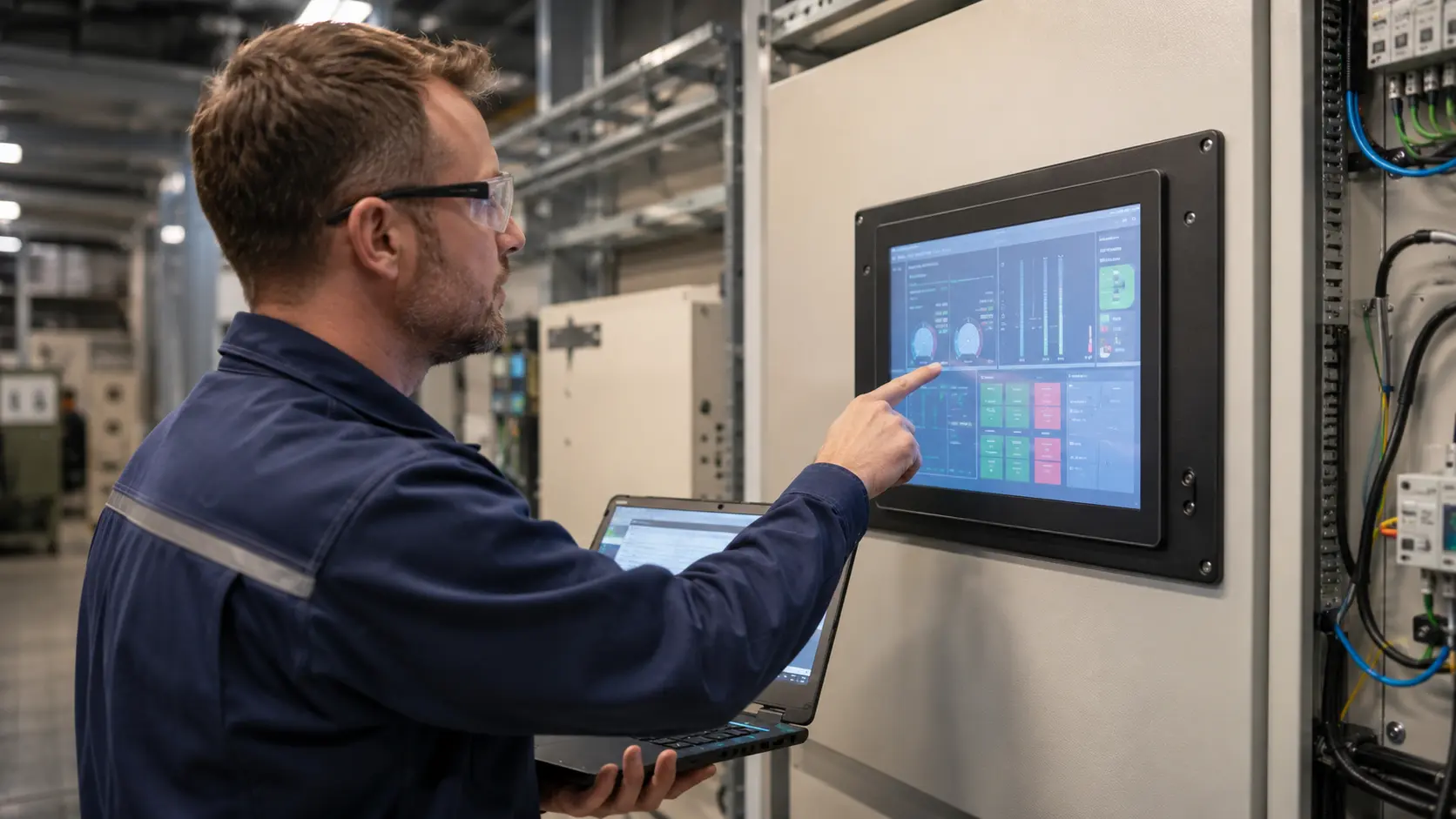
L'affichage LCD est normal, mais l'écran tactile industriel ne répond pas.
Cela ne signifie pas pour autant que l'écran tactile soit défectueux.
Dans un système tactile industriel, l'écran LCD et la fonction tactile utilisent généralement des voies de signal distinctes. Les interfaces HDMI, VGA, DVI, DisplayPort, LVDS ou eDP transmettent l'image, tandis que les données tactiles transitent généralement par USB, I²C, UART ou RS232. Un câble flexible (FPC) peut acheminer le signal tactile entre le capteur, le contrôleur et la carte mère.
C'est pourquoi un écran peut afficher une image parfaite alors que la fonction tactile ne fonctionne absolument pas.
La première chose à faire n'est pas de remplacer l'écran. Il faut d'abord localiser la panne :
Le problème est-il lié à l'écran tactile ou provient-il de l'appareil lui-même ?
Cette liste de contrôle permet de déterminer si le dysfonctionnement est lié au câble tactile, au contrôleur, au système hôte, à l'alimentation électrique, au micrologiciel, au boîtier ou à l'écran tactile lui-même.
Si l'image de l'écran LCD est normale mais que l'écran tactile industriel ne fonctionne pas, procédez aux vérifications suivantes dans cet ordre :
| Étape | Vérifier | Ce que révèle le résultat |
|---|---|---|
| 1 | Précisez le symptôme exact | Il s'agit-il vraiment d'un problème d'absence de réponse ? |
| 2 | Inspecter et nettoyer la surface | Qu'il s'agisse d'eau, de résidus, de dommages ou d'une obstruction |
| 3 | Vérifiez la connexion du capteur tactile séparé | Que le signal tactile parvienne ou non à l'hôte |
| 4 | Confirmer la détection de la manette | L'hôte peut-il voir le contrôleur tactile ? |
| 5 | Redémarrez et vérifiez le comportement du système d'exploitation | Que le dysfonctionnement soit lié au démarrage, au mode veille, au pilote ou au logiciel |
| 6 | Utilisez un câble, un port et un hôte dont vous êtes sûr qu'ils fonctionnent correctement | Que la défaillance provienne d'un seul composant |
| 7 | Test en dehors du boîtier définitif | L'installation modifie-t-elle le comportement tactile ? |
| 8 | Vérifier l'alimentation, la mise à la terre et le cheminement des câbles | Les conditions électriques ont-elles une incidence sur le régulateur ? |
| 9 | Vérifier le châssis, le joint et la pression mécanique | Le boîtier perturbe-t-il le fonctionnement tactile ? |
| 10 | Déterminez si le remplacement est justifié | Que les éléments de preuve indiquent effectivement que l'écran tactile |
Ne modifiez pas plusieurs paramètres à la fois. Modifiez un seul paramètre, refaites un test et notez le résultat.
Avant de débrancher les câbles ou d'ouvrir la machine, identifiez le problème.
Demandez :
Utilisez le symptôme pour choisir la bonne approche de dépannage :
| Symptôme | La bonne direction |
|---|---|
| L'affichage LCD est normal, mais l'écran tactile ne répond pas | Poursuivez en suivant cette liste de contrôle |
| L'écran LCD est noir ou ne affiche aucune image | Vérifiez l'alimentation du moniteur, le rétroéclairage, le signal d'affichage, la carte graphique ou la carte mère |
| La fonction tactile réagit à un endroit incorrect | Consultez le guide pour perte de précision des écrans tactiles industriels |
| L'écran clique tout seul ou signale des points aléatoires | Vérifier interférences sur l'écran tactile, mise à la terre et bruit électrique |
| La fonction tactile fonctionne avec le doigt nu, mais pas avec des gants | Révision réglage de la sensibilité des écrans tactiles industriels |
| Le problème concerne l'ensemble du Panel PC, et pas seulement l'écran tactile | Vérifiez séparément le système du Panel PC, le système d'exploitation, l'alimentation et la carte mère |
Cette distinction est importante. Une défaillance due à l'absence de réponse, une erreur de coordonnées et un problème de « touche fantôme » peuvent sembler similaires aux yeux d'un opérateur, mais leurs causes ne sont pas les mêmes.
Avant d'effectuer la moindre modification, enregistrez une courte vidéo montrant l'affichage LCD, les actions tactiles, l'état de la machine et tout message d'erreur éventuel.
Commencez par les vérifications qui ne nécessitent pas de démontage.
Mettez l'équipement hors tension conformément à la procédure de sécurité de la machine, puis procédez aux vérifications suivantes :
Nettoyez et séchez la surface à l'aide d'un chiffon doux en microfibre. Appliquez un produit nettoyant adapté aux écrans sur le chiffon plutôt que de vaporiser le liquide directement sur l'écran. Vous trouverez des instructions de nettoyage détaillées dans notre guide consacré à Nettoyer un écran tactile en toute sécurité.
La contamination de la surface n'est pas la cause la plus probable lorsqu'un écran tactile ne fonctionne plus du tout, mais il convient de l'écarter en premier lieu.
Sur les écrans tactiles PCAP, la présence d'eau à la surface peut entraîner des saisies erronées, des touches non détectées ou le rejet intentionnel de certaines touches, selon le micrologiciel du contrôleur. Si l'écran reste totalement inactif après avoir été nettoyé et séché, poursuivez les vérifications du chemin du signal.
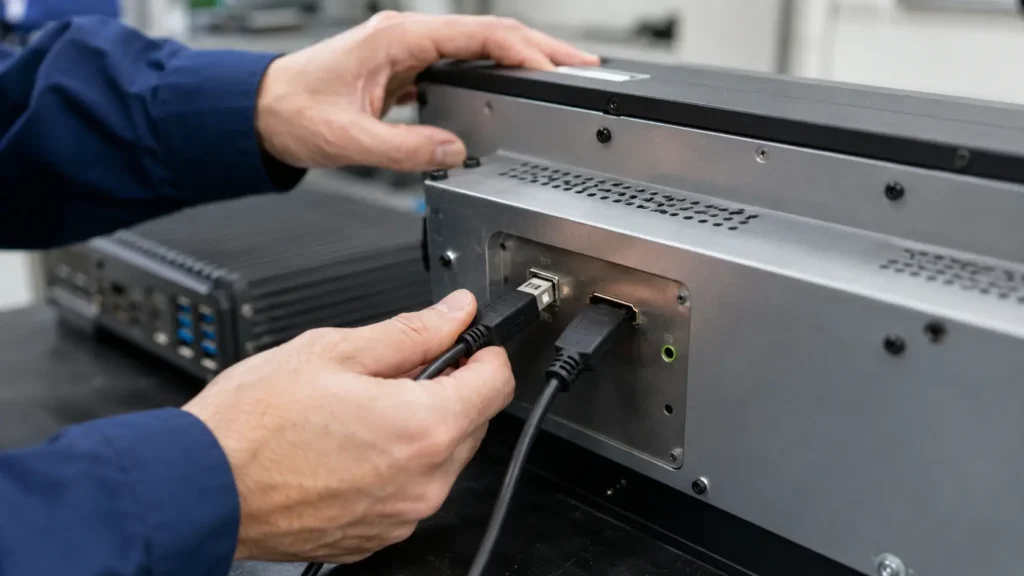
L'une des erreurs les plus courantes consiste à vérifier les connexions HDMI ou VGA et à supposer que l'écran tactile est également branché.
Une image normale confirme le parcours d'affichage. Elle ne confirme pas le parcours tactile.
Vérifiez si le câble tactile USB ou le câble tactile série est branché entre le moniteur et l'ordinateur hôte.
Confirmer :
Dans la mesure du possible, effectuez le test à l'aide d'un câble de connexion court, dont le bon fonctionnement est avéré, branché directement sur l'hôte.
Vérifier :
Un FPC ne constitue qu'une connexion physique. Le signal sous-jacent peut être USB, I²C ou une autre interface ; la définition des broches doit donc correspondre à celle du contrôleur et de la carte mère.
Confirmer :
Ne débranchez ni ne rebranchez les circuits imprimés flexibles internes (FPC) lorsque l'équipement est sous tension, sauf si la documentation du produit l'autorise expressément.
La première question la plus utile est simple :
Le système hôte peut-il détecter le contrôleur tactile ?
Si le contrôleur n'est pas détecté, l'étalonnage et le réglage de la sensibilité ne constituent pas les premières solutions à envisager. Il faut d'abord rétablir la communication avant que le système puisse traiter les coordonnées tactiles.
Ouvrez le Gestionnaire de périphériques et vérifiez les éléments suivants :
Débranchez ensuite le câble tactile, puis rebranchez-le tout en surveillant le Gestionnaire de périphériques.
Si aucun périphérique n'apparaît ou ne disparaît, procédez aux vérifications suivantes :
Si le périphérique affiche une erreur, notez le code d'erreur avant de réinstaller ou de modifier les pilotes.
Vérifiez si le contrôleur tactile apparaît comme un périphérique USB ou comme un périphérique d'entrée. Dans le cas d'une conception I²C embarquée, vérifiez si le contrôleur est détecté au démarrage et si le pilote et la configuration du périphérique appropriés sont chargés.
La méthode exacte dépend du système d'exploitation et de la carte mère. L'essentiel est de déterminer si le contrôleur est absent ou s'il est présent mais ne génère pas d'événements tactiles.
| Résultat de la détection | Tendance probable |
|---|---|
| Aucun contrôleur n'est détecté sur aucun hôte | Câble, connecteur, carte de commande, alimentation du contrôleur ou module tactile |
| Un contrôleur a été détecté sur un autre hôte | Port hôte d'origine, système d'exploitation, pilote, micrologiciel ou gestion de l'alimentation |
| Le contrôleur est détecté mais ne fournit aucune coordonnée | Connexion des capteurs, micrologiciel du contrôleur, capteur tactile, application ou cartographie du système |
| La manette n'apparaît qu'après avoir rebranché le câble USB | Temps de démarrage, réinitialisation du contrôleur, alimentation USB, micrologiciel ou gestion de l'alimentation par l'hôte |
Un redémarrage n'est utile que si l'on observe le résultat.
Vérifiez si la fonction tactile fonctionne à nouveau après :
Notez le moment où la panne se produit :
Si le fonctionnement tactile réapparaît à plusieurs reprises après avoir rebranché le câble USB, il est peu probable que le problème soit résolu par le simple remplacement de la vitre. Vérifiez la détection USB, la réinitialisation du contrôleur, la stabilité de l'alimentation au démarrage, le chargement du micrologiciel, le comportement des pilotes et la gestion de l'alimentation par l'hôte.
Le calibrage ne doit pas être considéré comme une solution de dépannage générale en cas de panne d'un écran tactile. Il s'avère principalement utile lorsque le contrôleur est détecté et que les coordonnées tactiles sont présentes mais imprécises, en particulier avec les systèmes tactiles résistifs.
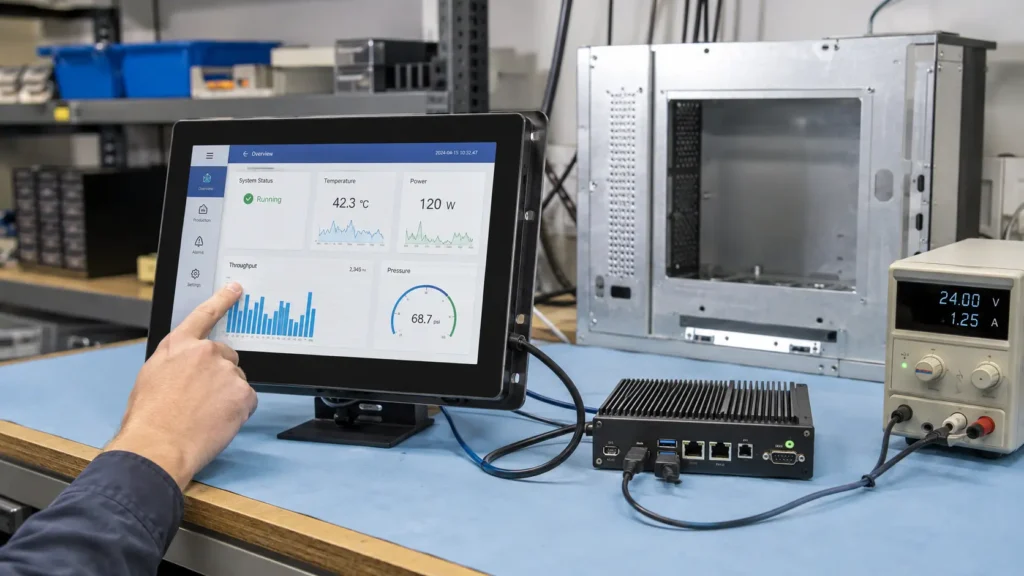
Le remplacement aléatoire fait perdre du temps, car il modifie trop de variables.
Effectuez un test croisé contrôlé :
Interprétez attentivement le résultat :
| Résultat du test | Ce que cela signifie généralement |
|---|---|
| L'écran tactile défectueux fonctionne sur un autre ordinateur | Appareil d'origine, port, système d'exploitation, pilote, alimentation ou mise à la terre |
| L'écran tactile, dont le bon fonctionnement est avéré, ne fonctionne pas non plus sur l'appareil d'origine. | Défaut au niveau de la machine ou du système |
| L'écran tactile défectueux reste hors service sur tous les serveurs | Câble, connecteur, carte de commande, circuit imprimé flexible (FPC) ou module d'écran tactile |
| La panne est due à un câble | Problème de câble ou de connecteur |
| La panne est due à une carte de commande | Problème matériel ou de micrologiciel du contrôleur |
| Plusieurs écrans ne fonctionnent pas correctement sur un seul modèle d'appareil | Un problème d'intégration plutôt que plusieurs écrans défectueux |
Un test croisé s'avère plus utile que le remplacement du composant le plus visible.
Un écran tactile peut réussir les tests en laboratoire, mais présenter des dysfonctionnements une fois installé.
Retirez l'écran ou le module tactile de son boîtier définitif lorsque cela est possible et testez-le à l'aide des éléments suivants :
Comparez ensuite le résultat.
Vérifier :
À la une :
C'est souvent ce test qui permet de distinguer une défaillance au niveau d'un composant d'une défaillance au niveau de l'intégration.
Les équipements industriels offrent rarement les mêmes conditions électriques optimales qu'une paillasse de laboratoire.
Vérifier :
Les interférences électriques sont plus souvent à l'origine de touches non détectées, d'un fonctionnement instable ou d'entrées fantômes que d'une panne définitive du contrôleur. Cependant, des perturbations électriques importantes, des chutes de tension ou des réinitialisations du contrôleur peuvent également entraîner un comportement intermittent de non-réponse.
Si le problème évolue en fonction des variations de l'alimentation électrique, de la mise à la terre, de la position des câbles ou de la charge à proximité, utilisez le dispositif dédié Liste de contrôle des interférences sur les écrans tactiles avant de remettre le panneau en place.
Si l'écran tactile fonctionnait avant l'installation mais ne fonctionne plus après le montage, vérifiez la structure.
Vérifier :
La pression mécanique n'affecte pas toutes les technologies tactiles de la même manière.
Dans le cas des écrans tactiles résistifs, une pression continue peut maintenir les couches conductrices en contact et bloquer la saisie normale. Pour les systèmes PCAP, un mauvais contact au niveau du cadre, une déformation du capteur, la présence de matériaux conducteurs à proximité de la bordure active, une contrainte exercée sur les câbles ou des dommages au niveau du capteur et de la structure de collage peuvent affecter le fonctionnement du contrôleur.
Ne vous contentez pas de desserrer toutes les vis et de remettre la machine en service. Si le fait de desserrer le châssis modifie le résultat, vérifiez la position du joint, la compression, la tolérance de montage, le support de la vitre et la planéité du boîtier.
Ne remplacez l'écran tactile que si les résultats des tests indiquent que le problème provient bien de l'ensemble écran tactile.
Le remplacement est justifié lorsque :
Ne vous précipitez pas pour remplacer l'écran tactile dans les cas suivants :
Si la cause profonde du problème se trouve à l'intérieur de l'appareil, l'installation d'un autre écran tactile identique pourrait entraîner la réapparition de la même panne.
“ Le tactile ne fonctionne pas ” n'est pas une information suffisante pour établir un diagnostic précis.
Envoyer :
Un rapport de panne bien rédigé permet au fournisseur de faire la distinction entre un défaut de l'écran tactile et un problème d'intégration de la machine avant de procéder au remplacement des pièces.
L'affichage et les fonctions tactiles utilisent généralement des connexions distinctes. Les interfaces HDMI, VGA, DVI, DisplayPort, LVDS ou eDP peuvent afficher une image normale même si la connexion USB, I²C, UART, RS232, celle du contrôleur ou celle du capteur tactile est défaillante.
Parmi les causes possibles, on peut citer un câble mal branché ou endommagé, un câble USB uniquement destiné à l'alimentation, un concentrateur instable, un port USB défectueux, une panne d'alimentation du contrôleur, un problème de pilote, une défaillance de la carte du contrôleur ou un FPC endommagé. Effectuez un test avec un câble court dont vous êtes sûr qu'il fonctionne, un autre port USB et un autre hôte.
En général, non. L'étalonnage nécessite que le système détecte les coordonnées tactiles. Si la manette n'est pas détectée, vérifiez d'abord la connexion, l'alimentation de la manette, le câble, le pilote, le micrologiciel et le matériel de la manette.
Cela peut indiquer un problème d'énumération USB, un problème de réinitialisation du contrôleur, un problème de synchronisation au démarrage, une alimentation instable, une erreur de chargement du pilote ou un problème lié au comportement de la gestion de l'alimentation de l'hôte.
L'installation finale peut entraîner une pression sur le châssis, une compression des joints, une contrainte sur les câbles, des modifications de la mise à la terre, des perturbations électriques, un contact avec le boîtier ou des interférences électromagnétiques provenant de sources proches.
Oui. Dans de nombreux modèles, l'écran LCD et le capteur tactile sont des composants distincts. Un écran LCD endommagé peut tout à fait conserver sa fonctionnalité tactile, tandis qu'un écran LCD en bon état peut ne pas répondre au toucher. Cependant, le choc qui a endommagé l'écran LCD peut également avoir endommagé le capteur tactile, le câble flexible (FPC), le connecteur ou le contrôleur.
Remplacez-le lorsque le dysfonctionnement se produit sur le même écran tactile lors d'un test croisé contrôlé et persiste après avoir écarté toute défaillance au niveau du câble, de l'hôte, du port, de l'alimentation électrique, de la connexion du contrôleur et des conditions d'installation.
Un écran tactile industriel qui ne répond pas n'est pas forcément défectueux.
Pour établir un diagnostic fiable et rapide, il suffit de répondre à trois questions :
Ces trois résultats permettent généralement de déterminer si le problème provient de l'écran tactile ou de l'appareil.
Dans le cadre de projets OEM, cette distinction est importante. Le remplacement d'un écran peut résoudre la défaillance d'un composant, mais il ne résoudra pas un problème lié au boîtier, à la mise à la terre, à l'alimentation, au micrologiciel ou au cheminement des câbles qui se répète sur l'ensemble d'un lot de production.
Si vous développez ou modernisez des équipements industriels, Eagle Touch peut analyser l'interface tactile, le contrôleur, la vitre de protection, la structure de fixation, le cheminement des câbles, les conditions de mise à la terre et l'environnement d'exploitation en les considérant comme un tout.
Découvrez notre solutions d'écrans tactiles sur mesure pour les équipements OEM ou envoyez le numéro de modèle, une vidéo illustrant le dysfonctionnement, des photos de l'installation, le type d'interface et les résultats des tests croisés à notre équipe d'ingénieurs.
Nous vous aiderons à déterminer si le problème provient de l'écran tactile, du contrôleur, du câble, de l'hôte ou de la machine elle-même avant de vous recommander un remplacement.
Un PC industriel à écran intégré est un ordinateur doté d'un écran intégré, généralement tactile, conçu pour ...
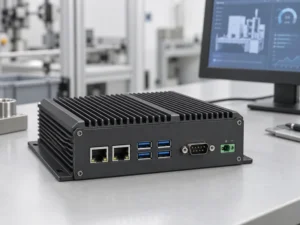
Un PC embarqué est un ordinateur configuré pour fonctionner au sein d'une machine ou d'un système plus vaste ...
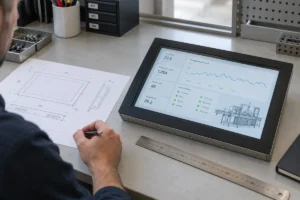
Commencez par déterminer le logiciel que le PC à écran tactile doit exécuter et les conditions auxquelles il doit répondre. Ensuite, ...
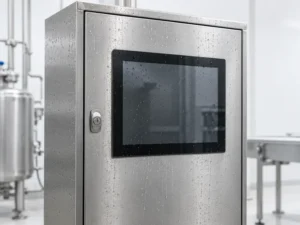
Pour choisir l'indice de protection IP d'un PC à écran tactile industriel, il faut commencer par se poser deux questions : à quel niveau d'exposition à la poussière et à l'eau ...
Faites-nous part de votre projet, de vos besoins ou du défi auquel vous êtes actuellement confronté. Notre équipe examinera les détails et vous proposera une solution concrète.