Qu'est-ce qu'un PC à écran tactile industriel ? Composants, types et applications

Un PC industriel à écran intégré est un ordinateur doté d'un écran intégré, généralement tactile, conçu pour ...
L'équipe d'ingénierie d'Eagle Touch
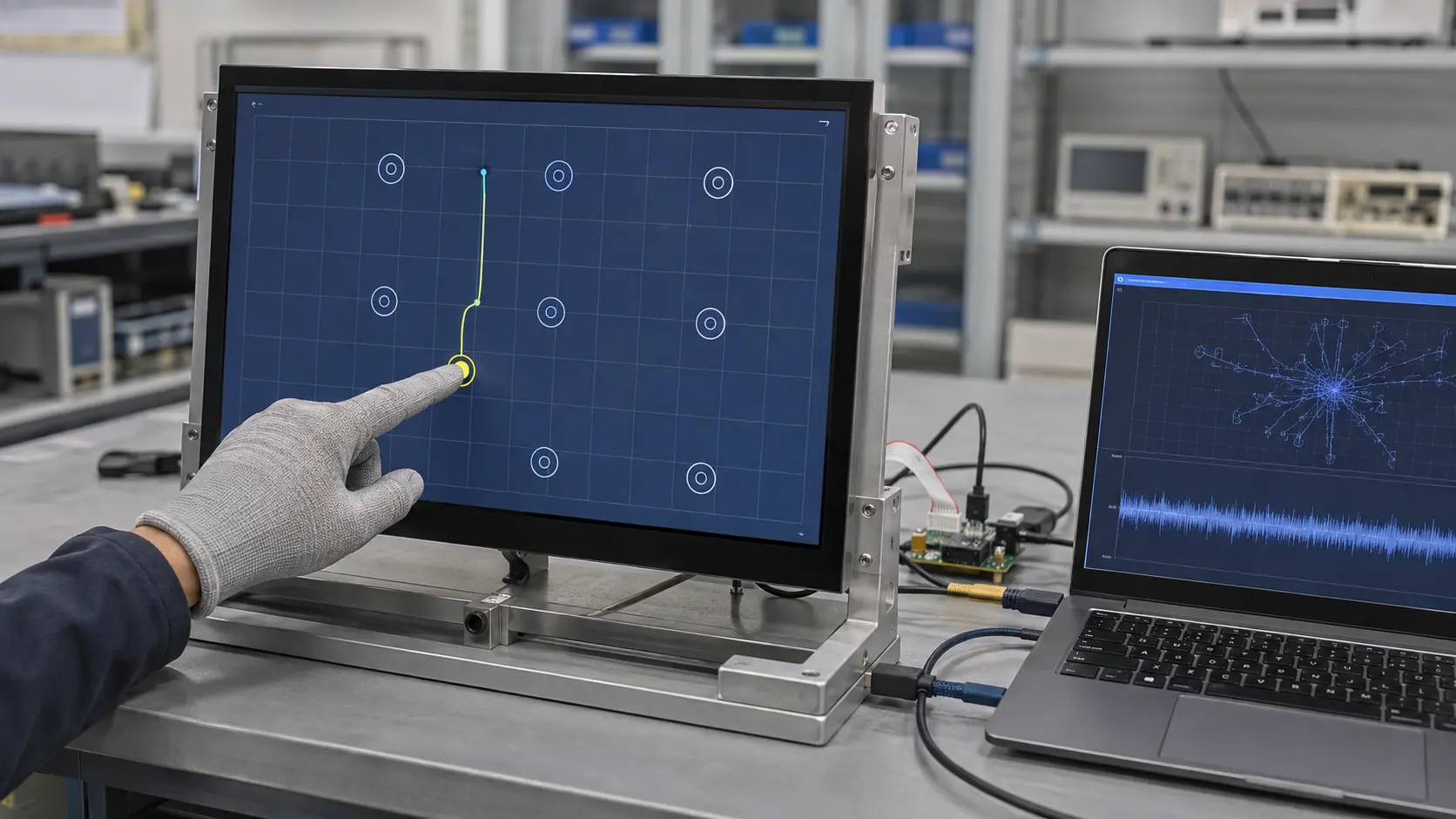
Un écran tactile industriel qui ne détecte pas les commandes effectuées avec des gants n'a pas toujours besoin d'être “ plus sensible ”. De même, un écran qui génère de fausses commandes n'est pas nécessairement trop sensible.
Dans le cas d'un écran tactile capacitif à projection (PCAP), la sensibilité dépend de l'ensemble du système : verre de protection, capteur, contrôleur, micrologiciel, mise à la terre, alimentation électrique et environnement d'exploitation. Augmenter la sensibilité sans identifier le véritable problème peut améliorer la réactivité avec des gants, mais entraîner également l'apparition de « touches fantômes » en présence de bruit électrique ou d'humidité.
Ce guide explique ce qui peut être réglé, ce qui ne peut pas l'être, et comment régler un écran tactile PCAP industriel sans confondre sensibilité et étalonnage.
Oui, à condition que le contrôleur tactile et le micrologiciel prennent en charge ce réglage.
La plupart des écrans USB PCAP industriels ne disposent pas d'un réglage universel de la sensibilité sous Windows. L'étalonnage sous Windows consiste principalement à associer la position physique du toucher à l'image affichée. Il ne modifie généralement pas le signal capacitif brut, la réponse au port de gants ni la protection contre l'eau.
La sensibilité du PCAP est généralement réglée à l'aide des éléments suivants :
EETI, ILITEK, Goodix et d'autres contrôleurs n'utilisent pas tous la même méthode de réglage. Les paramètres disponibles varient également en fonction du modèle de contrôleur et de la version du micrologiciel. Identifiez précisément le contrôleur et enregistrez la configuration d'origine avant d'effectuer des modifications.
Un diagnostic correct est plus important que le contexte lui-même.
| Ce que vous observez | Ce que cela signifie généralement | Mesure appropriée |
|---|---|---|
| Le curseur apparaît à un endroit différent du point de contact | Problème de correspondance des coordonnées ou d'orientation de l'affichage | Calibrer ou vérifier l'installation |
| Les touches légères du doigt ne sont pas détectées sur l'écran | Signal tactile exploitable insuffisant | Vérifiez la marge du signal avant d'augmenter la sensibilité |
| Le doigt fonctionne, mais le gant requis ne fonctionne pas | Le signal du gant est inférieur au seuil de détection | Appliquer ou ajuster un profil de gant |
| Le toucher est détecté avant même que le doigt n'atteigne la vitre | La sensibilité est trop élevée ou la fonction « hover » est activée | Réduire la sensibilité ou régler le seuil |
| Des interférences aléatoires apparaissent à proximité d'un moteur, d'un variateur ou d'une alimentation bruyante | Interférences électriques | Corrigez la source de bruit ; n'augmentez pas la sensibilité. |
| Il y a une zone précise qui ne réagit jamais | Défaut au niveau d'un capteur, d'un circuit imprimé flexible (FPC), d'un sous-ensemble ou d'un canal du contrôleur | Vérifier les éléments de quincaillerie |
| Tout fonctionne correctement, mais la réactivité est lente. | Retard lié au filtrage, au micrologiciel, au système d'exploitation ou à une application | Mesurer la latence plutôt que de partir du principe que la sensibilité est faible |
Si l'écran ne répond absolument plus, commencez par suivre nos Liste de contrôle en cas de non-réponse d'un écran tactile industriel. Pour obtenir un décalage du curseur constant, utilisez la Guide sur la précision des écrans tactiles au lieu de cela.
Ne procédez pas au réglage PCAP sur un capteur non fixé et ne partez pas du principe que les mêmes paramètres fonctionneront sur l'équipement une fois assemblé. Le boîtier, l'écran LCD, l'alimentation électrique, la mise à la terre et les composants électroniques situés à proximité peuvent tous influencer le signal reçu par le contrôleur.
Utilisez la pile de production finale dans la mesure du possible :
Notez le comportement initial avant d'effectuer la moindre modification. Testez la saisie à mains nues, avec le gant de production, sur les bords et dans les coins, ainsi que le glissement et les fonctions multitactiles requises. Vérifiez si le problème évolue lorsque la luminosité de l'écran LCD est réglée au maximum ou lorsque des appareils situés à proximité sont allumés.
Vérifiez l'étiquette de la carte du contrôleur, le marquage du circuit intégré, les informations relatives au périphérique USB ou la documentation du produit. Vérifiez le modèle exact du contrôleur et la version du micrologiciel.
Un utilitaire ou un fichier de paramètres destiné à un autre contrôleur peut afficher des réglages erronés ou enregistrer une configuration incompatible. Pour les équipements OEM, procurez-vous l'outil et le fichier de paramètres homologués auprès du fournisseur de l'écran tactile plutôt que d'utiliser un fichier téléchargé sur Internet dont la fiabilité n'a pas été vérifiée.
Avant toute modification, exportez les paramètres actuels ou conservez le micrologiciel d'origine. Notez le modèle du contrôleur, la version du micrologiciel, la révision du capteur et la composition de la vitre de protection afin de pouvoir rétablir un fonctionnement stable si nécessaire.
“ L'écran tactile ne réagit pas ” n'est pas une information suffisante pour effectuer un réglage. Précisez exactement quel est le problème :
Les noms des paramètres varient d'un contrôleur à l'autre, mais le réglage PCAP peut inclure :
Modifiez un groupe, appliquez la configuration et répétez le même test. Redémarrez l'appareil ou effectuez un redémarrage complet lorsque le contrôleur vous y invite.
Ne copiez pas les réglages numériques d'un autre format d'écran ou d'un autre modèle de capteur. Une valeur stable pour un capteur de 7 pouces peut ne pas convenir à un capteur de 21,5 pouces, même si les deux utilisent la même gamme de contrôleurs.
Pour une utilisation à mains nues, réglez la sensibilité de manière à obtenir une réponse fiable sur toute la zone active, sans survol inutile ni fausse saisie.
Pour une utilisation avec des gants, testez le modèle exact de gant utilisé en production. Le matériau, l'épaisseur, l'ajustement et la surface de contact sont tous des facteurs importants. Un profil adapté aux gants fins en nitrile peut ne pas convenir aux gants de travail isolants. Augmenter le gain ou abaisser le seuil de détection peut aider, mais les performances des gants dépendent également de la configuration du capteur et des capacités du contrôleur.
Si la prise en main avec des gants fait partie des exigences de conception, consultez notre Guide d'utilisation des écrans tactiles compatibles avec les gants industriels pour le choix des capteurs et des régulateurs.
Une faible réactivité tactile et un niveau de bruit élevé réduisent tous deux la marge de signal exploitable. Un réglage de sensibilité plus élevé peut fonctionner sur un banc d'essai, mais entraîner des touches fantômes une fois le dispositif installé sur la machine finale.
Effectuez un test avec l'alimentation électrique de série, la mise à la terre, le boîtier et la luminosité de l'écran LCD. Si le comportement change lorsqu'un moteur, un relais, un onduleur ou un chargeur se met en marche, cessez d'augmenter la sensibilité et recherchez la source d'interférence.
Utilisez le Guide de test des interférences sur les écrans tactiles pour ce diagnostic. L'optimisation du micrologiciel ne peut pas compenser une mauvaise mise à la terre, une alimentation électrique inadaptée ou un bruit conduit important.
Plus le verre de protection est épais, plus le signal tactile s'affaiblit généralement. Il n'existe toutefois pas de limite universelle de 6 mm ou 8 mm pour tous les écrans PCAP industriels.
La limite pratique dépend :
Le verre de protection final, le capteur et le contrôleur doivent donc être testés ensemble, en tant que système unique. Si une marge de signal suffisante ne peut être obtenue sans faux contacts, la solution appropriée pourrait consister à utiliser un autre capteur ou contrôleur plutôt que de procéder à un réglage plus radical.
Cessez le réglage et vérifiez le matériel ou l'intégration lorsque :
Le micrologiciel ne permet pas de réparer une électrode endommagée ni d'éliminer les parasites dus à une mauvaise intégration du système.
Vérifiez la nouvelle configuration sur l'unité finie, et pas seulement en effectuant quelques essais sur un banc d'essai à sec.
L'objectif n'est pas d'obtenir la sensibilité la plus élevée possible, mais bien de garantir une détection fiable du signal d'entrée souhaité, avec une marge suffisante pour rejeter l'eau, les parasites électriques et les contacts accidentels.
En général, cela ne se fait pas via un paramètre Windows standard. L'étalonnage Windows corrige principalement le mappage des coordonnées. La sensibilité brute du PCAP nécessite normalement un utilitaire spécifique au contrôleur, une configuration du micrologiciel ou un profil fourni par le fabricant.
Non. Le calibrage permet de corriger la différence entre le point de contact physique et la position du curseur. Il n'augmente généralement pas le signal capacitif à travers une vitre épaisse ou des gants.
Ce n'est qu'après avoir testé le gant lui-même et le verre de protection définitif. Le profil d'un gant peut améliorer la détection, mais une sensibilité excessive peut également augmenter le nombre de fausses détections dues à l'humidité ou au bruit électrique.
Il se peut que le nouveau paramétrage interprète du bruit, de l'humidité ou un mouvement de survol comme une commande tactile valide. Rétablissez la configuration précédente et vérifiez l'alimentation électrique, la mise à la terre, le cheminement des câbles et l'environnement d'exploitation.
Pour une évaluation efficace, veuillez fournir le modèle du contrôleur, le schéma du capteur, l'épaisseur de la vitre de protection, la structure d'assemblage, le type de gants requis, l'alimentation électrique, la mise à la terre du boîtier ainsi qu'une vidéo illustrant le problème.
Eagle Touch est en mesure de déterminer si le problème nécessite un réglage des paramètres, une meilleure intégration du système ou une autre combinaison de capteurs et de contrôleurs.
Un PC industriel à écran intégré est un ordinateur doté d'un écran intégré, généralement tactile, conçu pour ...

Un PC embarqué est un ordinateur configuré pour fonctionner au sein d'une machine ou d'un système plus vaste ...

Commencez par déterminer le logiciel que le PC à écran tactile doit exécuter et les conditions auxquelles il doit répondre. Ensuite, ...

Pour choisir l'indice de protection IP d'un PC à écran tactile industriel, il faut commencer par se poser deux questions : à quel niveau d'exposition à la poussière et à l'eau ...
Faites-nous part de votre projet, de vos besoins ou du défi auquel vous êtes actuellement confronté. Notre équipe examinera les détails et vous proposera une solution concrète.