Что такое промышленный панельный ПК? Компоненты, типы и области применения

Промышленный панельный ПК — это компьютер со встроенным дисплеем, как правило, сенсорным, предназначенный для ...
Инженерная команда Eagle Touch
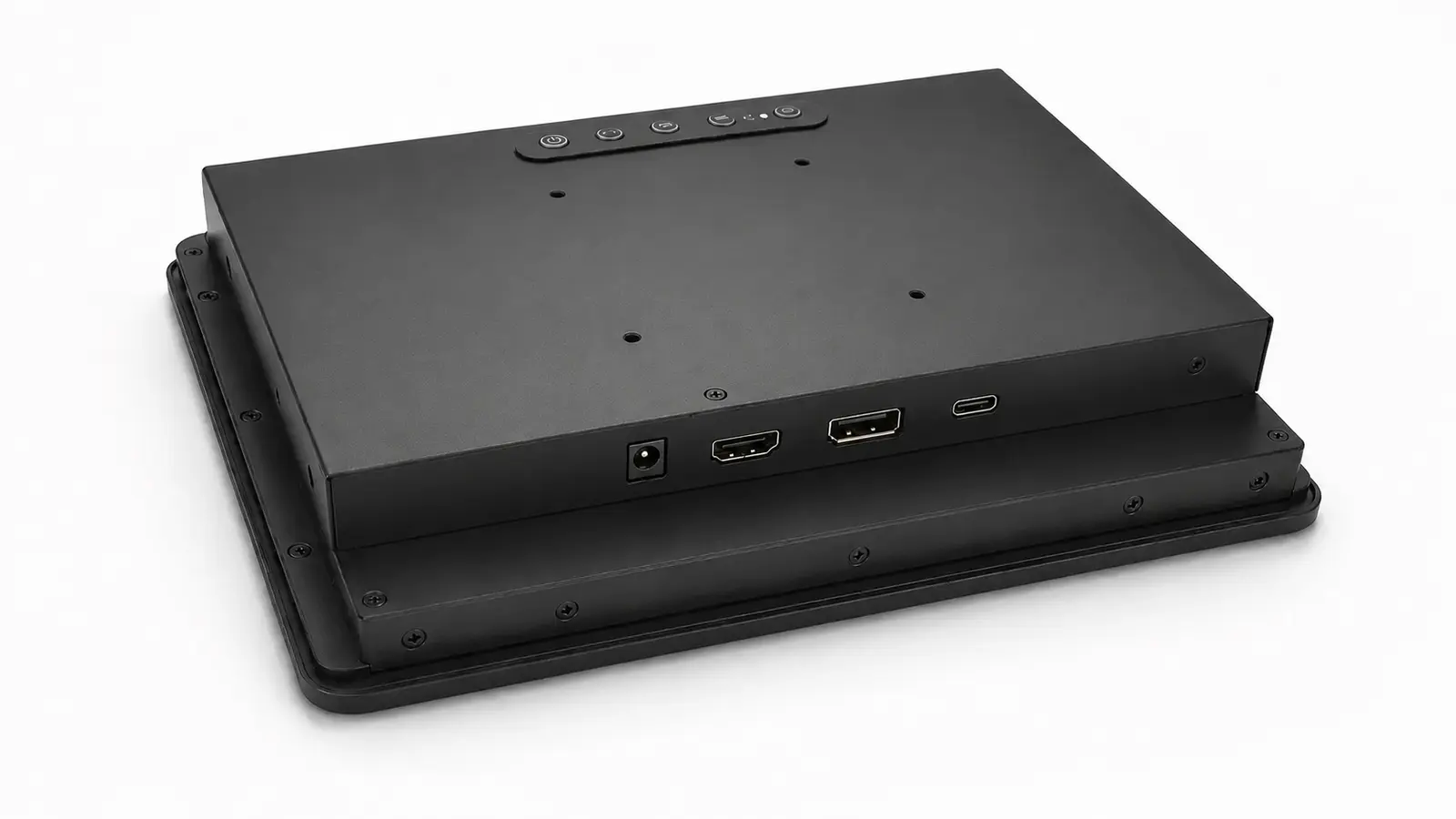
Клиенты часто спрашивают, какой интерфейс дисплея является наиболее надёжным для промышленного оборудования. На практике решение этой проблемы уже наполовину принято основным компьютером.
Если хост-устройство обеспечивает стабильный выход HDMI, переход на DisplayPort или USB-C редко приводит к улучшению работы системы. Если промышленный ПК уже оснащен разъёмом DisplayPort, его преобразование в HDMI приводит к появлению ещё одного компонента, который необходимо тестировать и контролировать. USB-C стоит рассмотреть в том случае, когда один кабель действительно упрощает конфигурацию оборудования, а производитель оригинального оборудования (OEM) может единовременно утвердить хост-устройство, монитор, кабель и схему питания.
Для большинства промышленных устройств с одним экраном использование встроенного интерфейса HDMI с отдельным USB-подключением для сенсорного экрана по-прежнему остается самым простым вариантом с точки зрения сборки, тестирования и обслуживания.
| Ситуация с проектом | Практическая отправная точка |
|---|---|
| Встроенный контроллер с выходом HDMI | HDMI — для видео, USB — для сенсорного управления |
| Промышленный ПК или рабочая станция с разъемом DisplayPort | Встроенный разъем DisplayPort |
| Компактный терминал с одним сертифицированным хост-устройством | USB-C после полного тестирования системы |
| Монитор, используемый с различными компьютерами клиентов | HDMI и DisplayPort |
| Существующее оборудование с интерфейсами VGA или DVI | Сохранить исходный интерфейс или проверить правильность работы одного фиксированного конвертера |
В данной статье рассматриваются внешние соединения между хостом и полной промышленный монитор. LVDS и eDP — это внутренние соединения между ЖК-панелью и материнской платой или контроллером дисплея.
Разъем HDMI широко используется в встраиваемых компьютерах, промышленных ПК, медиаплеерах и одноплатных компьютерах. Запасные кабели и испытательное оборудование также легко найти.
В типичном промышленном сенсорном мониторе используются три отдельных соединения:
Это не самая аккуратная схема подключения кабелей, но она понятна. Если изображение не отображается, можно проверить тракт передачи видеосигнала, не отсоединяя сенсорный модуль. Если сенсорный экран перестает реагировать, можно проверить USB-кабель и сенсорный контроллер по отдельности.
Стандартные разъёмы HDMI не фиксируются в заданном положении. В случае оборудования, подвергающегося вибрации, регулярному техническому обслуживанию или натяжению кабеля, следует использовать кабельный зажим или устройство разгрузки натяжения.
Еще одним аспектом, который необходимо проверить, является поведение при запуске. Некоторые комбинации хоста и контроллера дисплея работают после повторного подключения кабеля HDMI, но выходят из строя, когда оба устройства включаются одновременно. Обычно это связано с обменом EDID, обнаружением «горячего» подключения или инициализацией контроллера. Образец следует протестировать путем многократного холодного запуска, восстановления питания, а также циклов перехода в режим сна и выхода из него.
DisplayPort — это естественный выбор, если система построена на базе промышленного ПК, рабочей станции или графической платформы, которые уже оснащены выходом DisplayPort.
Это также полезно для систем с несколькими мониторами, хотя технология Multi-Stream Transport работает только в том случае, если источник, мониторы и весь путь соединения поддерживают её. Наличие разъёма DisplayPort само по себе не гарантирует возможность последовательного подключения.
Более высокая пропускная способность часто называется главной причиной выбора DisplayPort. Для типичного промышленного интерфейса HMI с разрешением 1920 × 1080 и частотой 60 Гц пропускная способность редко является решающим фактором. Более важную роль играют встроенная совместимость с хост-устройством, сохранность разъемов и стабильное поведение при перезапуске.
Особое внимание следует уделить адаптерам. Адаптеры «DisplayPort–HDMI» и «HDMI–DisplayPort» не являются автоматически взаимозаменяемыми. Они могут различаться по направлению передачи сигнала, электронным схемам преобразования, поддерживаемым временным характеристикам и требованиям к питанию. Если для проекта требуется адаптер, необходимо утвердить конкретную модель и включить её в производственную спецификацию.
Некоторые полноразмерные разъемы DisplayPort оснащены фиксатором. Проверьте конкретный кабель, так как не все разъемы имеют одинаковую конструкцию фиксации.
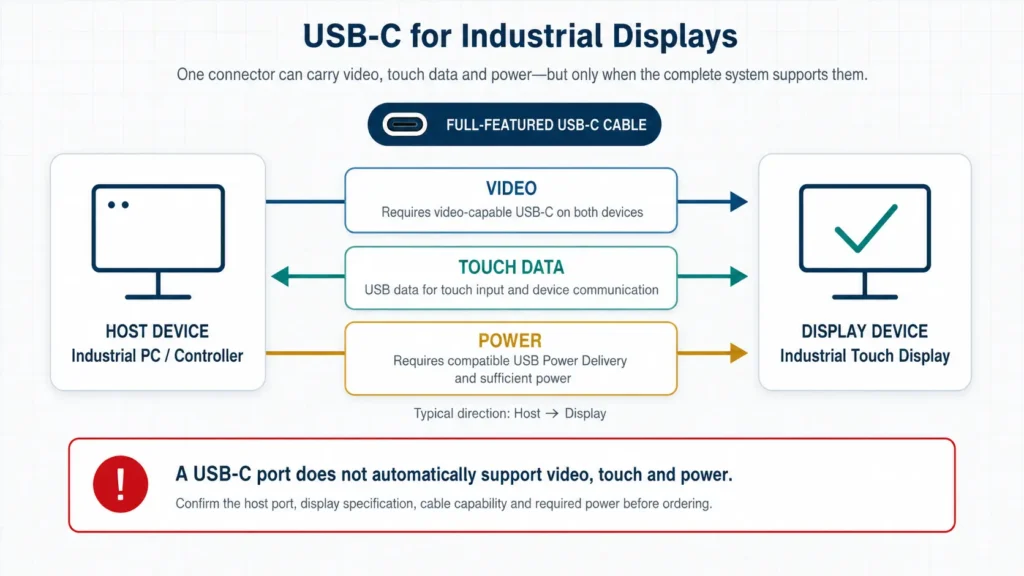
USB-C — это название разъема. Оно не указывает, какие функции поддерживает порт.
По каналу USB-C может передаваться:
Кроме того, он может поддерживать только передачу данных по USB или только зарядку. Два порта одинаковой формы могут работать по-разному.
Для работы с видеоустройством хост-устройству, как правило, требуется альтернативный режим DisplayPort или совместимая реализация USB4. Монитор должен быть рассчитан на прием соответствующего сигнала, а выбранный кабель — поддерживать необходимые функции.
Сенсорный ввод вводит ещё один канал передачи данных. Сенсорный контроллер дисплея должен взаимодействовать с хост-устройством через USB-соединение. Это взаимодействие осуществляется отдельно от видеосигнала, даже если обе функции используют один и тот же кабель.
Питание требует отдельной проверки. Прежде чем рассчитывать на то, что дисплей будет питаться через USB-C, проверьте:
USB-C хорошо работает в закрытой OEM-платформе, где производитель оборудования контролирует хост-устройство, электронные компоненты монитора, кабель и прошивку. Этот интерфейс менее подходит в тех случаях, когда монитор должен поддерживать подключение неизвестных ноутбуков пользователей, док-станций и запасных кабелей.
Стандартный разъем USB-C также обладает ограниченной механической фиксацией. Если кабель будет подвергаться воздействию вибрации или частым перемещениям, следует использовать разгрузку натяжения или утвержденное фиксирующее устройство.
Если вам нужно определить, поддерживает ли имеющийся USB-порт передачу видеосигнала, см. Можно ли использовать порт USB в качестве видеовхода для промышленных мониторов?
В полевых проектах тип разъема редко бывает единственной причиной нестабильного изображения. Необходимо проверить все соединения в целом.
Каждый конвертер, док-станция, разветвитель и удлинитель создает дополнительную потенциальную проблему совместимости. По возможности используйте встроенный выход хост-устройства.
Два кабеля с одинаковыми разъемами могут поддерживать разную пропускную способность, различные функции передачи данных по USB или функции Power Delivery. В частности, при реализации проектов с использованием USB-C утвержденный кабель следует рассматривать как контролируемый компонент.
Дисплей, который продолжает работать после ручного подключения кабеля, может перестать функционировать после отключения питания или перезапуска хост-компьютера. Проверьте фактическую последовательность запуска, используемую в данном устройстве.
Разъёмы HDMI, DisplayPort и USB-C имеют разную форму, но ни один из них не способен компенсировать некачественную прокладку кабеля. Обеспечьте достаточное свободное пространство, защиту от натяжения и доступ для технического обслуживания.
Падения напряжения, совместное использование источников питания, некачественное заземление и помехи от двигателей могут выглядеть как сбои видеоинтерфейса. Измерьте напряжение, поступающее на дисплей, во время возникновения проблемы.
| Приложение | Рекомендуемое направление | Почему |
|---|---|---|
| Киоск, зарядное устройство для электромобилей или торговый автомат с встроенным разъемом HDMI | HDMI + USB с сенсорным управлением | Простота интеграции и замены |
| Производственное рабочее место или контрольно-измерительная станция | DisplayPort | Совместим со многими промышленными ПК-платформами |
| Пульт управления для нескольких мониторов | DisplayPort после тестирования топологии | Лучше подходит для графических систем ПК |
| Компактный OEM-терминал с фиксированным аппаратным обеспечением | USB-C | Позволяет сократить количество кабелей и разъемов |
| Монитор, подключенный к компьютерам, предоставленным заказчиком | HDMI и DisplayPort | Более предсказуемое поведение на разных хостах |
| Длинная трасса кабеля или шкаф с сильными электрическими помехами | Проведите испытание всей кабельной системы | Само по себе название интерфейса не гарантирует стабильности |
Используйте хост-компьютер, кабель и блок питания, предусмотренные для эксплуатации в реальных условиях. Тестирование с использованием другого ноутбука и короткого офисного кабеля не отражает реальную конфигурацию готового оборудования.
До утверждения:
Для USB-C необходимо одновременно проверить передачу видеосигнала, сенсорных данных и питания. Одной проверки изображения недостаточно.
Если на мониторе уже наблюдается периодическая потеря изображения или отсутствие сигнала, воспользуйтесь Руководство по диагностике при появлении черного экрана на промышленном дисплее перед заменой дисплея.
Как правило, нет. Сигналы изображения и звука передаются по интерфейсам HDMI и DisplayPort. Для передачи данных о сенсорном вводе обычно используется USB или RS232.
Да, но только в том случае, если хост, монитор и кабель поддерживают все три функции. Также необходимо определить мощность и направление подачи питания.
Не обязательно. Прямое подключение по HDMI может быть более надёжным, чем подключение по DisplayPort через адаптер, и наоборот. Важен весь путь прохождения сигнала.
Нет. Включите входные разъёмы, требуемые утверждёнными платформами хоста и тарифным планом. Увеличение количества разъёмов повышает сложность платы и приводит к увеличению количества конфигураций, подлежащих тестированию.
Для одноэкранного устройства с встроенным выходом HDMI используйте HDMI для передачи видеосигнала и USB для сенсорного управления. Такая схема широко распространена и проста в обслуживании.
Используйте DisplayPort, если он совместим с промышленным ПК или архитектурой с несколькими мониторами.
Выбирайте USB-C в тех случаях, когда сокращение количества кабелей дает реальное механическое преимущество, а производитель оригинального оборудования может полностью контролировать конфигурацию оборудования.
Перед заказом образца пришлите модель хост-устройства, требуемое разрешение, тип сенсорного подключения, длину кабеля, параметры питания и чертеж корпуса. Компания Eagle Touch рассмотрит эти моменты в рамках проект по созданию промышленного сенсорного дисплея на заказ.
Промышленный панельный ПК — это компьютер со встроенным дисплеем, как правило, сенсорным, предназначенный для ...

Встроенный ПК — это компьютер, настроенный для работы в составе какого-либо устройства или более крупной системы ...

Для начала определите, какое программное обеспечение должно работать на панельном ПК и каким требованиям он должен соответствовать. Затем ...

Выбор степени защиты промышленного панельного ПК следует начинать с двух вопросов: какому воздействию пыли и воды он подвергается ...
Расскажите нам о вашем проекте, требованиях или текущей проблеме. Наша команда изучит все детали и порекомендует практический путь решения.