Was ist ein Industrie-Panel-PC? Komponenten, Typen und Anwendungsbereiche

Ein Industrie-Panel-PC ist ein Computer mit integriertem Display, in der Regel einem Touchscreen, der für folgende Zwecke entwickelt wurde: ...
Das Eagle Touch-Entwicklungsteam
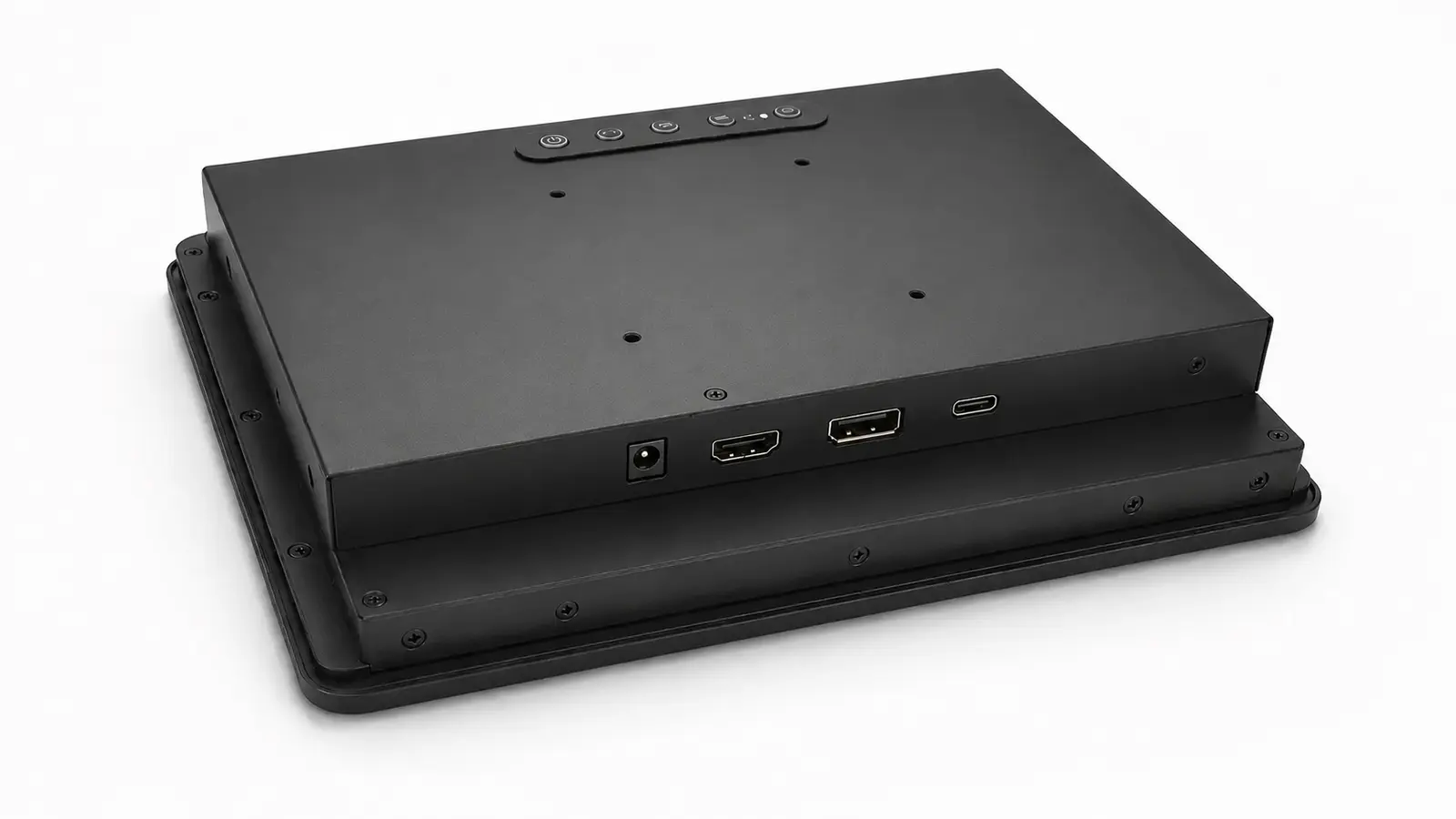
Kunden fragen oft, welche Anzeigeschnittstelle für Industrieanlagen am zuverlässigsten ist. In der Praxis hat der Host-Computer diese Entscheidung meist schon zur Hälfte getroffen.
Wenn der Host einen stabilen HDMI-Ausgang bereitstellt, führt der Wechsel zu DisplayPort oder USB-C selten zu einer Verbesserung des Systems. Verfügt ein Industrie-PC bereits über DisplayPort, bedeutet die Umwandlung in HDMI, dass eine weitere Komponente getestet und gesteuert werden muss. USB-C ist eine Überlegung wert, wenn ein einziges Kabel die Gerätekonfiguration tatsächlich vereinfacht und der OEM das Design von Host, Monitor, Kabel und Stromversorgung gemeinsam freigeben kann.
Bei den meisten industriellen Maschinen mit einem einzigen Bildschirm ist eine native HDMI-Verbindung mit separatem USB-Touch-Anschluss nach wie vor die einfachste Lösung für die Montage, den Test und die Wartung.
| Projekt-Situation | Praktischer Ausgangspunkt |
|---|---|
| Embedded-Controller mit HDMI-Ausgang | HDMI für Video, USB für Touch |
| Industrie-PC oder Workstation mit DisplayPort | Native DisplayPort |
| Kompaktes Terminal mit einem zugelassenen Host | USB-C nach Abschluss der Systemtests |
| Monitor, der mit verschiedenen Kundencomputern verwendet wird | HDMI und DisplayPort |
| Bestehende Geräte mit VGA- oder DVI-Anschluss | Die native Schnittstelle beibehalten oder einen festen Konverter validieren |
Dieser Artikel befasst sich mit externen Verbindungen zwischen einem Host und einem kompletten Industriemonitor. LVDS und eDP sind interne Verbindungen zwischen einem LCD-Bildschirm und einer Hauptplatine oder einem Grafikcontroller.
HDMI ist bei Embedded-Computern, Industrie-PCs, Medienplayern und Einplatinencomputern weit verbreitet. Ersatzkabel und Testgeräte sind zudem leicht zu beschaffen.
Ein typischer industrieller Touchscreen verfügt über drei separate Anschlüsse:
Das ist zwar nicht die ordentlichste Kabelanordnung, aber dafür leicht nachvollziehbar. Sollte das Bild ausfallen, lässt sich der Videopfad überprüfen, ohne die Touch-Verbindung zu stören. Wenn der Touchscreen nicht mehr reagiert, können das USB-Kabel und der Touch-Controller separat getestet werden.
Standard-HDMI-Stecker rasten nicht ein. Bei Geräten, die Vibrationen, wiederholten Wartungsarbeiten oder Kabelzug ausgesetzt sind, sollten Kabelklemmen oder Zugentlastungen verwendet werden.
Ein weiterer zu prüfender Punkt ist das Startverhalten. Manche Kombinationen aus Host und Grafikcontroller funktionieren nach dem erneuten Anschließen des HDMI-Kabels, versagen jedoch, wenn beide Geräte gleichzeitig hochfahren. Dies hängt in der Regel mit dem EDID-Austausch, der Hot-Plug-Erkennung oder der Initialisierung des Controllers zusammen. Ein Testexemplar sollte durch wiederholte Kaltstarts, Stromwiederherstellung sowie Schlaf- und Aufwachzyklen getestet werden.
DisplayPort ist die naheliegende Wahl, wenn das System auf einem Industrie-PC, einer Workstation oder einer Grafikplattform basiert, die bereits über einen DisplayPort-Ausgang verfügt.
Es ist auch für Systeme mit mehreren Bildschirmen nützlich, obwohl Multi-Stream Transport nur funktioniert, wenn die Quelle, die Monitore und der gesamte Verbindungspfad diese Funktion unterstützen. Ein DisplayPort-Anschluss allein garantiert keine Kettenverbindung.
Eine höhere Bandbreite wird oft als Hauptgrund für die Wahl von DisplayPort angeführt. Bei einer typischen industriellen HMI mit einer Auflösung von 1920 × 1080 und 60 Hz ist die Bandbreite jedoch selten der entscheidende Faktor. Viel wichtiger sind die native Host-Kompatibilität, die Beibehaltung der Anschlüsse und ein stabiles Neustartverhalten.
Adapter erfordern besondere Aufmerksamkeit. DisplayPort-zu-HDMI- und HDMI-zu-DisplayPort-Adapter sind nicht automatisch austauschbar. Die Übertragungsrichtung, die Konvertierungselektronik, die unterstützten Timing-Spezifikationen und die Stromversorgungsanforderungen können sich unterscheiden. Wenn für das Projekt ein Adapter benötigt wird, genehmigen Sie ein bestimmtes Modell und nehmen Sie es in die Produktionsstückliste auf.
Einige DisplayPort-Stecker in Standardgröße verfügen über eine Verriegelung. Überprüfen Sie das jeweilige Kabel, da nicht jeder Stecker über dieselbe Verriegelungsvorrichtung verfügt.
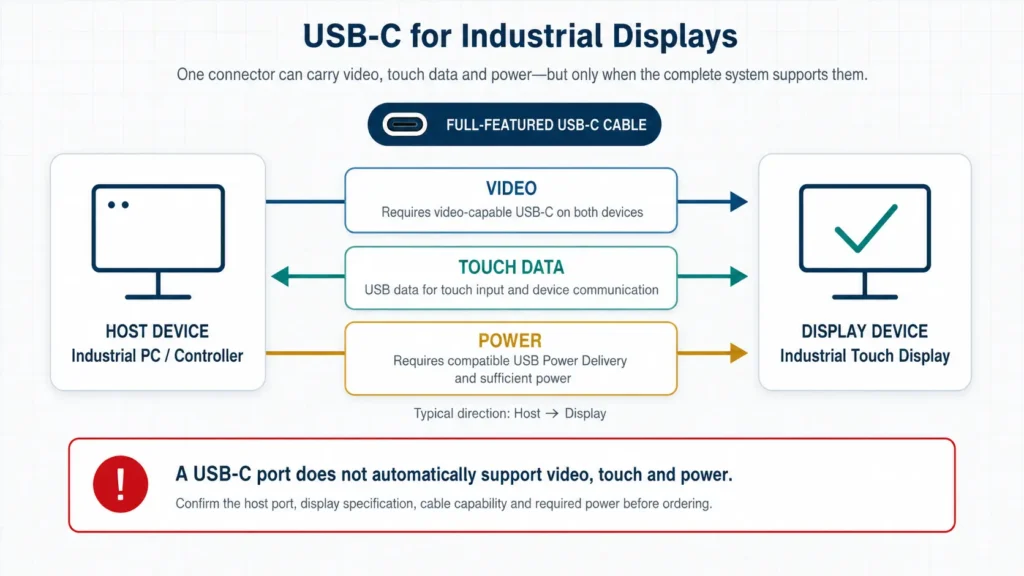
„USB-C“ bezeichnet den Anschluss. Es gibt keinen Aufschluss darüber, welche Funktionen der Anschluss bietet.
Über eine USB-C-Verbindung können folgende Daten übertragen werden:
Möglicherweise unterstützt er auch nur USB-Datenübertragung oder das Aufladen. Zwei Anschlüsse mit derselben Form können sich unterschiedlich verhalten.
Für die Videoausgabe benötigt der Host in der Regel den DisplayPort-Alternate-Mode oder eine kompatible USB4-Implementierung. Der Monitor muss für den Empfang des entsprechenden Signals ausgelegt sein, und das ausgewählte Kabel muss die erforderlichen Funktionen unterstützen.
Durch die Touch-Funktion entsteht ein weiterer Datenpfad. Der Touch-Controller des Displays muss über die USB-Verbindung mit dem Host kommunizieren. Diese Kommunikation erfolgt unabhängig vom Videosignal, auch wenn beide Funktionen dasselbe Kabel nutzen.
Die Stromversorgung muss separat überprüft werden. Bevor Sie davon ausgehen, dass das Display über USB-C mit Strom versorgt wird, überprüfen Sie Folgendes:
USB-C funktioniert gut in einer geschlossenen OEM-Plattform, in der der Gerätehersteller die Kontrolle über den Host, die Monitorelektronik, das Kabel und die Firmware hat. Es eignet sich weniger, wenn der Monitor unbekannte Laptops, Dockingstationen und Ersatzkabel von Kunden akzeptieren muss.
Ein Standard-USB-C-Stecker verfügt zudem nur über eine begrenzte mechanische Haltekraft. Verwenden Sie eine Zugentlastung oder eine zugelassene Verriegelungsvorrichtung, wenn das Kabel Vibrationen oder häufigen Bewegungen ausgesetzt ist.
Wenn Sie feststellen möchten, ob ein vorhandener USB-Anschluss Videos übertragen kann, lesen Sie bitte Kann ein USB-Anschluss als Videoeingang für Industriemonitore verwendet werden?
Bei Projekten vor Ort ist der Steckertyp selten die einzige Ursache für ein instabiles Bild. Die gesamte Verbindung muss überprüft werden.
Jeder Adapter, jede Dockingstation, jeder Splitter und jeder Extender birgt ein weiteres potenzielles Kompatibilitätsproblem. Nutzen Sie nach Möglichkeit den nativen Ausgang des Hosts.
Zwei Kabel mit denselben Steckern können unterschiedliche Bandbreiten, USB-Datenübertragungs- oder Power-Delivery-Funktionen unterstützen. Insbesondere bei USB-C-Projekten sollte das zugelassene Kabel als kontrollierte Komponente behandelt werden.
Ein Display, das nach dem manuellen Wiederanschließen des Kabels funktioniert, kann nach einem Stromausfall oder einem Neustart des Hosts dennoch ausfallen. Testen Sie die tatsächliche Startsequenz, die in der Maschine verwendet wird.
HDMI, DisplayPort und USB-C haben zwar unterschiedliche Steckerformen, doch keine davon kann eine unsachgemäße Kabelführung ausgleichen. Sorgen Sie für ausreichend Freiraum, Zugentlastung und Wartungszugang.
Spannungsabfälle, gemeinsam genutzte Stromversorgungen, mangelhafte Erdung und Störungen durch Motoren können den Anschein von Fehlern der Videoschnittstelle erwecken. Messen Sie die am Bildschirm anliegende Spannung, während das Problem auftritt.
| Anmeldung | Empfohlene Richtung | Warum |
|---|---|---|
| Kiosk, Ladestation für Elektrofahrzeuge oder Verkaufsautomat mit integriertem HDMI-Anschluss | HDMI + USB-Touchscreen | Einfach zu integrieren und auszutauschen |
| Arbeitsplatz in der Fertigung oder Prüfstation | DisplayPort | Kompatibel mit vielen Industrie-PC-Plattformen |
| Mehrmonitor-Steuerpult | DisplayPort nach Topologieprüfung | Besser geeignet für PC-Grafiksysteme |
| Kompaktes OEM-Terminal mit fester Hardware | USB-C | Kann die Anzahl der Kabel und Steckverbinder reduzieren |
| Monitor, der an vom Kunden bereitgestellte Computer angeschlossen ist | HDMI und DisplayPort | Über verschiedene Hosts hinweg besser vorhersehbar |
| Lange Kabelstrecke oder elektrisch gestörter Schaltschrank | Das gesamte Kabelsystem prüfen | Der Name einer Schnittstelle allein garantiert noch keine Stabilität |
Verwenden Sie den vorgesehenen Produktionshost, das Kabel und das Netzteil. Ein Test mit einem anderen Laptop und einem kurzen Büro-Kabel entspricht nicht der endgültigen Konfiguration.
Vor der Genehmigung:
Bei USB-C sollten Sie die Video-, Touch- und Stromversorgung gleichzeitig überprüfen. Es reicht nicht aus, nur den Bildtest zu bestehen.
Falls der Monitor bereits zeitweise Bildausfälle oder einen „Kein Signal“-Fehler aufweist, verwenden Sie die Anleitung zur Fehlerbehebung bei einem schwarzen Bildschirm bei Industrie-Displays bevor Sie das Display austauschen.
Normalerweise nicht. HDMI und DisplayPort übertragen Bild und Ton. Für Touch-Daten wird in der Regel USB oder RS232 verwendet.
Ja, aber nur, wenn der Host, der Monitor und das Kabel alle drei Funktionen unterstützen. Außerdem müssen die Stromversorgungsleistung und die Stromrichtung festgelegt werden.
Nicht unbedingt. Eine direkte HDMI-Verbindung kann zuverlässiger sein als ein über einen Adapter genutzter DisplayPort-Anschluss, und umgekehrt gilt das Gleiche. Es kommt auf den gesamten Signalweg an.
Nein. Fügen Sie die von den zugelassenen Host-Plattformen und dem Serviceplan geforderten Eingänge hinzu. Mehr Anschlüsse erhöhen die Komplexität der Platine und führen zu mehr zu testenden Konfigurationen.
Bei einem Gerät mit einem Bildschirm und nativem HDMI-Ausgang verwenden Sie HDMI für die Videoausgabe und USB für die Touch-Funktion. Diese Vorgehensweise ist allgemein bekannt und einfach in der Handhabung.
Verwenden Sie DisplayPort, wenn dies mit dem Industrie-PC oder der Multi-Display-Architektur kompatibel ist.
Entscheiden Sie sich für USB-C, wenn die Reduzierung der Kabelanzahl einen echten mechanischen Vorteil bietet und der OEM die vollständige Kontrolle über die Hardwarekonfiguration hat.
Bevor Sie ein Muster bestellen, senden Sie uns bitte das Host-Modell, die gewünschte Auflösung, die Touch-Anschlussart, die Kabellänge, die Leistungsaufnahme und die Zeichnung des Gehäuses zu. Eagle Touch kann diese Punkte im Rahmen einer Maßgeschneidertes Projekt für industrielle Touch-Displays.
Ein Industrie-Panel-PC ist ein Computer mit integriertem Display, in der Regel einem Touchscreen, der für folgende Zwecke entwickelt wurde: ...

Ein Embedded-PC ist ein Computer, der so konfiguriert ist, dass er als Teil einer Maschine oder eines größeren Systems funktioniert. ...

Beginnen Sie mit der Software, die auf dem Panel-PC laufen soll, und den Anforderungen, die er erfüllen muss. Dann ...

Bei der Auswahl der Schutzart für einen industriellen Panel-PC sollten zunächst zwei Fragen geklärt werden: Welcher Staub- und Wasserbelastung ist das Gerät ausgesetzt? ...
Teilen Sie uns Ihre Anwendung, Ihre Anforderungen oder Ihre aktuelle Herausforderung mit. Unser Team wird die Details prüfen und Ihnen einen praktischen Lösungsansatz vorschlagen.