Что такое промышленный панельный ПК? Компоненты, типы и области применения

Промышленный панельный ПК — это компьютер со встроенным дисплеем, как правило, сенсорным, предназначенный для ...
Инженерная команда Eagle Touch
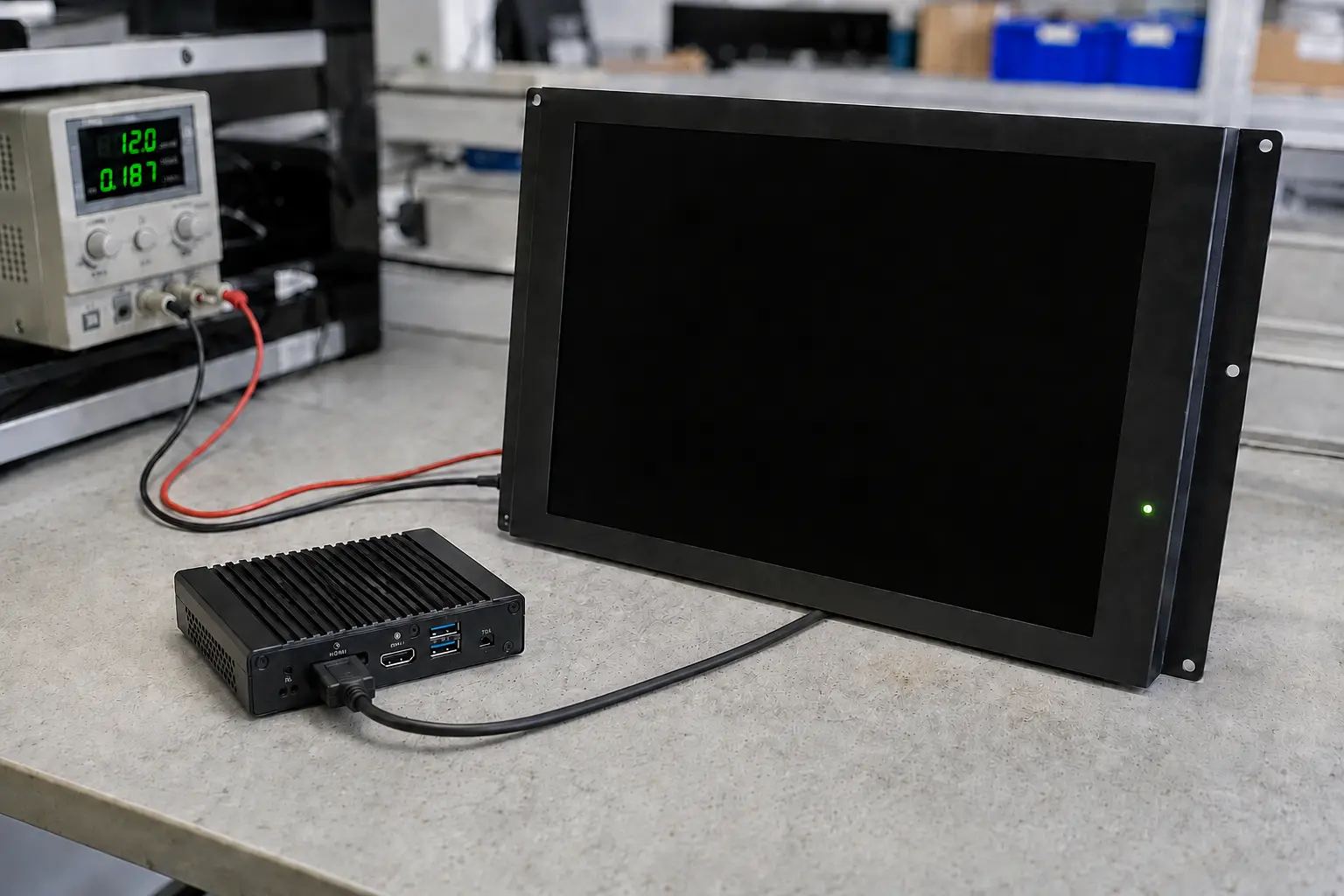
Черный экран промышленного дисплея не всегда означает, что ЖК-дисплей вышел из строя. Такой же симптом может быть вызван отсутствием питания, неправильным выбором источника видеосигнала, неподдерживаемым временем передачи сигнала, выходом из строя подсветки, неисправностью платы AD или тем, что хост-устройство перестало передавать видеосигнал.
Самый быстрый способ диагностики — начать с проверки текущего состояния дисплея. Перед перезапуском оборудования проверьте индикаторы, подсветку и экранное меню (OSD). Затем поочередно исключайте из цепи источники питания, сигнала, кабели и сам дисплей.
| Что вы наблюдаете | Вероятный район | Первое испытание |
|---|---|---|
| Индикатор питания не горит | Источник питания, проводка, полярность или защита | Измерить напряжение на входе дисплея |
| Индикатор горит, но экран полностью тёмный | Управление подсветкой, режимом ожидания или регулировкой яркости | Проверьте настройки и проведите тест с использованием фонарика |
| Появляется меню OSD, но исходного изображения нет | Выбор входа, кабель, выход хоста, EDID или параметры синхронизации | Проверьте исправный кабель и источник сигнала |
| “Появляется надпись ”Нет сигнала» | Источник, выбранный вход или кабель | Убедитесь, что выходы и входы активны |
| Подсветка включена, но меню на экране не отображается | Плата AD, прошивка или тракт внутреннего ЖК-дисплея | Сначала проведите внешние испытания, а затем — внутренние |
| Сенсор реагирует, но изображение не отображается | ЖК-дисплей, подсветка, плата AD или разъем ЖК-дисплея | Проверьте работу хоста с помощью другого монитора |
| Сбой возникает после перегрева, вибрации или запуска двигателя | Термозащита, смещение разъема, провал напряжения или помехи | Воспроизведите и запишите триггер |
О других симптомах, проявляющихся со стороны органов зрения, см. 12 распространенных проблем с ЖК-дисплеями с сенсорным экраном. В данном руководстве рассматриваются только неисправности, связанные с появлением чёрного экрана и отсутствием изображения.
Укажите, какую систему вы тестируете:
Начните с неинвазивных проверок. Перед повторной установкой внутренних кабелей отключите питание, руководствуйтесь техническими характеристиками конкретной модели и доверьте измерения напряжения под напряжением или формы сигнала квалифицированному персоналу. Для продуктов серии Eagle Touch ознакомьтесь с Гарантия и порядок возврата товаров (RMA) перед тем как открыть корпус.
Запишите цвет индикатора питания или характер его мигания во время возникновения неисправности. Значения могут различаться в зависимости от модели, поэтому, если возможно, воспользуйтесь руководством по эксплуатации изделия.
Затем попробуйте открыть экранное меню монитора.
Если сенсорный ввод по-прежнему работает, это может означать, что хост-устройство или контроллер сенсорного ввода все еще функционируют. Однако это не доказывает исправности ЖК-дисплея, платы AD или подсветки, поскольку для сенсорного ввода и отображения изображения обычно используются отдельные сигнальные тракты.
Блок питания может показывать правильное напряжение в отключенном состоянии, но при включении монитора показания могут падать. Проведите измерение на входе дисплея, когда он подключен, в условиях, при которых возникает неисправность.
При запуске или при максимальной яркости проверьте диапазон напряжения, полярность, доступный ток, плотность затяжки клемм и падение напряжения. Также проверьте общие источники питания и заземление.
Если экран гаснет при запуске двигателя, нагревателя, реле или инвертора, мультиметр может не зафиксировать кратковременное падение напряжения или переходный процесс. В этом случае может потребоваться осциллограф или регистратор данных. Важное значение представляет собой напряжение, поступающее на дисплей в момент возникновения неисправности, а не номинальное значение, указанное на блоке питания.
Изменяйте по одному элементу за раз:
Если другой источник сигнала работает, проверьте исходное устройство, настройки вывода и прокладку кабеля. Если не работает несколько источников, о которых известно, что они исправны, перейдите к проверке устройства отображения.
Информацию о рисках, связанных с конкретными интерфейсами, см. HDMI, DisplayPort и USB-C для промышленных дисплеев.
Контроллер может принимать одну схему синхронизации видеосигнала, но отклонять другую с тем же номинальным разрешением. Неподдерживаемые частоты обновления, параметры гашения, цветовые форматы или сбой при обмене данными EDID могут привести к появлению сообщения “Нет сигнала” или к появлению черного экрана.
Установите для источника сигнала разрешение и частоту обновления, явно поддерживаемые монитором. Воспользуйтесь прямым подключением без преобразователей, а затем подключите источник заново или перезапустите его, чтобы он снова распознал дисплей.
Если изображение появляется во время загрузки BIOS или отображения логотипа загрузки, но исчезает после загрузки операционной системы, прежде чем заменять оборудование, проверьте драйвер графической карты и режим вывода.
Связанная с этим проблема, характерная для OEM-производителей, возникает, когда HDMI работает после повторного подключения, но не работает, если хост-устройство и дисплей запускаются одновременно. Если изображение восстанавливается без смены настроек ЖК-дисплея, проверьте обмен данными EDID, распознавание «горячего» подключения, инициализацию платы AD и последовательность включения питания. Проведите тестирование образцов путем многократного холодного запуска, перехода в режим сна, выхода из него и восстановления питания — не только с использованием статического изображения.
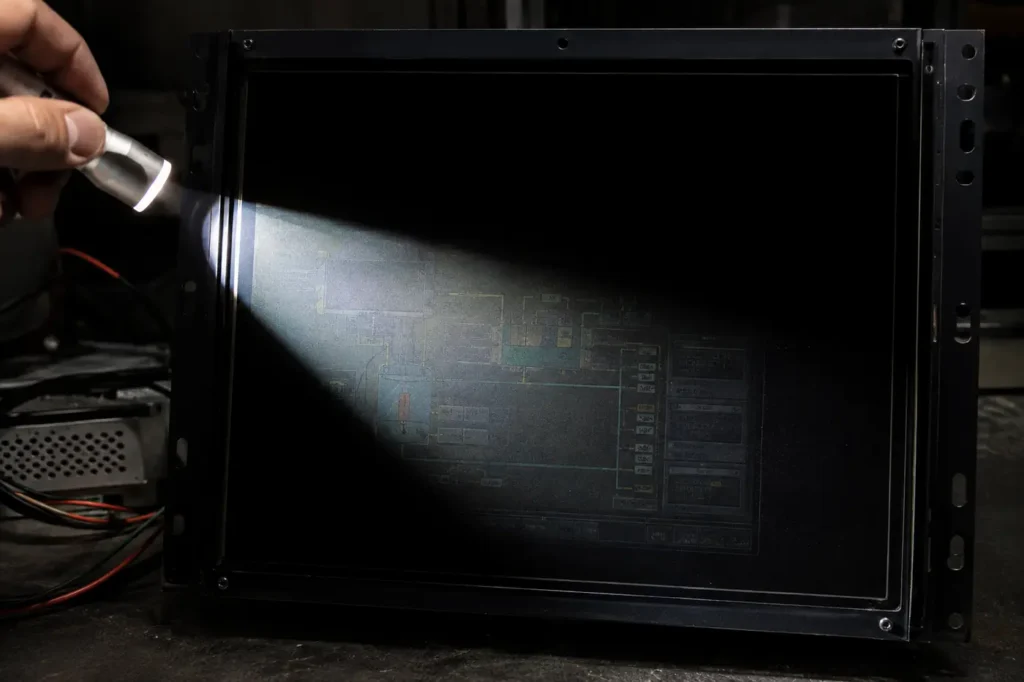
Затемните помещение и направьте яркий луч фонарика на экран под небольшим углом. Постарайтесь разглядеть слабое изображение рабочего стола, логотипа, меню на экране (OSD) или графического интерфейса (HMI).
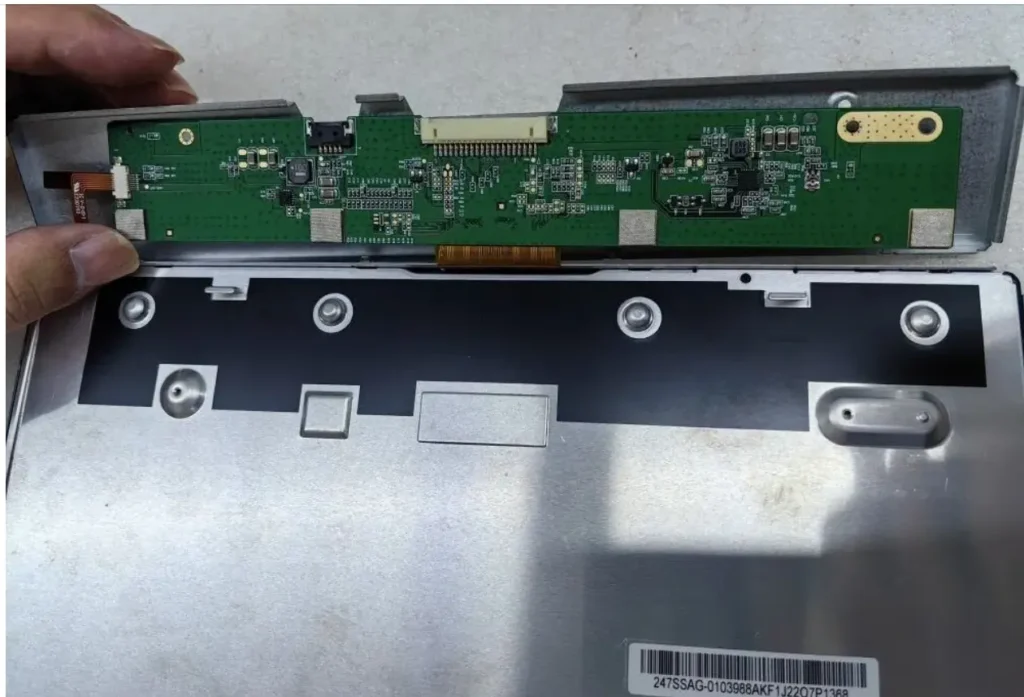
Приступайте к внутренней проверке только после завершения внешних испытаний. Отключив питание, осмотрите плату AD/скалера и убедитесь, что кабель LVDS или eDP полностью вставлен, правильно ориентирован и не имеет порезов, резких сгибов, следов окисления или повреждений разъема.
Плата AD и T-CON — это не одно и то же. Плата AD принимает сигнал HDMI, DisplayPort, VGA или другой внешний сигнал и преобразует его для ЖК-дисплея. T-CON, как правило, представляет собой длинную узкую печатную плату, установленную вдоль края задней части корпуса ЖК-дисплея. Она передает синхронизационные сигналы и данные о пикселях на панель через гибкие соединители.
Во многих ЖК-модулях соединения T-CON и гибкого кабеля панели являются частью ЖК-блока в целом, а не деталями, которые можно заменить в полевых условиях. Прежде чем признать панель неисправной, следует исключить неисправности кабеля, прошивки, напряжения питания ЖК-дисплея и конфигурации интерфейса.
Запасная плата не будет совместима только потому, что её разъём подходит. Неправильная прошивка, напряжение панели, раскладка битов или настройка каналов могут привести к появлению чёрного или белого экрана, нестабильному изображению или необратимому повреждению панели.
| Схема срабатывания или восстановления | Сначала проверьте |
|---|---|
| Сбой при холодном запуске | Напряжение запуска, последовательность включения питания и контакты разъема |
| После прогрева экран становится черным | Регулятор температуры, нагрузка на подсветку и тепловая защита |
| Изменения при перемещении кабеля | Фиксация разъема, износ кабеля и разгрузка от натяжения |
| Появляется при запуске двигателя или преобразователя частоты | Падение напряжения, переходные процессы, заземление и прокладка кабелей |
| Появляется после перехода из режима сна, пробуждения или смены ввода | EDID, прошивка и обмен данными с источником |
| Перезапуск в режиме «только для просмотра» восстанавливает образ | Плата AD, локальная инициализация или питание дисплея |
| Только перезагрузка хоста позволяет восстановить образ | Вывод хоста, драйвер, операционная система или приложение |
Перезапустите дисплей и хост по отдельности. Если перезапустить их одновременно, станет непонятно, какую из сторон пришлось переинициализировать.
Если наблюдается мерцание, а не полная потеря изображения, воспользуйтесь инструкцией, чтобы Мерцание экрана промышленного монитора. Если неисправность возникла после воздействия прямых солнечных лучей или нагрева корпуса, необходимо провести проверку Перегрев промышленного дисплея, установленного на открытом воздухе.
Ремонт целесообразен в том случае, если выявлен неисправный узел, имеется совместимый компонент, а дисплей по-прежнему соответствует требованиям оборудования. К типичным причинам неисправностей относятся: внешний блок питания, сигнальный кабель, подтвержденная неисправность платы AD, драйвер подсветки или устранимая неисправность прошивки.
Замена, как правило, является более безопасным вариантом в следующих случаях:
Не выбирайте замену, ориентируясь исключительно на размер диагонали. Уточните активную область, габаритные размеры, размеры выреза в корпусе, точки крепления, допустимую глубину, разрешение, видео- и сенсорные интерфейсы, входное напряжение, яркость и рабочую температуру. С доступными конфигурациями можно ознакомиться на сайте Промышленный монитор страница.
Проверить напряжение питания дисплея при холодном запуске и при максимальной яркости. Утвердить хост-устройство, кабель, плату AD и прошивку в качестве единой конфигурации. Провести испытания закрытого корпуса при заданной температуре окружающей среды, затем повторить циклы отключения питания, переключения источников питания, перехода в спящий режим и пробуждения. Перед запуском в серийное производство зафиксировать утвержденные версии ЖК-дисплея, контроллера, прошивки и кабеля.
Образец, на экране которого в течение десяти минут отображается статичное изображение, не прошел промышленные интеграционные испытания.
Укажите модель дисплея, измеренное входное напряжение, состояние индикаторов, состояние меню OSD и подсветки, результат проверки с помощью фонарика, состояние сенсорного экрана, проверенные кабели и источники питания, а также метод вызова неисправности или восстановления работоспособности. Добавьте короткое видео, снятое во время проявления неисправности, а также фотографии этикеток и разъемов.
При заказе запасных частей также укажите площадь активной зоны, габаритные размеры, размеры выреза, точки крепления, допустимую глубину установки, интерфейсы, входное напряжение, условия эксплуатации и предполагаемое количество.
Сенсорный экран и дисплей обычно используют отдельные интерфейсы. Работающий сенсорный экран указывает на то, что хост-контроллер или контроллер сенсорного экрана, возможно, по-прежнему находятся в рабочем состоянии, однако это не подтверждает исправность ЖК-дисплея, платы AD или подсветки.
Перезапуск устройства приводит к переинициализации источников питания, прошивки и протоколов обмена данными. Обратите внимание на то, достаточно ли перезапустить только дисплей или необходимо перезапустить и хост-устройство; это поможет определить, какая из сторон затронута проблемой.
Это свидетельствует о том, что ЖК-дисплей формирует изображение при отсутствии подсветки. Причиной неисправности может быть блок светодиодов, драйвер, разъем питания, сигнал включения, система регулировки яркости или срабатывание защитного механизма.
Отправьте в компанию Eagle Touch номер существующей модели, тип интерфейса, входное напряжение, монтажные размеры, условия эксплуатации, фотографии и предполагаемый объем заказа. Мы сможем определить, подходит ли для данного оборудования стандартный или изготовленный по индивидуальному заказу промышленный дисплей, а также что необходимо уточнить перед изготовлением образца.
Промышленный панельный ПК — это компьютер со встроенным дисплеем, как правило, сенсорным, предназначенный для ...

Встроенный ПК — это компьютер, настроенный для работы в составе какого-либо устройства или более крупной системы ...

Для начала определите, какое программное обеспечение должно работать на панельном ПК и каким требованиям он должен соответствовать. Затем ...

Выбор степени защиты промышленного панельного ПК следует начинать с двух вопросов: какому воздействию пыли и воды он подвергается ...
Расскажите нам о вашем проекте, требованиях или текущей проблеме. Наша команда изучит все детали и порекомендует практический путь решения.