産業用パネルPCとは? 構成要素、種類、および用途

産業用パネルPCとは、ディスプレイ(通常はタッチスクリーン)を内蔵したコンピュータであり、以下の用途向けに設計されたものです。 ...
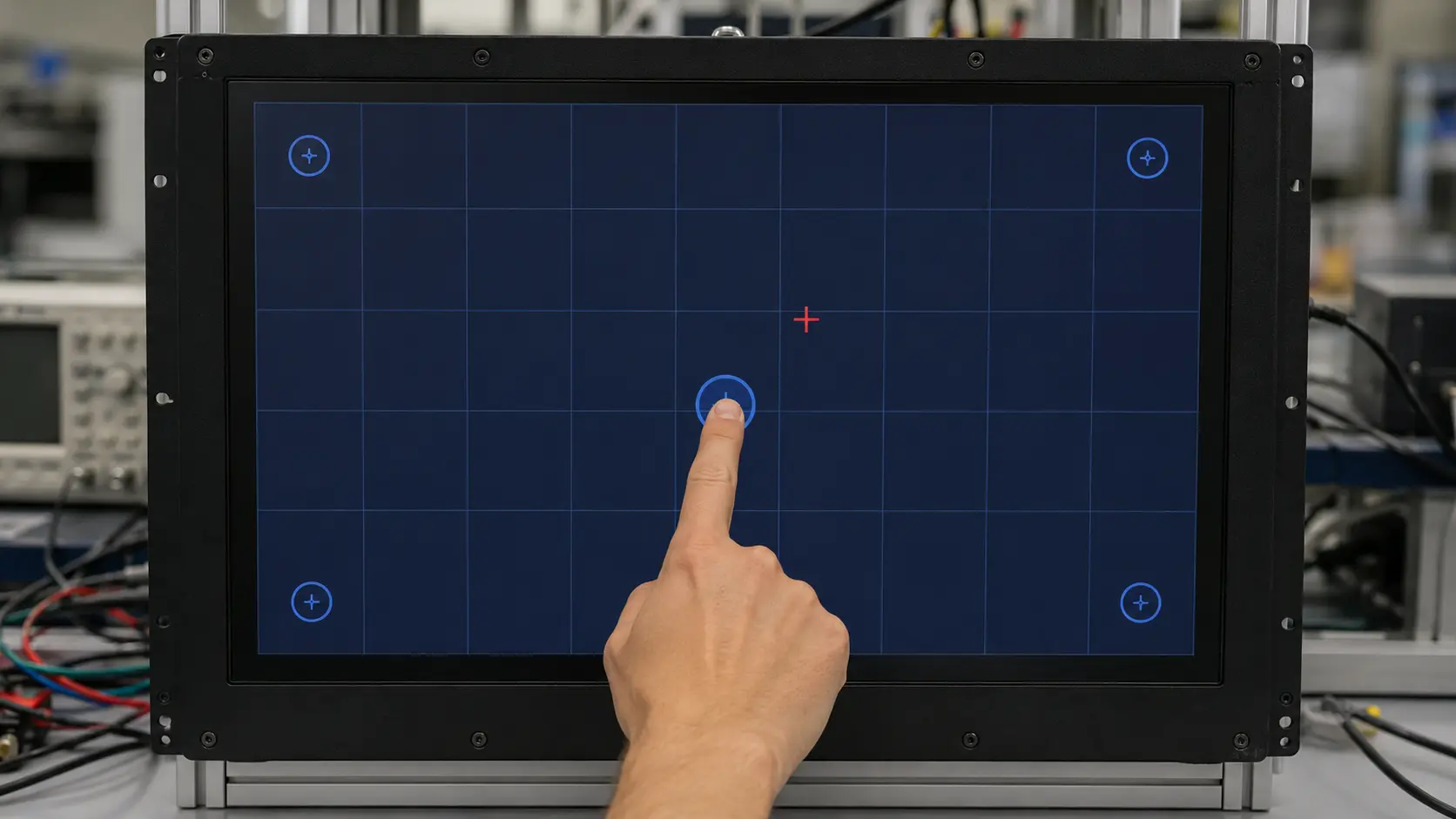
オペレーターが1つのボタンをタッチしたにもかかわらず、HMIが別のボタンを起動してしまった場合、必ずしもタッチスクリーンに不具合があるとは限りません。この不具合は、表示マッピング、画面の回転、キャリブレーションデータ、機械的な圧力、あるいはホストアプリケーションによるタッチ座標の変換方法に起因している可能性があります。.
最初のステップは、再校正を行うことではありません。エラーのパターンを特定することです。.
一貫したオフセットは、通常、マッピングやキャリブレーションの問題を示しています。ランダムな動きは別の原因を示しており、通常は電源、アース、電気ノイズ、あるいは不安定なタッチ信号などが考えられます。.
このガイドでは、反応はするものの、誤った位置情報を返す産業用タッチスクリーンについて解説します。LCDの表示に異常がなく、タッチ操作にまったく反応しない場合は、当社の 産業用タッチスクリーンの反応がない場合のチェックリスト. カーソルが飛び跳ねたり、勝手にクリックされたり、近くの機器の起動に合わせて変化したりする場合は、以下の手順に従ってください。 タッチスクリーンの干渉試験.
設定を変更する前に、フルスクリーンのタッチテストを行ってください。画面全体にゆっくりと水平線と垂直線を描き、中央と四隅をタップしてください。実際のアプリケーションで使用するのと同じ指、手袋、またはスタイラスを使ってテストを行ってください。.
| 目に見えるもの | 最も可能性の高い方向 |
|---|---|
| 報告された点は、あらゆる場所で同じ距離と方向だけずれている | ディスプレイのマッピングまたはキャリブレーションオフセット |
| 左が右になり、上が下になったり、軸が入れ替わったりする | 回転、軸の反転、または座標変換の誤差 |
| 中心部は正確ですが、端に向かって誤差が大きくなります | 不完全なキャリブレーション、不適切なスケーリング、または抵抗膜式タッチパネルの直線性の問題 |
| 不正確なのは、固定された領域のうち1つだけです | 局所的な圧力、センサーの損傷、電極の故障、またはアセンブリ内部の汚染 |
| 指が滑らかに動いているにもかかわらず、トレースが不規則になったり、飛び跳ねたりする | 電源ノイズ、接地、EMI、ケーブル結合、またはコントローラの調整 |
| ベンチ上ではタッチ操作が正常に動作しますが、取り付けた後は動作が変化します | ベゼルへの圧力、筐体との接触、接地、または最終システムへの統合 |
| タッチは位置がずれているというよりは、強度が弱い | 座標のキャリブレーションではなく、感度の問題です |
この分離は重要です。再校正によって座標変換を修正することはできますが、損傷したセンサーを修復したり、電気ノイズを除去したりすることはできません。.
タッチコントローラはX-Y座標を送信します。その後、オペレーティングシステムまたは組み込みアプリケーションが、その座標を表示画像上の位置にマッピングします。正確な動作のためには、これら2つの座標系が一致している必要があります。.
したがって、オフセットは以下の3つのレベルで発生する可能性があります:
オペレーティングシステム上ではポインタの位置が正しいのに、ある特定のHMIアプリケーション内でのみ誤っている場合、タッチハードウェアが原因である可能性は低いと考えられます。部品を交換する前に、そのアプリケーションの外でテストを行ってください。.
適切に統合されたPCAPタッチスクリーンは、通常、工場出荷時に設定済みのため、ユーザーによる定期的なキャリブレーションは必要ありません。Windowsシステムでは、多くのUSB PCAPコントローラが標準的なHIDタッチデバイスとして動作します。.
PCAP画面に固定オフセットが表示された場合は、まず以下を確認してください:
すべてのPCAPの精度に関する問題が、Windowsのキャリブレーションツールで解決できるとは限らない。一部のPCAPコントローラについては、工場出荷時の設定、あるいはコントローラメーカーが提供するユーティリティを使用する必要がある。.
抵抗膜方式のタッチスクリーンは、コントローラの生データを表示座標に変換するキャリブレーションマトリックスに、より直接的に依存しています。コントローラ、コンピュータ、オペレーティングシステム、またはディスプレイの向きを変更した後は、再キャリブレーションが必要になる場合があります。.
4線式抵抗膜方式のスクリーンでも、フレキシブル導電層が摩耗するにつれてエッジ誤差が増大することがあります。5線式抵抗膜方式は、位置測定が主にガラス基板に基づいて行われるため、一般的に座標の安定性がより高く保たれますが、それでも適切なコントローラと校正データが必要です。.
これは、2台以上のディスプレイを接続したコンピュータにおける最初の確認事項です。タッチモニターは、タッチ入力が別の画面に割り当てられている場合でも、正しい画像を表示することができます。.
オペレーティングシステムのディスプレイ識別機能、またはコントローラメーカーのユーティリティを使用して、各タッチデバイスを対応するモニターに割り当ててください。また、もう一方のモニターを一時的に外すことも、比較テストとして有効です。.
問題が画面全体に均一な範囲で生じている場合は、筐体を開ける前に次の手順を行ってください。.
以下の点を確認してください:
正しく実装されたHIDタッチアプリケーションでは、OSの標準的なDPIスケーリングによって物理的な位置ずれが生じることはありません。ただし、古いHMIソフトウェアやカスタムHMIソフトウェアでは、解像度やスケーリングの変更後にタッチ位置の計算が正しく行われない場合があります。この不具合が特定のプログラムでのみ発生する場合は、基本的な描画アプリケーションやタッチテストアプリケーションと比較してみてください。.
再校正を行う前に、ユーティリティで可能であれば、既存のコントローラー設定を保存してください。その後、そのタッチ技術およびコントローラー向けに指定されている方法に従ってください。.
キャリブレーション中は:
キャリブレーションが正常に完了した直後に同じオフセット値が再び表示された場合は、その手順の繰り返しを中止してください。その原因は、キャリブレーションデータの欠落ではなく、マッピング、設定、機械的な組み立て、あるいはハードウェアにある可能性が高いです。.
ベゼルへの加圧が不均一だったり、FPCが挟まっていたり、接着剤が堆積していたり、アクティブエリア付近に金属が接触していたりすると、タッチ動作に異常が生じる可能性があります。同じユニットについて、以下の2つの条件でテストを行ってください:
組み立て後にのみ特定の局所的な不具合が発生する場合は、取り付け力を均等に緩め、周辺部、FPCの配線経路、および背面構造を点検してください。コントローラの感度を繰り返し変更して問題を解決しようとせず、まず機械的な要因を取り除いてください。.
コントローラは、本来は異なるセンサーサイズ、チャンネル配置、カバーガラス積層構造、または向き用に設計されたパラメータを使用しながらも、USB または I²C 経由で通常通り通信を行うことができます。.
これは、特に以下の状況においては重要となります:
センサーの部品番号、コントローラの型番、ファームウェアのバージョン、および設定ファイルを、互いに一致する一組として確認してください。.
電気ノイズは通常、ジッター、線の途切れ、座標の乱れ、誤タッチ、あるいはモーター、インバータ、リレー、充電器、電源に関連する問題を引き起こします。通常、画面全体にわたって完全に再現可能なオフセットが生じることはありません。.
トレースが不安定な場合は、正常であることが確認済みの独立した電源、短い直接接続ケーブル、およびクリーンなベンチ環境を比較してください。条件は1つずつ変更してください。完全な絶縁手順については、当社の タッチスクリーンの干渉に関するガイド.
可能な場合は、A/Bテストを実施してください:
故障が「ワンタッチアセンブリ」に起因する場合は、そのセンサー、コントローラー、ケーブル、および設定を確認してください。故障が機械本体に起因する場合は、ホストのマッピング、ソフトウェア、電源、接地、および機械的な設置状況を確認してください。.
次のような場合、キャリブレーションを行っても問題が解決しない可能性があります:
その段階では、再度の校正を試みるよりも、交換やサプライヤーレベルでの設定変更の方が効果的である可能性があります。.
精度は、単体のサンプルだけでなく、完成した装置全体で検証する必要があります。.
大量生産の前に:
光学ボンディングは、ディスプレイの視認性や機械的な統合性を向上させる可能性がありますが、正しい座標マッピング、コントローラの設定、あるいはキャリブレーションの代わりにはなりません。.
明確な検査記録があれば、診断にかかる時間を大幅に短縮できます。以下を提示してください:
Eagle Touchでは、センサー、コントローラー、ファームウェア、ケーブル、ホストマッピング、および機械的な設置を、1つのシステムとして総合的に検証することができます。OEMプロジェクトの場合は、複数の部品を交換する前に、テスト動画と設定の詳細を弊社までお送りください。通常、制御された比較試験を行う方が、部品を繰り返し交換するよりも早く原因を特定できます。.
通常は、必要ありません。正しく設定されたPCAPシステムであれば、定期的な校正を行わなくても座標マッピングを維持できるはずです。ただし、ホストの変更、ディスプレイのレイアウトや向き、ファームウェア、あるいはコントローラの設定を変更した後は、再校正や再マッピングが必要になる場合があります。.
端部に向かって誤差が大きくなる場合は、キャリブレーションが不完全である、変換が正しくない、抵抗膜式スクリーンの非線形性、あるいは周辺部付近の機械的応力が原因である可能性があります。キャリブレーションと圧力の影響を区別するため、アセンブリを緩める前と後にそれぞれテストを行ってください。.
はい、しかしEMIは通常、単一の固定オフセットではなく、不安定な、あるいは変動する座標を生成します。ランダムな動きについては干渉の問題として調査すべきですが、再現性のあるオフセットについては、まずマッピングやキャリブレーションの問題として確認する必要があります。.
表示された画像とタッチ座標系が、一緒に回転されていない可能性があります。OSの向き、タッチマッピング、およびアプリケーションレベルでの変換設定を確認してください。.
いいえ。光学ボンディングでは、不適切なキャリブレーションマトリックス、ディスプレイマッピング、または座標変換は修正されません。これらの項目については、直接診断を行ってください。.
産業用パネルPCとは、ディスプレイ(通常はタッチスクリーン)を内蔵したコンピュータであり、以下の用途向けに設計されたものです。 ...

組み込みPCとは、機械やより大規模なシステムの一部として機能するように構成されたコンピュータのことです。 ...

まず、パネルPCで動作させる必要があるソフトウェアと、満たすべき条件から検討します。次に、 ...

産業用パネルPCのIP等級を選ぶ際には、まず次の2つの点を考慮する必要があります。それは、どのような粉塵や水にさらされるか、ということです。 ...
ご要望や要件、あるいは現在直面している 課題をお聞かせください。当社のチームが詳細を確認し、 現実的な解決策をご提案いたします。