産業用パネルPCとは? 構成要素、種類、および用途

産業用パネルPCとは、ディスプレイ(通常はタッチスクリーン)を内蔵したコンピュータであり、以下の用途向けに設計されたものです。 ...
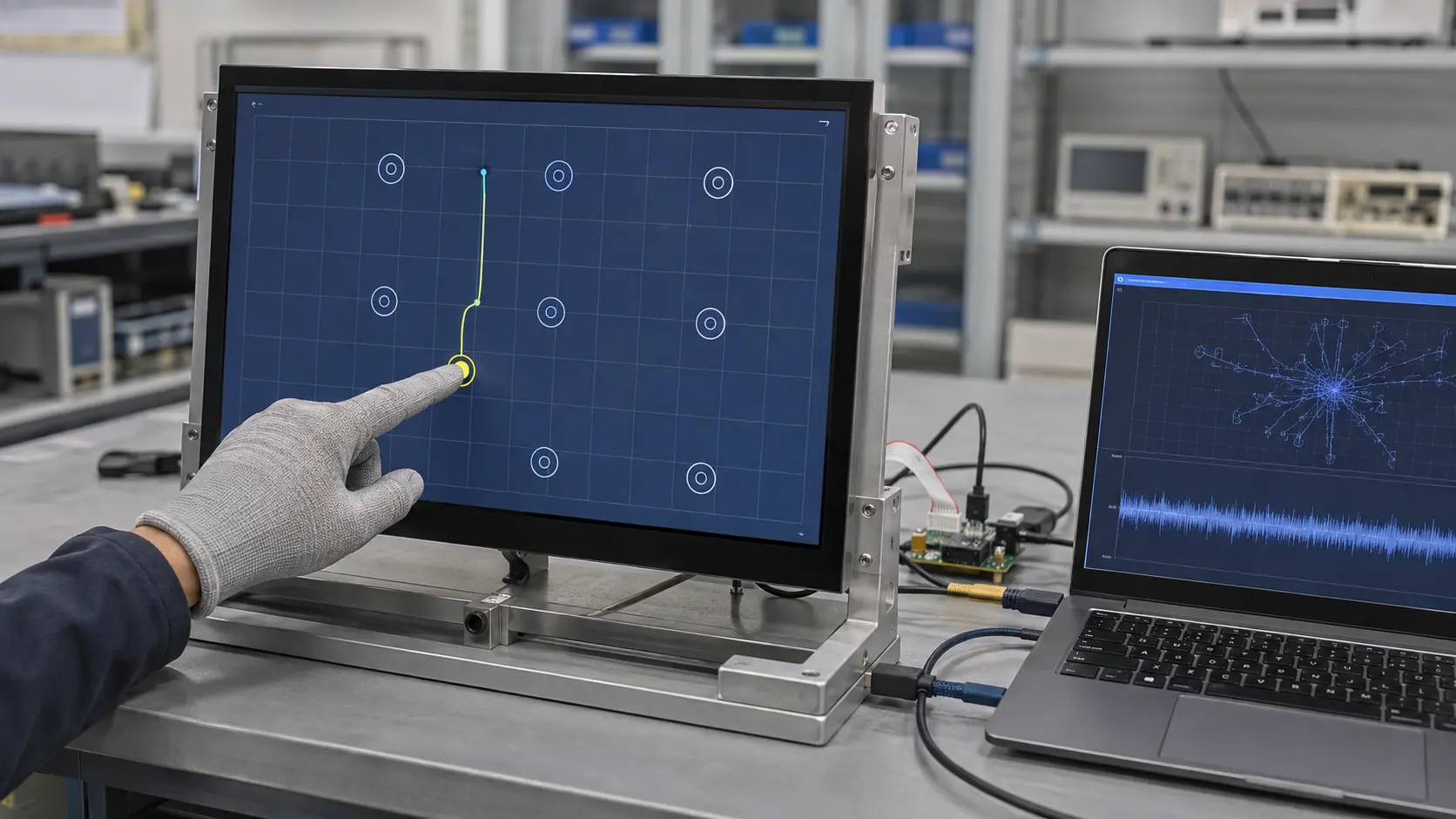
手袋をした状態での操作を認識できない産業用タッチスクリーンは、必ずしも「感度を高める」必要はありません。また、誤タッチが発生するスクリーンも、必ずしも感度が過剰であるとは限りません。.
投影型静電容量式(PCAP)タッチスクリーンにおいて、感度はシステム全体(カバーガラス、センサー、コントローラ、ファームウェア、接地、電源、動作環境)に依存します。根本的な問題を特定せずに感度を高めると、手袋を着用した状態での反応は改善されるかもしれませんが、水や電気ノイズの周囲でゴーストタッチが発生する可能性があります。.
このガイドでは、調整可能な項目と不可能な項目、および感度とキャリブレーションを混同することなく、産業用PCAPタッチスクリーンを調整する方法について解説します。.
はい、タッチコントローラーとファームウェアが調整に対応していれば可能です。.
市販の産業用USB PCAPディスプレイのほとんどは、Windows上で汎用的な感度調整機能を備えていません。Windowsでのキャリブレーションは、主に物理的なタッチ位置を表示画像にマッピングするものです。通常、生の静電容量信号や手袋装着時の反応、水滴の遮断機能には影響を与えません。.
PCAPの感度は通常、以下の方法で調整されます:
EETI、ILITEK、Goodix などのコントローラーには、共通の調整方法はありません。利用可能なパラメータも、コントローラーのモデルやファームウェアのバージョンによって異なります。変更を行う前に、使用しているコントローラーを正確に特定し、元の設定を保存しておいてください。.
診断の正確さは、その状況そのものよりも重要です。.
| 観察されるもの | 通常、それはどういう意味か | 適切な対応 |
|---|---|---|
| カーソルがタッチした位置とは異なる場所に表示される | 座標マッピングまたは表示方向の問題 | 調整または設置状況の確認を行う |
| 画面上で、指で軽く触れただけでも反応しないことがある | 利用可能なタッチ信号が不十分です | 感度を上げる前に、信号のマージンを確認してください |
| 指は動くが、必要な手袋は動かない | グローブ信号が検出閾値を下回っています | グローブプロファイルの適用または調整 |
| 指がガラスに届く前にタッチが検出される | 感度が高すぎるか、ホバー機能が有効になっています | 感度を下げるか、しきい値を調整する |
| モーター、インバータ、またはノイズの多い電源の近くに、ランダムな接触が見られる | 電気的干渉 | ノイズ源を修正し、感度を上げないでください |
| ある特定の領域だけが、まったく反応しない | センサー、FPC、アセンブリ、またはコントローラ・チャネルの故障 | ハードウェアを点検する |
| どのポイントも機能しますが、反応が遅いです | フィルタリング、ファームウェア、オペレーティングシステム、またはアプリケーションによる遅延 | 感度が低いと仮定するのではなく、レイテンシを測定する |
画面がまったく反応しない場合は、まずは当社の 産業用タッチスクリーンの反応がない場合のチェックリスト. カーソルのオフセットを一定に保つには、 タッチスクリーンの精度に関するガイド その代わりに。.
センサーが固定されていない状態でPCAPの調整を行ったり、その設定が完成した機器でもそのまま機能すると想定したりしないでください。筐体、LCD、電源、接地、および周辺の電子機器はすべて、コントローラが検知する信号に影響を与える可能性があります。.
可能な限り、最終的なプロダクション・スタックを使用してください:
何かを変更する前に、元の動作を記録しておいてください。素手での入力、製品用手袋、端や角での操作、ドラッグ操作、および必要なマルチタッチ機能をテストしてください。LCDの輝度を最大にした場合や、周辺機器の電源を入れた場合に、問題に変化があるかどうかを確認してください。.
コントローラ基板のラベル、ICの刻印、USBデバイスの情報、または製品ドキュメントを確認してください。コントローラの正確なモデル名とファームウェアのバージョンを確認してください。.
別のコントローラ用に作成されたユーティリティやパラメータファイルを使用すると、誤った設定が表示されたり、互換性のない設定が書き込まれたりする可能性があります。OEM機器の場合は、検証されていない一般公開のダウンロードファイルを使用するのではなく、タッチスクリーンのサプライヤーから承認済みのツールおよびパラメータファイルを入手してください。.
調整を行う前に、既存の設定をエクスポートするか、元のファームウェアを保存しておいてください。必要に応じて安定した動作を復元できるよう、コントローラのモデル、ファームウェアのバージョン、センサーのリビジョン、およびカバーガラススタックを記録しておいてください。.
“「タッチが鈍い」というだけでは、調整を行うには情報が不十分です。具体的にどのような不具合があるのかを明確に説明してください:
コントローラによってパラメータ名は異なりますが、PCAPのチューニングには次のようなものがあります:
1つのグループを変更し、設定を適用してから、同じテストを繰り返します。コントローラで指示があった場合は、ユニットを再起動するか、電源を入れ直してください。.
他の画面サイズやセンサー設計の数値設定をそのまま流用しないでください。たとえ同じコントローラーファミリーを使用している場合でも、7インチセンサーで安定した値であっても、21.5インチセンサーには適さない場合があります。.
素手で操作する場合は、アクティブエリア全体で確実な反応が得られるよう、不必要なホバーや誤入力が発生しない範囲で十分な感度を設定してください。.
手袋を着用して操作する場合は、実際に生産現場で使用される手袋そのものでテストを行ってください。素材、厚さ、フィット感、接触面積のすべてが重要です。薄いニトリル手袋で正常に動作するプロファイルでも、断熱加工された作業用手袋では正常に動作しない場合があります。ゲインを上げたり、検出閾値を下げたりすることで改善される場合もありますが、手袋の性能はセンサーの配置やコントローラの性能にも左右されます。.
グローブでの操作が設計要件となる場合は、当社の 作業用手袋対応のタッチスクリーン利用ガイド センサーおよびコントローラの選定について。.
タッチ応答の鈍さやノイズの多さは、いずれも有効な信号マージンを低下させます。感度を高く設定すると、テストベンチ上では正常に動作するかもしれませんが、実際の機器に組み込んだ後にゴーストタッチが発生する原因となる可能性があります。.
実稼働用の電源、アース、筐体、およびLCDの輝度を確認してください。モーター、リレー、インバータ、または充電器が作動した際に動作に変化が見られる場合は、感度の引き上げを中止し、干渉源を調査してください。.
「」を使用してください タッチスクリーンの干渉試験ガイド その診断については。ファームウェアの調整では、不適切な接地、不適切な電源、あるいは深刻な伝導ノイズを補うことはできません。.
カバーガラスが厚くなるにつれて、一般的にタッチ信号は弱くなります。ただし、すべての産業用PCAPスクリーンに共通する「6 mm」や「8 mm」といった絶対的な制限はありません。.
実際の限界は、以下の要因によって決まります:
したがって、最終的なカバーガラス、センサー、およびコントローラーは、1つのシステムとしてテストする必要があります。誤検知が発生せずに十分な信号マージンを確保できない場合、より過激な調整を行うよりも、別のセンサーやコントローラーを採用する方が適切な解決策となる可能性があります。.
次のような場合は、調整を中止し、ハードウェアや統合状態を確認してください:
ファームウェアでは、損傷した電極を修復したり、システム統合の不備によって生じるノイズを除去したりすることはできません。.
完成したユニットにおいて、単にドライテストベンチ上で数回タップするだけでなく、新しい構成を検証してください。.
目標は、可能な限り高い感度を実現することではありません。水や電気ノイズ、偶発的な接触を排除できる十分な余裕を持ちつつ、意図した入力を確実に検出することです。.
通常、標準的なWindowsの設定では行えません。Windowsのキャリブレーションは、主に座標マッピングの補正を行うものです。PCAPの生データの感度調整には、通常、コントローラ固有のユーティリティ、ファームウェアの設定、またはサプライヤが提供するプロファイルが必要となります。.
いいえ。キャリブレーションは、物理的なタッチポイントとカーソルの位置とのずれを補正するものです。通常、厚いガラスや手袋越しに伝わりくる静電容量信号を増幅するものではありません。.
実際のグローブと最終的なカバーガラスをテストしてからでないと判断できません。グローブの形状によって検出性能が向上する可能性はありますが、感度が過度に高すぎると、湿気や電気ノイズによる誤検知が増える恐れもあります。.
新しい設定では、ノイズや湿気、あるいはホバー入力が有効なタッチとして検出されている可能性があります。以前の設定に戻し、電源、アース、ケーブルの配線、および動作環境を確認してください。.
効果的な評価を行うためには、コントローラモデル、センサーの図面、カバーガラスの厚さ、ボンディングスタック、必要なグローブの種類、電源、筐体の接地、および不具合の症状が確認できる動画を提出してください。.
Eagle Touch を使用すれば、その問題がパラメータの調整を必要とするのか、システム統合の改善が必要なのか、あるいは別のセンサーとコントローラーの組み合わせが必要なのかを判断することができます。.
産業用パネルPCとは、ディスプレイ(通常はタッチスクリーン)を内蔵したコンピュータであり、以下の用途向けに設計されたものです。 ...

組み込みPCとは、機械やより大規模なシステムの一部として機能するように構成されたコンピュータのことです。 ...

まず、パネルPCで動作させる必要があるソフトウェアと、満たすべき条件から検討します。次に、 ...

産業用パネルPCのIP等級を選ぶ際には、まず次の2つの点を考慮する必要があります。それは、どのような粉塵や水にさらされるか、ということです。 ...
ご要望や要件、あるいは現在直面している 課題をお聞かせください。当社のチームが詳細を確認し、 現実的な解決策をご提案いたします。