産業用パネルPCとは? 構成要素、種類、および用途
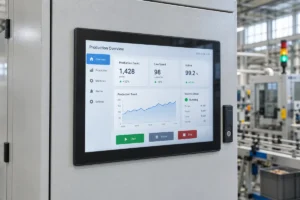
産業用パネルPCとは、ディスプレイ(通常はタッチスクリーン)を内蔵したコンピュータであり、以下の用途向けに設計されたものです。 ...
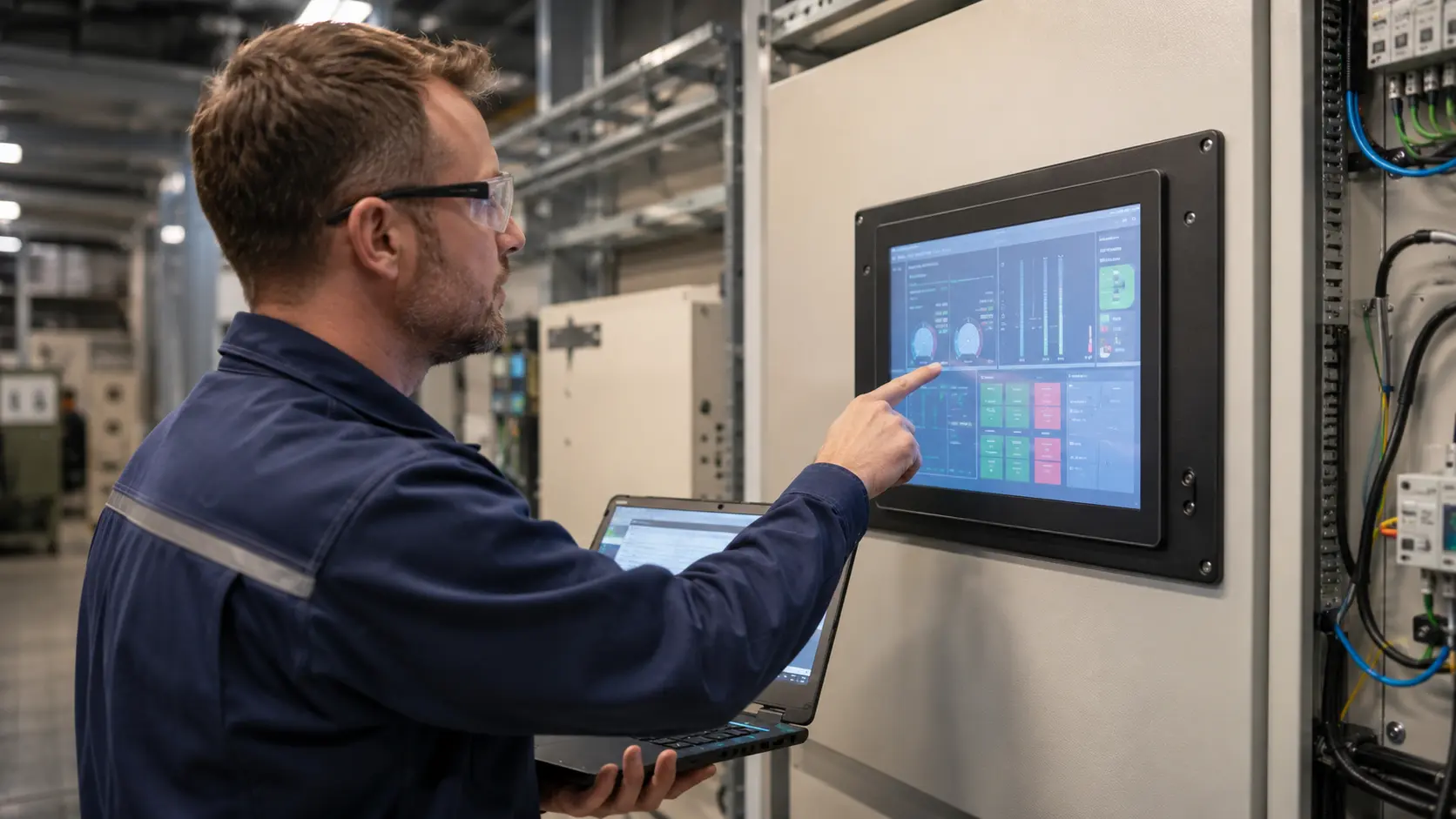
液晶画面は正常に表示されていますが、産業用タッチスクリーンが反応しません。.
だからといって、必ずしもタッチパネルが故障しているとは限りません。.
産業用タッチシステムでは、通常、LCDとタッチ機能は別々の信号経路を使用します。 HDMI、VGA、DVI、DisplayPort、LVDS、またはeDPが画像を伝送する一方、タッチデータは通常、USB、I²C、UART、またはRS232を介して伝送されます。センサー、コントローラ、およびメインボード間のタッチ信号は、FPCを介して伝送される場合があります。.
そのため、モニターは完璧な画像を表示できる一方で、タッチ機能はまったく動作しないことがあります。.
正しい最初の対応は、画面を交換することではありません。故障の原因を特定することです:
この問題はタッチスクリーンに起因するものですか、それとも本体側の問題ですか?
このチェックリストは、不具合の原因がタッチケーブル、コントローラ、ホストシステム、電源、ファームウェア、筐体、あるいはタッチスクリーンそのものにあるかどうかを特定するのに役立ちます。.
LCDの表示に異常がないにもかかわらず、産業用タッチスクリーンが動作しない場合は、以下の順序で確認してください:
| 手順 | 確認 | 結果から読み取れること |
|---|---|---|
| 1 | 具体的な症状を確認してください | これが本当に「無回答」の問題なのかどうか |
| 2 | 表面を点検し、清掃する | 水、残留物、損傷、あるいは障害物のいずれが関係しているか |
| 3 | タッチ接続を個別に確認してください | タッチ信号がホストに届くかどうか |
| 4 | コントローラの検出を確認する | ホストがタッチコントローラーを認識できるかどうか |
| 5 | 再起動して、オペレーティングシステムの動作を確認してください | その不具合が、起動、スリープ、ドライバ、またはソフトウェアのいずれに関連するものか |
| 6 | 正常に動作することが確認済みのケーブル、ポート、およびホストを使用してください | その故障が1つの部品に起因するものかどうか |
| 7 | 最終筐体の外で試験を行う | インストールによってタッチの動作が変わるかどうか |
| 8 | 電源、アース、およびケーブルの配線を確認してください | 電気的な状況がコントローラーに影響を与えるかどうか |
| 9 | フレーム、ガスケット、および機械的圧力を確認してください | 筐体がタッチ操作に干渉しているかどうか |
| 10 | 交換が必要かどうかを判断する | その証拠が実際にタッチスクリーンを指し示しているかどうか |
複数の条件を一度に変更しないでください。1つの項目を変更し、再度テストを行い、その結果を記録してください。.
ケーブルを取り外したり、本体のカバーを開けたりする前に、不具合の症状を特定してください。.
質問:
その症状に基づいて、適切なトラブルシューティングの方向性を選択してください:
| 症状 | 正しい方向 |
|---|---|
| LCDの表示は正常ですが、タッチ操作に反応しません | このチェックリストを続けてください |
| 液晶画面が真っ黒か、何も表示されない | モニターの電源、バックライト、表示信号、ADボード、またはマザーボードを確認してください |
| タッチ操作の反応位置がずれている | ガイドをご覧ください 産業用タッチスクリーンの精度低下 |
| 画面が勝手にクリックされたり、ランダムな位置が検出されたりすることがある | 確認 タッチスクリーンの干渉、接地、および電源ノイズ |
| 素手ではタッチ操作が可能ですが、手袋をした状態ではできません | レビュー 産業用タッチスクリーンの感度調整 |
| この問題は、タッチ機能だけでなく、Panel PC全体に影響を及ぼしています。 | パネルPCのシステム、オペレーティングシステム、電源、マザーボードをそれぞれ個別に確認してください |
この区別は重要です。「応答なし」の不具合、座標誤差、ゴーストタッチの問題は、操作者から見れば似ているように見えるかもしれませんが、その原因はそれぞれ異なります。.
何かを変更する前に、LCD画面の表示、タッチ操作、機器の状態、およびエラーメッセージがあればそれを記録した短い動画を撮影してください。.
まずは、分解を必要としない点検から始めましょう。.
機器の安全手順に従って電源を切り、次に以下の点を確認してください:
柔らかいマイクロファイバークロスを使って、表面をきれいに拭き、乾かしてください。ディスプレイに直接液体を吹きかけるのではなく、スクリーン対応のクリーナーをクロスに染み込ませて使用してください。詳しいお手入れ方法については、当社のガイドをご覧ください。 タッチスクリーンモニターを安全に掃除する方法.
タッチスクリーンがまったく反応しなくなった場合、表面の汚れが最も可能性の高い原因というわけではありませんが、まずはその可能性を排除しておくべきです。.
PCAP方式のタッチスクリーンでは、表面に水が付着していると、コントローラのファームウェアによっては、誤入力、タッチの認識漏れ、または意図的なタッチ拒否が発生する可能性があります。画面をきれいに拭いて乾燥させた後もまったく反応しない場合は、信号経路の点検に進んでください。.
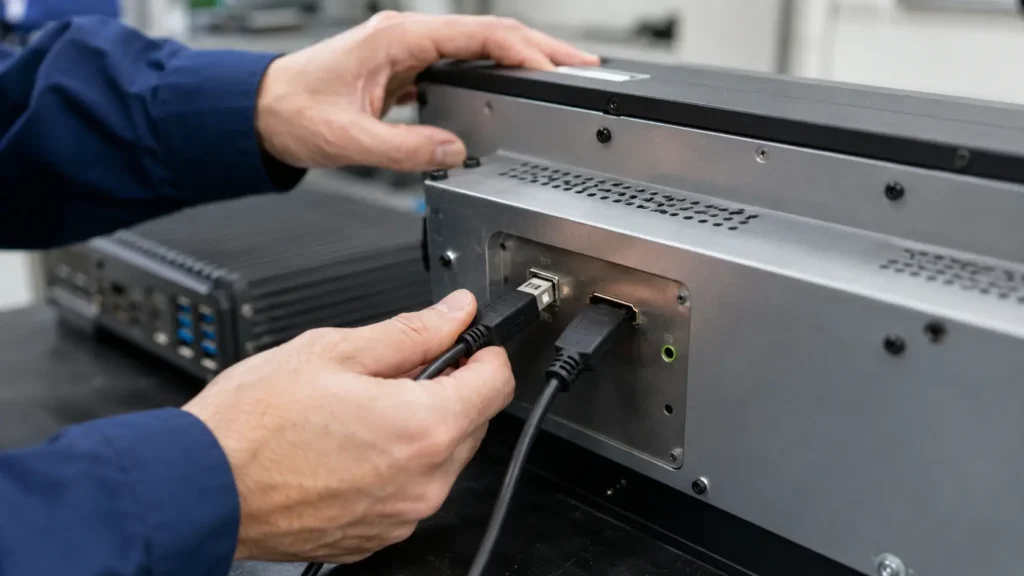
よくある間違いの一つは、HDMIやVGAを確認して、タッチスクリーンも接続されていると思い込んでしまうことです。.
通常の画像では、表示経路が確認できます。ただし、タッチ経路は確認できません。.
モニターとホストの間に、USBタッチケーブルまたはシリアルタッチケーブルが接続されているか確認してください。.
確認:
可能な限り、ホストに直接接続した、短く、正常に動作することが確認済みのタッチケーブルを使用してテストを行ってください。.
確認:
FPCはあくまで物理的な接続に過ぎません。その基盤となる信号はUSB、I²C、あるいはその他のインターフェースである可能性があるため、ピン定義はコントローラおよびマザーボードと一致している必要があります。.
確認:
製品の取扱説明書で明示的に許可されている場合を除き、機器の電源が入っている間は、内部のFPCを取り外したり再接続したりしないでください。.
初期段階で最も役立つ質問は、実に単純なものです:
ホストシステムはタッチコントローラを認識できますか?
コントローラが検出されない場合、キャリブレーションや感度調整は最初の解決策とはなりません。システムがタッチ座標を処理できるようになるには、まず通信経路を復旧させる必要があります。.
「デバイスマネージャー」を開き、以下の項目を確認してください:
次に、「デバイスマネージャー」を確認しながら、タッチケーブルを取り外して、再度接続してください。.
デバイスが表示されない、または表示されなくなる場合は、以下の手順でテストしてください:
デバイスにエラーが表示された場合は、ドライバの再インストールや変更を行う前に、エラーコードを記録しておいてください。.
タッチコントローラがUSBデバイスとして認識されているか、あるいは入力デバイスとして認識されているかを確認してください。組み込みI²C設計の場合は、起動時にコントローラが検出されているか、および正しいドライバとデバイス設定が読み込まれているかを確認してください。.
具体的な方法は、オペレーティングシステムやマザーボードによって異なります。重要なのは、コントローラが存在しないのか、それとも存在はするがタッチイベントを生成していないのかを特定することです。.
| 検出結果 | 見込まれる方向 |
|---|---|
| どのホストでもコントローラが検出されません | ケーブル、コネクタ、コントローラ基板、コントローラの電源、またはタッチモジュール |
| 別のホストでコントローラが検出されました | 元のホストポート、オペレーティングシステム、ドライバ、ファームウェア、または電源管理 |
| コントローラーは検出されたが、座標が出力されない | センサーの接続、コントローラのファームウェア、タッチセンサー、アプリケーション、またはシステムのマッピング |
| USBを再接続してからでないと、コントローラーが表示されない | 起動タイミング、コントローラのリセット、USB電源、ファームウェア、またはホストの電源管理 |
再実行は、結果が確認された場合にのみ有用です。.
以下の後にタッチ操作が復旧するかどうかを確認してください:
障害が発生した日時を記録してください:
USBを再接続してもタッチ操作が繰り返し復帰する場合は、ガラスだけを交換しても問題は解決しない可能性が高いです。USBの検出、コントローラのリセット、起動時の電源安定性、ファームウェアの読み込み、ドライバの動作、およびホスト側の電源管理を確認してください。.
キャリブレーションは、タッチスクリーンが反応しなくなった場合の一般的な修理として扱うべきではありません。これは主に、コントローラーが検出され、タッチ座標は存在するが不正確である場合、特に抵抗膜方式のタッチシステムにおいて適用されます。.
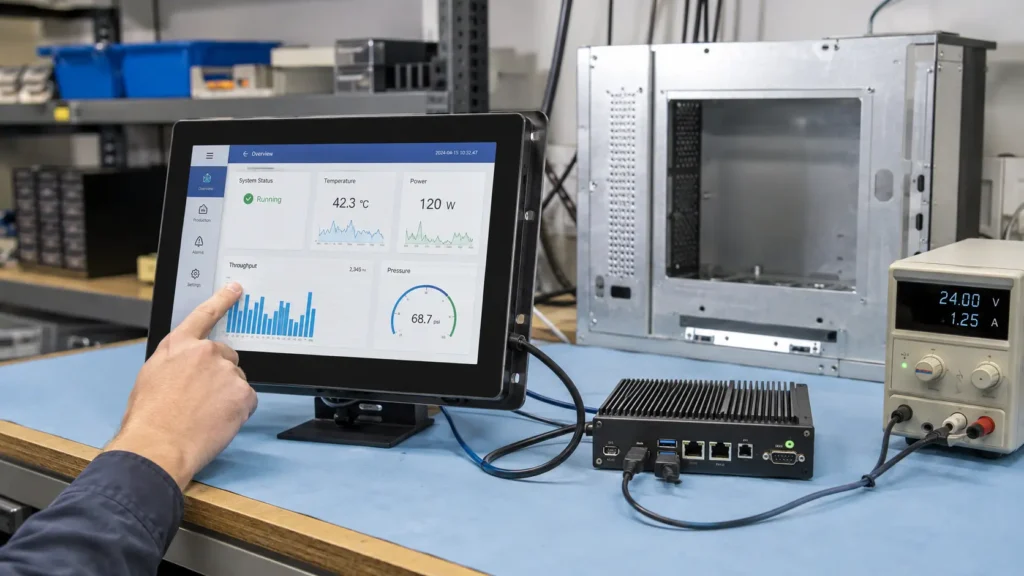
ランダムな置換は、変更される変数が多すぎるため、時間の無駄になります。.
管理された交差試験を行う:
結果を慎重に解釈してください:
| 試験結果 | 通常、どのようなことを示しているか |
|---|---|
| 動作しなくなったタッチスクリーンが、別のホストでは正常に動作する | 元の機器、ポート、OS、ドライバ、電源、またはアース |
| 正常に動作することが確認済みのタッチスクリーンも、元の端末では動作しない | 機械側またはシステム側の故障 |
| 故障したタッチスクリーンは、どのホストでも依然として動作しない | ケーブル、コネクタ、コントローラ基板、FPC、またはタッチスクリーンモジュール |
| 1本のケーブルに不具合が生じた | ケーブルまたはコネクタの問題 |
| 1枚のコントローラボードの故障に続いて | コントローラのハードウェアまたはファームウェアの問題 |
| 特定の機種においてのみ、いくつかの画面が表示されない | 複数の画面の不具合というよりは、統合上の問題である |
目立つ部品を交換するよりも、交差テストを行うほうが有用です。.
タッチスクリーンは、デスクトップ環境でのテストには合格しても、実際に設置されてから初めて不具合が発生する場合があります。.
可能であれば、モニターまたはタッチモジュールを最終筐体から取り外し、以下の方法でテストを行ってください:
次に、その結果を比較してください。.
確認:
注目:
多くの場合、このテストによって、コンポーネントの不具合と統合時の不具合が区別されます。.
産業用機器が、実験台のようないわゆる「クリーンな」電気環境を提供することはめったにありません。.
確認:
電気的な干渉は、コントローラが完全に動作しなくなるよりも、タッチの認識漏れ、動作の不安定化、またはゴースト入力を引き起こすことが多くあります。ただし、深刻な電源ノイズ、電圧降下、あるいはコントローラのリセットも、断続的な無応答現象を引き起こす可能性があります。.
電源、接地、ケーブルの位置、または周辺の負荷に変化があった際に問題の症状が変わる場合は、専用の タッチスクリーンの干渉に関するチェックリスト パネルを取り替える前に。.
取り付け前はタッチスクリーンが正常に動作していたものの、組み立て後に動作しなくなった場合は、構造を点検してください。.
確認:
機械的な圧力は、すべてのタッチ技術に同じように影響するわけではありません。.
抵抗膜方式のタッチスクリーンでは、継続的な圧力がかかると導電層が密着し、正常な入力が妨げられることがあります。PCAP方式のシステムでは、フレームの接触不良、センサーの変形、アクティブ領域の境界付近にある導電性物質、ケーブルへの負荷、あるいはセンサーや接合構造の損傷などが、コントローラの動作に影響を与える可能性があります。.
単にすべてのネジを緩めて、機械を元の状態に戻すだけではいけません。フレームを緩めたことで結果に変化が見られる場合は、ガスケットの位置、圧縮状態、取り付け公差、ガラス支持部、および筐体の平坦度を確認してください。.
テストの結果、問題がタッチスクリーンアセンブリにあることが判明した場合にのみ、タッチスクリーンを交換してください。.
以下の場合には、交換が妥当です:
次のような場合は、急いでタッチスクリーンを交換しないでください:
根本的な原因が機器内部にある場合、同じタッチスクリーンをもう1台取り付けても、同じ不具合が再現される可能性があります。.
“「タッチが反応しない」という情報だけでは、正確な診断を下すには不十分です。.
送信:
適切な不具合報告書があれば、サプライヤーは部品を交換する前に、タッチスクリーンの不具合と機械との統合に関する問題を区別することができます。.
ディスプレイ機能とタッチ機能は、通常、別々の接続を介して動作します。HDMI、VGA、DVI、DisplayPort、LVDS、またはeDPでは、USB、I²C、UART、RS232、コントローラ、またはタッチセンサーの接続に障害が発生していても、正常に画像が表示される場合があります。.
考えられる原因としては、ケーブルの緩みや損傷、電源専用USBケーブルの使用、ハブの動作不安定、USBポートの故障、コントローラの電源障害、ドライバの問題、コントローラ基板の故障、またはFPCの損傷などが挙げられます。正常に動作することが確認されている短いケーブル、別のUSBポート、および別のホストを使用してテストを行ってください。.
通常はそうではありません。キャリブレーションを行うには、システムがタッチ座標を検出できる必要があります。コントローラーが検出されない場合は、まず接続、コントローラーの電源、ケーブル、ドライバー、ファームウェア、およびコントローラーのハードウェアを確認してください。.
これは、USBの列挙に関する問題、コントローラのリセットに関する問題、起動タイミングの問題、電源の不安定、ドライバの読み込みエラー、あるいはホストの電源管理動作のいずれかを示している可能性があります。.
最終的な設置により、フレームからの圧力、ガスケットの圧縮、ケーブルへの応力、接地状態の変化、電源ノイズ、筐体との接触、あるいは近傍からの電磁干渉が生じる可能性があります。.
はい。多くの設計において、液晶ディスプレイ(LCD)とタッチセンサーは別々の部品となっています。液晶ディスプレイが破損していてもタッチ機能は正常に動作する場合もあれば、液晶ディスプレイに異常がないにもかかわらずタッチ操作に反応しない場合もあります。ただし、液晶ディスプレイを破損させた衝撃によって、タッチセンサー、FPC、コネクタ、またはコントローラも損傷している可能性があります。.
制御された交差テストにおいて、同じタッチスクリーンで不具合が発生し、かつケーブル、ホスト、ポート、電源、コントローラの接続、および設置環境による影響が排除された後も不具合が解消されない場合は、交換してください。.
産業用タッチスクリーンが反応しないからといって、必ずしもタッチパネルが故障しているとは限りません。.
最も迅速かつ確実な診断方法は、次の3つの質問に答えることです:
通常、これら3つの結果から、不具合がタッチスクリーン側にあるのか、それとも本体側にあるのかがわかります。.
OEMプロジェクトにおいては、この区別が重要です。1つの画面を交換すれば、その部品の故障は解決できるかもしれません。しかし、生産ロット全体で繰り返し発生している筐体、接地、電源、ファームウェア、あるいはケーブル配線に関する問題は、それだけでは解決できません。.
産業用機器の開発やアップグレードを行う場合、Eagle Touchでは、タッチインターフェース、コントローラ、カバーガラス、取り付け構造、ケーブル配線、接地状態、および動作環境を、一つのシステムとして総合的に検証いたします。.
当社の OEM機器向けのカスタムタッチスクリーンソリューション または、型番、不具合の様子を撮影した動画、設置写真、インターフェースの種類、および相互テストの結果を当社のエンジニアリングチームまでお送りください。.
交換をご提案する前に、不具合の原因がタッチスクリーン、コントローラー、ケーブル、ホスト、あるいは最終機器のいずれにあるかを特定するお手伝いをいたします。.
産業用パネルPCとは、ディスプレイ(通常はタッチスクリーン)を内蔵したコンピュータであり、以下の用途向けに設計されたものです。 ...
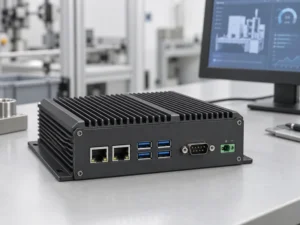
組み込みPCとは、機械やより大規模なシステムの一部として機能するように構成されたコンピュータのことです。 ...
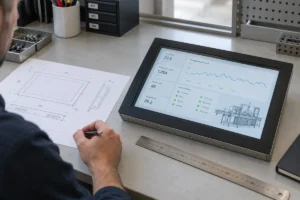
まず、パネルPCで動作させる必要があるソフトウェアと、満たすべき条件から検討します。次に、 ...
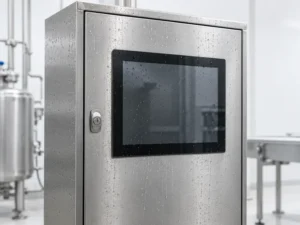
産業用パネルPCのIP等級を選ぶ際には、まず次の2つの点を考慮する必要があります。それは、どのような粉塵や水にさらされるか、ということです。 ...
ご要望や要件、あるいは現在直面している 課題をお聞かせください。当社のチームが詳細を確認し、 現実的な解決策をご提案いたします。