Was ist ein Industrie-Panel-PC? Komponenten, Typen und Anwendungsbereiche
Ein Industrie-Panel-PC ist ein Computer mit integriertem Display, in der Regel einem Touchscreen, der für folgende Zwecke entwickelt wurde: ...
Das Eagle Touch-Entwicklungsteam
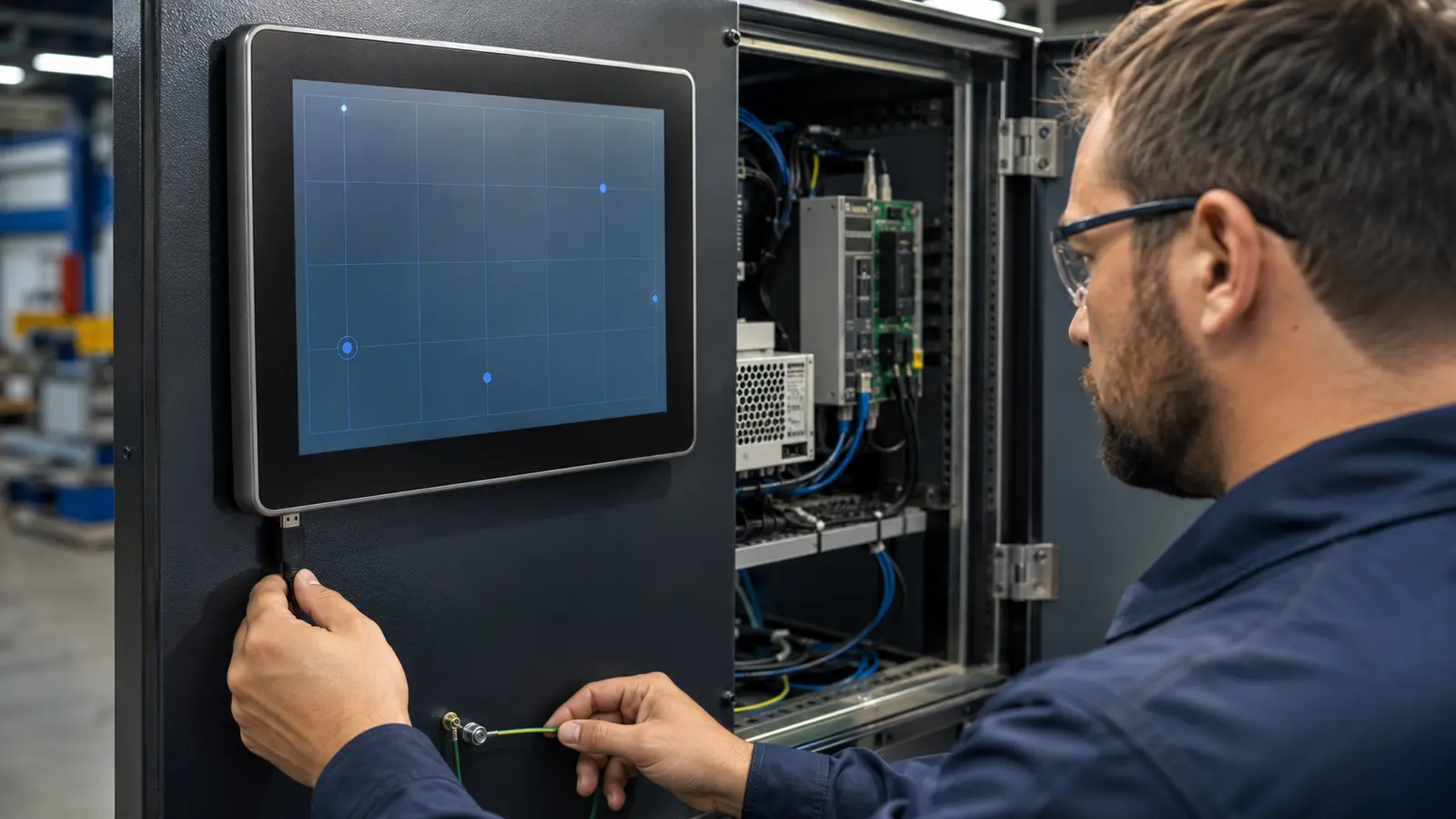
Ein kapazitiver Touchscreen kann die Prüfung auf dem Prüfstand bestehen und dennoch nach dem Einbau in eine Maschine versagen.
Das bedeutet nicht automatisch, dass das Touchpanel defekt ist. Durch die Installation ändern sich die elektrischen und mechanischen Bedingungen in seiner Umgebung. Das Endgerät verwendet möglicherweise eine andere Stromquelle, einen anderen Erdungspfad oder eine andere Kabelverlegung. Eine Dichtung oder ein Frontrahmen kann Druck auf das Glas ausüben. Auf der Oberfläche kann Wasser zurückbleiben. Eine zusätzliche Schutzscheibe kann das Berührungssignal abschwächen, wenn Sensor und Steuerung nicht für den gesamten Aufbau ausgewählt und aufeinander abgestimmt wurden.
Die erste Frage sollte daher lauten:
Was hat sich geändert, bevor das Problem aufgetreten ist?
Wenn der Touchscreen nach einer Änderung am Gehäuse, an der Stromversorgung, am Kabel, an der Displayelektronik, am Betriebssystem, am Deckglas oder an der Betriebsumgebung nicht mehr funktioniert, sollten Sie dort ansetzen. Wird das Touchpanel ausgetauscht, bevor die Ursache ermittelt wurde, tritt der Fehler häufig erneut auf.
| Symptom | Wahrscheinlichster Ursachenbereich | Erste Prüfung |
|---|---|---|
| Überall berührungslos | Verbindung, Steuerung, Stromversorgung oder Host-System | Stellen Sie sicher, dass das Betriebssystem den Touch-Controller erkennt |
| Geisterhafte Berührung | EMI, Erdung, Stromrauschen, Wasser oder übermäßige Empfindlichkeit | Testen Sie das Gerät außerhalb des Gehäuses mit einer stabilen Stromversorgung. |
| Der Berührungspunkt ist versetzt | Kartierung, Ausrichtung, Skalierung oder Firmware | Bildschirmauflösung, Drehung und Touch-Zuordnung bestätigen |
| Die Touch-Funktion funktioniert nur manchmal | Kabel, USB-Stabilität, Aus- und Einschalten, Temperatur oder elektrische Störungen | Halten Sie genau fest, wann der Fehler auftritt und wodurch der Betrieb wiederhergestellt wird. |
| Feste Totzone | Sensorelektrode, FPC, Regelkanal oder lokaler Druck | Führen Sie außerhalb des Gehäuses einen Vollbild-Zeilen- oder Rastertest durch |
| Die Berührungsfunktion wird zu leicht ausgelöst | Empfindlichkeit, Wasser, Metallnähe oder Steuerungseinstellung | Erneuter Test mit trockener Oberfläche und dem endgültigen Glasaufbau |
| Schlechte Reaktion des Handschuhs | Glasdicke, Handschuhtyp, Sensoraufbau oder Firmware | Den Handschuh an der kompletten Baugruppe testen |
| Unzuverlässige Berührungsempfindlichkeit bei Nässe | Wasserableitung, Erdung, Oberflächenbeschaffenheit oder Entwässerung der Blende | Vergleichen Sie die Bedingungen „trocken“, „Tropfen“ und „Wasserfilm“ jeweils separat |
| Funktioniert vor der Montage, schlägt danach aber fehl | Mechanische oder elektrische Integration | Nehmen Sie das Gerät aus dem Gehäuse heraus und wiederholen Sie denselben Test. |
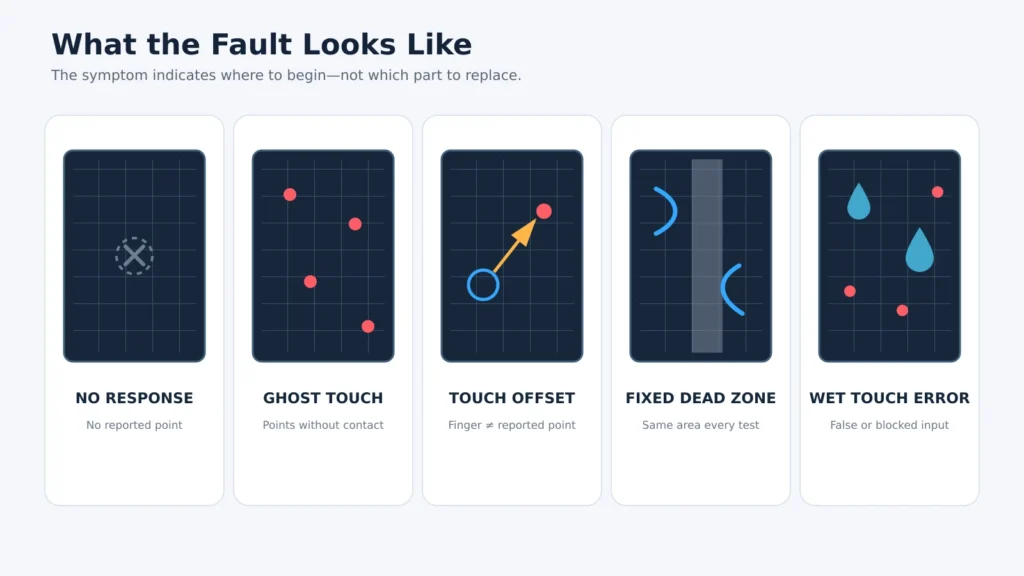
Die Tabelle gibt einen Anhaltspunkt dafür, wo man ansetzen sollte. Sie liefert jedoch keinen Beweis dafür, welche Komponente defekt ist. Bei einer zuverlässigen Diagnose wird jeweils nur eine Variable verändert und geprüft, ob der Fehler nun auf den Touchscreen zurückzuführen ist oder weiterhin bei der Maschine liegt.
Das LCD-Bild ist normal, aber das System erkennt keine Berührungen.
Bildschirm und Touch-Funktion nutzen in der Regel getrennte Signalwege. HDMI, DisplayPort, VGA, DVI oder LVDS können ein korrektes Bild liefern, während die USB-, I²C-, RS232- oder Controller-Verbindung für die Touch-Funktion fehlt oder instabil ist.
Häufige Ursachen
Erster Isolationstest
Überprüfen Sie, ob das Betriebssystem den Touch-Controller erkennt. Ist dies nicht der Fall, testen Sie zunächst mit einem bekanntermaßen funktionierenden Kabel und einem USB-Anschluss, bevor Sie den Touchscreen entfernen. Wenn die Touch-Funktion nach dem erneuten Anschließen des USB-Kabels oder dem Neustart des Hosts wieder funktioniert, überprüfen Sie die Controller-Erkennung, die Energieverwaltung und die Startzeit.
Eine ausführliche Checkliste für Berührungssignale finden Sie unter Industrieller Touchscreen reagiert nicht.
Unter „Ghost Touch“ versteht man, dass das Bediengerät Berührungspunkte meldet, obwohl niemand den Bildschirm berührt. Bei einer industriellen HMI, einer EV-Ladestation, einem Kiosk oder einem Zugangsterminal ist dies schwerwiegender als eine nicht erkannte Berührung, da dadurch ein unbeabsichtigter Befehl ausgelöst werden kann.
Häufige Ursachen
EMI und ESD sollten nicht als dasselbe Ereignis betrachtet werden. EMI tritt in der Regel kontinuierlich auf oder entsteht, wenn Geräte in der Nähe in Betrieb sind. ESD ist eine kurzzeitige Entladung, die den Controller zurücksetzen, einen vorübergehenden Ausfall verursachen oder im schlimmsten Fall eine Komponente beschädigen kann.
Erster Isolationstest
Testen Sie den Touchscreen oder den kompletten Touch-Monitor außerhalb des Gehäuses mit einer stabilen, unabhängigen Stromversorgung. Vergleichen Sie während der Entwicklung auf Komponentenebene die Touch-Leistung bei aktivierten und deaktivierten Display- und Hintergrundbeleuchtungsschaltungen, sofern das Design dies zulässt. Schalten Sie in der kompletten Maschine Motoren, Wechselrichter, Lademodule und andere große Verbraucher nacheinander ein und aus. Treten Fehlauslösungen nur unter einer bestimmten Bedingung auf, deuten die Anzeichen eher auf Stromversorgungsrauschen, Erdung, Abschirmung, Kabelführung oder Systemintegration hin als auf einen zufälligen Sensorfehler.
Siehe Störungen bei Touchscreens: So überprüfen Sie EMI, Erdung und Netzrauschen für eine eingehendere Interferenzprüfung.
Unter „Touch-Offset“ versteht man, dass die angezeigte Position nicht mit der Position des Fingers übereinstimmt. Bei „sprunghaften Koordinaten“ bewegen sich die Koordinaten unvorhersehbar, während der Finger an einer Stelle verbleibt.
Häufige Ursachen
Moderne USB-PCAP-Systeme, die als Standard-HID-Geräte betrieben werden, müssen in der Regel nicht regelmäßig kalibriert werden. Sollte der Offset nach einer Änderung der Auflösung, der Drehung, der Hauptplatine oder des Betriebssystems auftreten, überprüfen Sie zunächst die Zuordnung. Eine wiederholte Kalibrierung kann das Symptom verschleiern, ohne den Installations- oder Konfigurationsfehler zu beheben.
Erster Isolationstest
Zeichnen Sie durchgehende Linien über ein Testraster im Vollbildmodus. Ein gleichmäßiger Versatz über den gesamten Bildschirm deutet in der Regel auf eine Fehlkalibrierung oder Fehlausrichtung hin. Zufällige Bewegungen deuten auf elektrisches Rauschen hin. Eine ortsfeste lokale Verzerrung ist eher auf Druck, eine Beschädigung des Sensors oder ein lokales Elektrodenproblem zurückzuführen.
Weiterführende Anleitung: Genauigkeitsverlust bei industriellen Touchscreens.
Ein sporadisch auftretender Fehler tritt unter bestimmten Bedingungen nicht auf, unter anderen hingegen schon. Der Zeitpunkt des Auftretens ist aussagekräftiger als das Symptom allein.
Halten Sie fest, ob der Fehler auftritt:
Erster Isolationstest
Ändern Sie nicht mehrere Komponenten gleichzeitig. Lösen Sie den Fehler aus, ändern Sie eine Variable und wiederholen Sie den Vorgang. Wenn der Betrieb durch das erneute Anschließen desselben Kabels wiederhergestellt wird, überprüfen Sie den Stecker, die Zugentlastung, die USB-Erkennung und die Stromversorgung des Controllers. Wenn sich das Ergebnis durch Temperatur oder Maschinenauslastung ändert, protokollieren Sie diese Bedingungen, anstatt das Gerät als “zufällig defekt” einzustufen.”
Eine „Dead Zone“ ist ein Bereich, in dem Berührungen wiederholt nicht erkannt werden, während der Rest des Bildschirms einwandfrei funktioniert. Sie kann sich als nicht reagierender Rand, Ecke, Streifen oder isolierter Bereich zeigen.
Mögliche Ursachen
Erster Isolationstest
Führen Sie einen Vollbild-Linien- oder Rastertest durch. Nehmen Sie den Touchscreen aus dem Gehäuse heraus und wiederholen Sie den Test mit einem bekanntermaßen einwandfreien Host, Kabel und einer bekanntermaßen einwandfreien Stromquelle.
Wenn derselbe Bereich unter allen Testbedingungen weiterhin ausfällt, ist ein Defekt am Sensor, am FPC oder am Steuerkanal wahrscheinlicher. Wenn sich der Bereich nach dem Lösen des Rahmens oder dem Ausbau des Geräts wieder normalisiert, überprüfen Sie den Abstand im Gehäuse, den Anpressdruck der Dichtung, die Position des Klebebands und die Anzugskraft der Schrauben.
Ein projektiv-kapazitiver Controller kann manchmal einen Finger erkennen, der sich sehr nahe am Glas befindet. Eine geringe Reaktion auf Annäherung ist nicht unbedingt ein Fehler. Es wird erst dann zum Problem, wenn der Bildschirm unbeabsichtigte Befehle auslöst oder in der Nähe des Rahmens instabil wird.
Häufige Ursachen
Erster Isolationstest
Reinigen und trocknen Sie die Oberfläche und führen Sie anschließend einen Test mit dem endgültigen Deckglas, der Klebemethode und dem Gehäuse durch. Verringern Sie die Empfindlichkeit erst, nachdem Wasser, Erdung, Metallabstand und EMI überprüft wurden. Eine Verringerung der Empfindlichkeit kann zwar falsche Eingaben beseitigen, jedoch ein neues Problem mit Handschuhen oder Kantenreaktionen verursachen.
“Unterstützt die Bedienung mit Handschuhen” ist keine vollständige Spezifikation.
Die Touch-Leistung hängt ab von:
Ein Touchscreen, der mit einem dünnen Nitrilhandschuh funktioniert, funktioniert möglicherweise nicht mit einem dicken, isolierten Arbeitshandschuh. Eine Lösung, die für trockene Handschuhe ausgelegt ist, kann sich bei Vorhandensein von Wasser anders verhalten.
Erster Isolationstest
Testen Sie den tatsächlichen Handschuh an der vollständigen, serienreifen Baugruppe. Berücksichtigen Sie dabei das endgültige Glas, die Verklebung, die Blende, die Stromversorgung und die Betriebsumgebung. Wenn das Produkt sowohl den Betrieb unter Nässebedingungen als auch die Verwendung von Handschuhen unterstützen muss, validieren Sie diese Kombination separat.
Die Feinabstimmung der Empfindlichkeit bringt jedoch auch einen Kompromiss mit sich: Eine Erhöhung der Verstärkung kann zwar die Reaktionsfähigkeit des Handschuhs verbessern, führt jedoch zu einer Verringerung der Rauschreserve. Hardware, Firmware und der mechanische Aufbau müssen daher gemeinsam berücksichtigt werden.
Wasserdichtigkeit und die Leistung bei Nässe lösen unterschiedliche Probleme.
Eine Frontblende kann zwar die Anforderungen der Schutzart IP erfüllen, dennoch aber bei Nässe Fehlberührungen verursachen.
Mögliche Symptome
Erster Isolationstest
Testen Sie trockenes Glas, isolierte Tropfen und einen Wasserfilm als separate Bedingungen. Prüfen Sie außerdem, ob sich am Rand der Einfassung Wasser ansammelt. Die Reglereinstellung kann eine Struktur, bei der leitfähige Flüssigkeit unbegrenzt lange auf der aktiven Oberfläche verbleibt, nicht vollständig ausgleichen.
Bei Außenanlagen sollten Entwässerung, Abdichtung, Erdung, die Einstellung der Steuerung und die Wassertests an der Anlage gemeinsam überprüft werden.
Dies ist einer der nützlichsten diagnostischen Anhaltspunkte bei einem OEM-Projekt.
Wenn derselbe Touchscreen außerhalb des Geräts funktioniert, ist durch den Einbau eine neue Situation entstanden. Typische Ursachen hierfür sind:
Ein Prüfstandstest belegt, dass das Bauteil unter Prüfstandbedingungen funktioniert. Er dient jedoch nicht zur Validierung der gesamten Maschine.
Dieses Phänomen tritt häufig bei Ladestationen für Elektrofahrzeuge, Kiosksystemen und industriellen Schaltschränken auf: Die Touch-Baugruppe funktioniert mit einem Labornetzteil einwandfrei, doch sobald die Hochleistungselektronik und das Metallgehäuse hinzugefügt werden, treten falsche oder fehlende Eingaben auf. Die richtige Vorgehensweise besteht darin, die hinzugefügten Komponenten nacheinander zu isolieren – und nicht immer wieder dasselbe Bedienfeld auszutauschen.
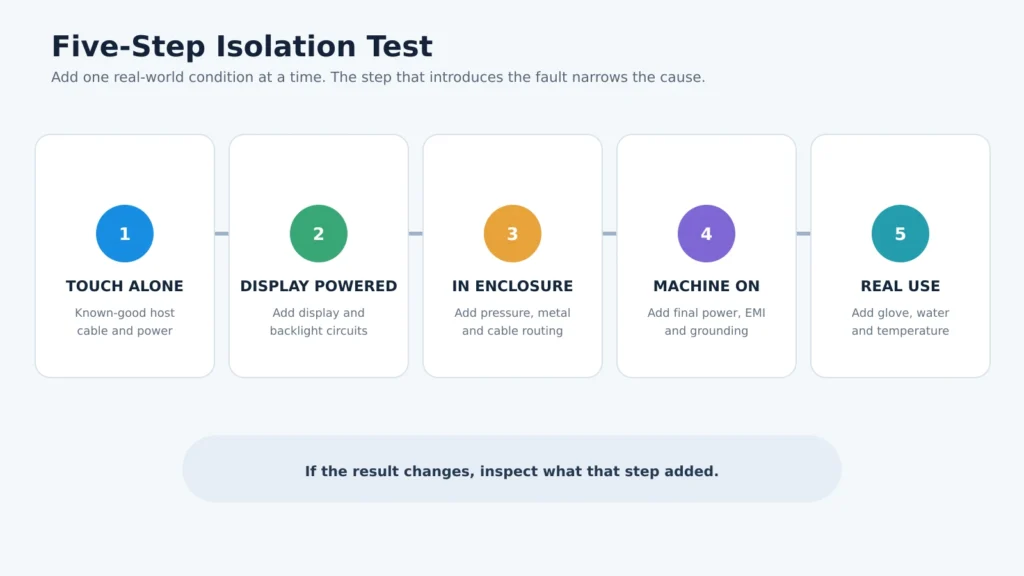
Verwenden Sie einen bekanntermaßen einwandfreien Host, ein einwandfreies Touch-Kabel und eine stabile Stromquelle. Führen Sie einen Vollbild-Rastertest durch.
Vergleichen Sie bei der Entwicklung von Touchpanels oder Displaymodulen das Ergebnis vor und nach der Aktivierung der LCD- und Hintergrundbeleuchtungsschaltungen. Tritt das Problem nur bei eingeschaltetem Anzeigesystem auf, überprüfen Sie Störsignale der Display-/Hintergrundbeleuchtungssteuerung, die Stromversorgungsintegrität, die Erdung und die Trennung der Signalkabel. Beim Testen eines kompletten Touch-Monitors wurde diese Integration bereits vom Monitorlieferanten vorgenommen; vergewissern Sie sich zunächst, dass der Monitor außerhalb des Endgeräts des Kunden normal funktioniert.
Sollte sich das Ergebnis ändern, überprüfen Sie den Rahmendruck, die Dichtungskompression, die Schraubenvorspannung, die FPC-Verlegung, den Metallabstand und die Erdung des Gehäuses.
Motoren, Relais, Wechselrichter, Ladegeräte und Schaltleistungsmodule betreiben. Eine stabile, unabhängige Stromversorgung mit der Produktionsstromquelle vergleichen.
Berücksichtigen Sie den tatsächlich verwendeten Handschuh, die Wasserbeschaffenheit, die Reinigungsflüssigkeit, den Temperaturbereich, die Kabellänge und die Benutzeroberfläche.
Der Schritt, bei dem der Fehler auftritt, gibt in der Regel Aufschluss darüber, welcher Teil des Systems näher untersucht werden muss.
Die Systemintegration führt zu vielen Problemen mit dem Touchscreen, aber auch das Panel selbst kann ausfallen. Ein Defekt auf der Touchscreen-Seite ist wahrscheinlicher, wenn:
Diese Beobachtungen liefern stichhaltigere Beweise als ein einzelner Test in einem Gerät. Vor der Entscheidung, ob das Touchpanel, die Steuerung, das Kabel oder die hostseitige Hardware ausgetauscht werden soll, sollten Kreuztests dokumentiert werden.
Für eine individuelle kapazitiver Touchscreen für den industriellen Einsatz oder Industrie-Touch-Monitor Projekt: Bitte überprüfen Sie vor der Freigabe der Serienfertigung Folgendes:
Geben Sie dem Touchscreen nicht allein deshalb die Freigabe, weil er auf einem Schreibtisch funktioniert. Geben Sie die Freigabe erst, wenn er in dem Gerät funktioniert, für das er ausgewählt wurde.
Wenn Sie einen Lieferanten um eine Untersuchung bitten, senden Sie ihm Beweismaterial, anhand dessen sich der Fehler reproduzieren lässt:
“Touch funktioniert nicht” ist keine ausreichende Information. Ein kurzes Video und ein gezielter Kreuztest sparen oft mehr Zeit als der wahllose Austausch von Bauteilen.
Eagle Touch bietet industrielle CAP-Touchscreens, Open-Frame-Monitore und Panel-PCs für OEM-Geräte an. Sollte Ihr Touchscreen bei Testläufen funktionieren, nach der Montage jedoch ausfallen, senden Sie uns bitte ein Video des Fehlers, Fotos der Installation, Angaben zur Schnittstelle, zum Betriebssystem, zum Glasaufbau sowie Informationen zur Stromversorgung und zur betroffenen Stückzahl.
Wir können Ihnen dabei helfen, zu prüfen, ob die Anhaltspunkte auf den Sensor, die Steuerung, die Firmware, das Kabel, die Erdung, die Stromversorgung, Störungen im Anzeigekreis, den Gehäusedruck oder die Betriebsumgebung hindeuten, bevor wir einen Austausch oder eine Neukonstruktion empfehlen.
Senden Sie uns die Details zu Ihrem Fehler
Wenn Sie ein neues Projekt planen, geben Sie bitte auch die Zielgröße, die jährliche Stückzahl, die Montagezeichnung sowie die Anforderungen hinsichtlich Handschuh- oder Nassberührung und die Betriebsumgebung an. Anhand dieser Angaben kann die Touch-Lösung bereits vor der Mustererstellung und nicht erst nach der Installation vor Ort bewertet werden.
Ja. Ein kapazitiver Touch-Controller benötigt eine stabile elektrische Referenz. Wenn der Controller, der LCD-Rahmen, der Host und das Metallgehäuse nicht über ein einheitliches Erdungskonzept verfügen, können elektrische Störungen zu falschen, fehlenden oder instabilen Berührungseingaben führen.
Viele USB-HID-PCAP-Systeme erfordern keine regelmäßige Kalibrierung. Eine Abweichung kann stattdessen durch die Drehung des Bildschirms, die Auflösung, die Skalierung, die Zuordnung mehrerer Monitore, die Ausrichtung des aktiven Bereichs oder die Firmware verursacht werden. Eine Kalibrierung sollte nur dann durchgeführt werden, wenn das System und der Controller dies erfordern.
Nicht immer. Ein zuverlässiger Betrieb durch dickes Glas hängt von der Sensorauslegung, der Leistungsfähigkeit des Controllers, der Glasdicke, den Luftspalten, der Verklebung, dem Rauschpegel und der Firmware ab. Eine Erhöhung der Verstärkung allein kann zwar die Ansprechbarkeit verbessern, führt aber auch zu mehr Fehlberührungen.
Die Betriebslast kann elektromagnetische Störungen, Änderungen des Erdungspotenzials oder Störgeräusche in der Stromversorgung verursachen. Führen Sie einen Test mit einer unabhängigen Stromversorgung durch, trennen Sie die Anschlusskabel von der Stromversorgung und vergleichen Sie den Erdungszustand, bevor Sie die Blende wieder anbringen.
Nr. Die Schutzart IP65 für die Vorderseite schützt unter definierten Testbedingungen vor dem Eindringen von Wasser und Staub. Ein stabiler Betrieb bei Wasser auf dem Glas hängt von der „Wet-Touch“-Abstimmung, dem Oberflächenzustand, der Entwässerung, der Erdung und der gesamten Frontkonstruktion ab.
Ein Industrie-Panel-PC ist ein Computer mit integriertem Display, in der Regel einem Touchscreen, der für folgende Zwecke entwickelt wurde: ...
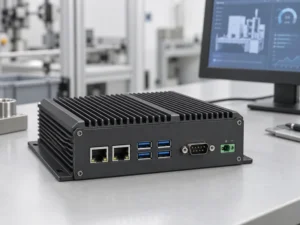
Ein Embedded-PC ist ein Computer, der so konfiguriert ist, dass er als Teil einer Maschine oder eines größeren Systems funktioniert. ...
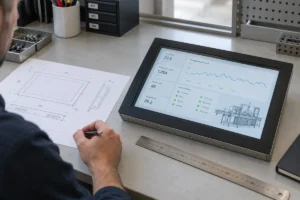
Beginnen Sie mit der Software, die auf dem Panel-PC laufen soll, und den Anforderungen, die er erfüllen muss. Dann ...
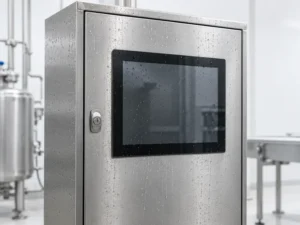
Bei der Auswahl der Schutzart für einen industriellen Panel-PC sollten zunächst zwei Fragen geklärt werden: Welcher Staub- und Wasserbelastung ist das Gerät ausgesetzt? ...
Teilen Sie uns Ihre Anwendung, Ihre Anforderungen oder Ihre aktuelle Herausforderung mit. Unser Team wird die Details prüfen und Ihnen einen praktischen Lösungsansatz vorschlagen.