産業用パネルPCとは? 構成要素、種類、および用途
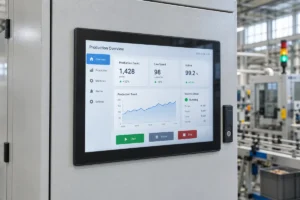
産業用パネルPCとは、ディスプレイ(通常はタッチスクリーン)を内蔵したコンピュータであり、以下の用途向けに設計されたものです。 ...
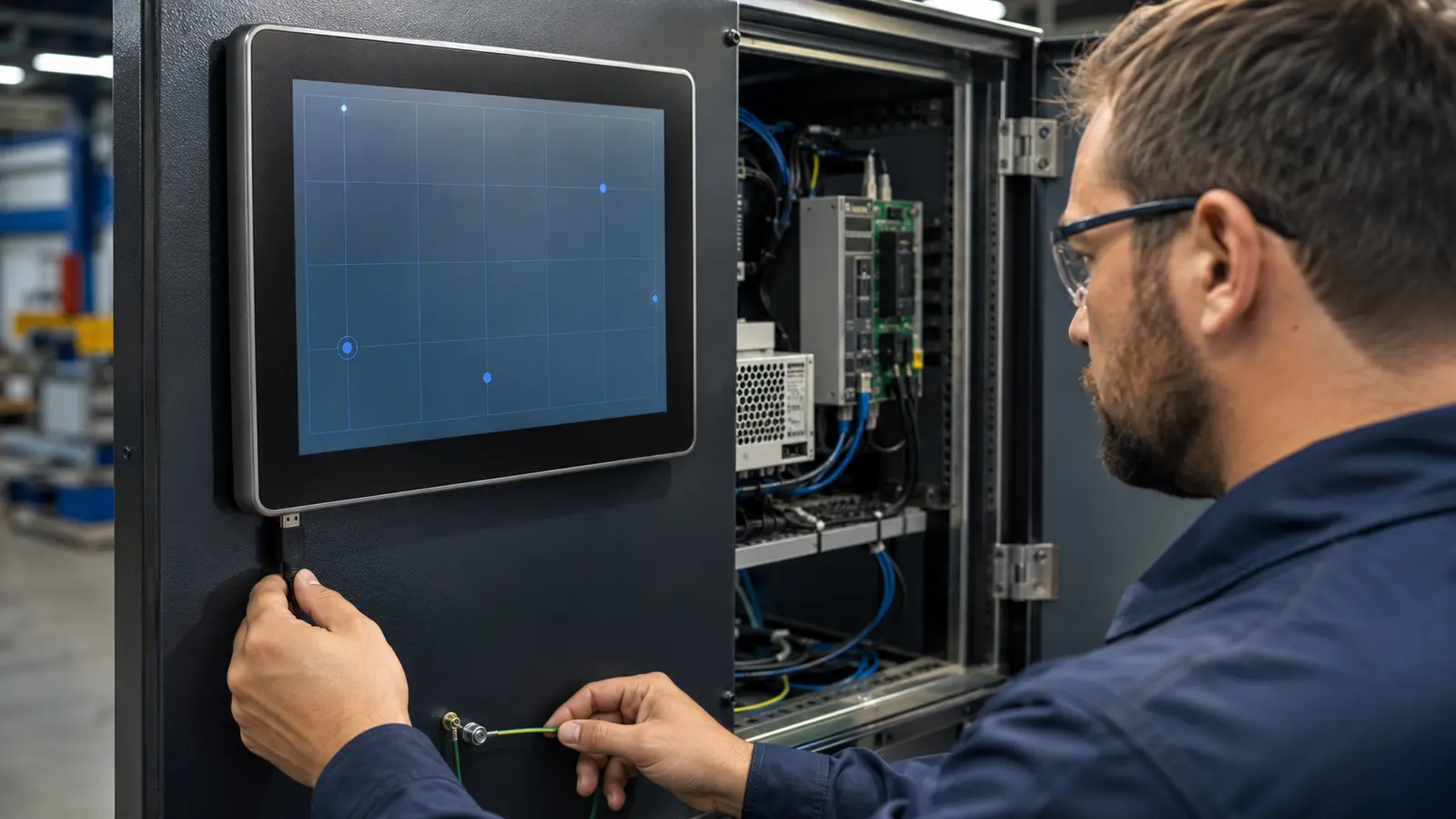
静電容量式タッチスクリーンは、作業台上での検査には合格しても、機械に組み込んだ後に不具合が生じる場合があります。.
だからといって、必ずしもタッチパネルに不具合があるとは限りません。設置によって、タッチパネル周辺の電気的・機械的条件が変化します。最終的な機器では、異なる電源、接地経路、またはケーブル配線が使用される場合があります。 ガスケットやフロントフレームがガラスに圧力をかけている可能性があります。また、表面に水分が残っている場合もあります。センサーとコントローラーが、組み立てられた状態全体に合わせて選定・調整されていない場合、追加の保護レンズによってタッチ信号が弱まる可能性があります。.
したがって、最初の質問は次のようになるはずです:
問題が発生する前に、何が変わりましたか?
筐体、電源、ケーブル、ディスプレイ用電子機器、オペレーティングシステム、カバーガラス、または動作環境の変更後にタッチスクリーンが動作しなくなった場合は、まずそれらの点から確認してください。原因を特定する前にタッチパネルを交換すると、同じ不具合が再発することがよくあります。.
| 症状 | 最も可能性の高い原因領域 | ファーストチェック |
|---|---|---|
| どこにも触れない | 接続、コントローラ、電源、またはホストシステム | オペレーティングシステムがタッチコントローラを認識していることを確認してください |
| ゴースト・タッチ | EMI、接地、電源ノイズ、水、または過敏さ | 安定した電源を使用して、筐体の外でテストを行う |
| タッチポイントがずれています | マッピング、方位、スケーリング、またはファームウェア | 表示解像度、回転、タッチマッピングを確認する |
| タッチ操作はたまにしか機能しない | ケーブル、USBの安定性、電源の再投入、温度、または電気ノイズ | 障害が発生した正確な時刻と、どのような操作で正常な動作が回復したかを記録してください。 |
| デッドゾーンを修正しました | センサー電極、FPC、コントローラチャネル、または局所圧力 | 筐体の外で、フルスクリーンのラインテストまたはグリッドテストを実行する |
| タッチが反応しすぎる | 感度、水、金属の接近、またはコントローラの調整 | 表面を乾かしてから、最終的なガラスの積層状態で再試験を行う |
| グローブの反応が悪い | ガラスの厚さ、手袋の種類、センサーの設計、またはファームウェア | 完成したアセンブリに実際のグローブを取り付けてテストする |
| 濡れているとタッチ操作が不安定になる | 排水、接地、表面の状態、またはベゼルの排水 | 乾燥状態、液滴状態、水膜状態をそれぞれ個別に比較する |
| 組み立て前は動作するが、組み立て後は動作しなくなる | 機械的または電気的な統合 | 筐体からユニットを取り外し、同じ試験を繰り返してください |
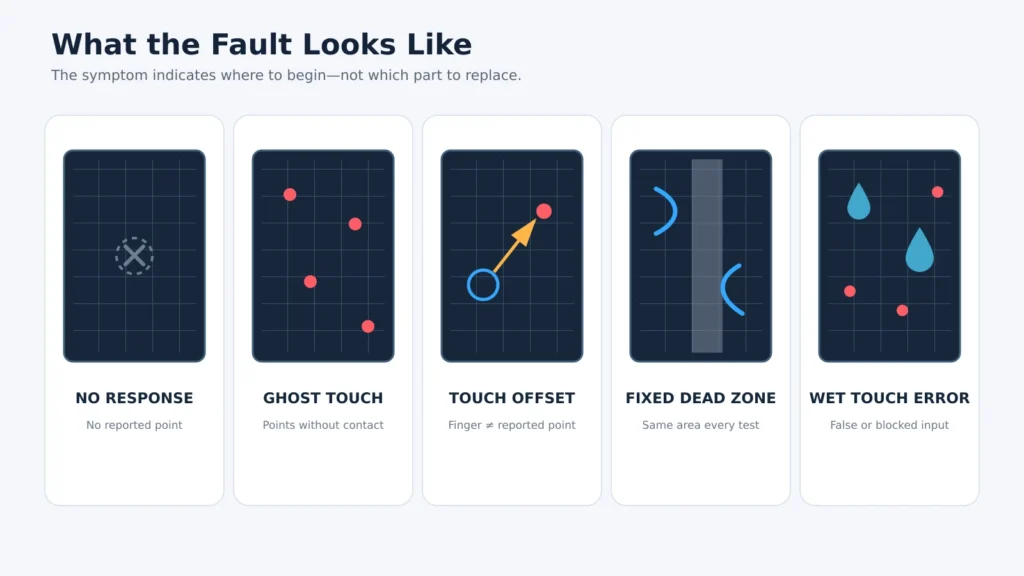
この表は、どこから手をつけるべきかを示すものです。どの部品が故障しているかを証明するものではありません。信頼性の高い診断とは、条件を一つずつ変えていき、不具合がタッチスクリーンに起因するものか、それとも本体に起因するものかを確認するものです。.
LCDの表示は正常ですが、システムがタッチ入力を受け付けません。.
ディスプレイとタッチ機能は、通常、別々の信号経路を使用します。HDMI、DisplayPort、VGA、DVI、またはLVDSでは正常な画像が表示される一方で、タッチ機能用のUSB、I²C、RS232、またはコントローラへの接続が欠落しているか、不安定な場合があります。.
よくある原因
初回分離試験
オペレーティングシステムがタッチコントローラを認識しているかどうかを確認してください。認識されていない場合は、タッチスクリーンを取り外す前に、正常に動作することが確認済みのケーブルとUSBポートを使用してテストを行ってください。USBを再接続したり、ホストを再起動したりしてタッチ操作が復旧した場合は、コントローラの検出、電源管理、および起動タイミングについて調査してください。.
タッチ信号に関する詳細なチェックリストについては、以下を参照してください。 産業用タッチスクリーンの反応がない.
「ゴーストタッチ」とは、誰も画面に触れていないにもかかわらず、コントローラーがタッチポイントを検知してしまう現象を指します。産業用HMI、EV充電器、キオスク、アクセス端末などでは、意図しないコマンドが実行されてしまう可能性があるため、これは単なるタッチの認識漏れよりも深刻な問題となります。.
よくある原因
EMIとESDは、同じ現象として扱ってはなりません。EMIは通常、継続的に発生するか、近くの機器が動作した際に現れます。一方、ESDは短時間の放電であり、コントローラのリセットを引き起こしたり、一時的な故障を招いたり、深刻な場合には部品を損傷させたりする可能性があります。.
初回分離試験
安定した独立電源を使用して、筐体外でタッチスクリーンまたは完成したタッチモニターをテストしてください。部品レベルの設計段階では、設計上可能な範囲で、ディスプレイおよびバックライト回路を動作させたり停止させたりしながら、タッチ性能を比較してください。完成した機器では、モーター、インバーター、充電モジュール、その他の主要な負荷を1つずつオン・オフしてください。 特定の条件下でのみ誤検知が発生する場合、その原因はランダムなセンサーの欠陥ではなく、電源ノイズ、接地、シールド、ケーブル配線、またはシステム統合にある可能性が高い。.
参照 タッチスクリーンの干渉:EMI、接地、電源ノイズの確認方法 より詳細な干渉試験を行うために。.
タッチオフセットとは、報告される位置が指の位置と一致しないことを指します。座標のジャンプとは、指が同じ場所に留まっているにもかかわらず、座標が予測不能な動きをする現象のことです。.
よくある原因
標準的なHIDデバイスとして動作する最新のUSB PCAPシステムでは、通常、定期的なキャリブレーションは必要ありません。解像度、回転角度、マザーボード、またはオペレーティングシステムの変更後にオフセットが生じた場合は、まずマッピングを確認してください。キャリブレーションを繰り返すと、インストールや設定のエラーが修正されないまま、症状が隠れてしまう可能性があります。.
初回分離試験
全画面のテストグリッド上に連続した線を引きます。画面全体にわたって一貫したずれが見られる場合は、通常、マッピングや位置合わせの問題が考えられます。ランダムな動きが見られる場合は、電気ノイズが考えられます。特定の箇所で固定された歪みが見られる場合は、圧力、センサーの損傷、またはその箇所の電極の問題が考えられる可能性が高いです。.
関連ガイド: 産業用タッチスクリーンの精度低下.
間欠的な故障とは、ある条件下では正常に動作するが、別の条件下では故障するものを指します。症状そのものよりも、その発生のタイミングの方が判断材料として有用です。.
障害が発生したかどうかを記録してください:
初回分離試験
複数の部品を一度に変更しないでください。不具合を再現し、条件を1つだけ変えてから、同じ手順を繰り返してください。同じケーブルを再接続することで動作が回復する場合は、コネクタ、ストレインリリーフ、USB検出機能、およびコントローラの電源を点検してください。温度や機械の負荷によって結果が変化する場合は、そのユニットを「ランダムな不具合」と分類するのではなく、それらの条件を記録してください。“
デッドゾーンとは、画面の他の部分は正常に動作しているにもかかわらず、特定の領域でタッチが繰り返し検出されない現象のことです。これは、反応しない縁、角、帯状の部分、あるいは孤立した領域として現れることがあります。.
考えられる原因
初回分離試験
全画面のラインまたはグリッドテストを実施してください。タッチスクリーンを筐体から取り外し、正常に動作することが確認済みのホスト、ケーブル、および電源を使用して、テストを再度行ってください。.
どのテスト条件でも同じ領域が動作しない状態が続く場合は、センサー、FPC、またはコントローラチャネルの不具合の可能性が高くなります。フレームを緩めたり、ユニットを取り外したりした後にその領域が正常に動作するようになった場合は、筐体のクリアランス、ガスケットの圧縮状態、テープの位置、およびネジの締め付け力を確認してください。.
投影型静電容量式コントローラは、ガラスに非常に近い位置にある指を検知することがあります。わずかな近接反応は、必ずしも不具合とは限りません。画面が意図しないコマンドを実行したり、ベゼル付近で動作が不安定になったりする場合に、問題となります。.
よくある原因
初回分離試験
表面をきれいに拭き、乾燥させた後、最終的なカバーガラス、接着方法、および筐体を使用してテストを行ってください。水、接地、金属との距離、およびEMIの確認が完了するまでは、感度を下げないでください。感度を下げると、誤入力は解消されるかもしれませんが、その代わりに手袋やエッジ応答に関する新たな問題が生じる可能性があります。.
“「グローブ操作に対応」というのは、完全な仕様ではありません。.
タッチ操作のパフォーマンスは、以下の要因によって異なります:
薄いニトリル手袋では操作できるタッチスクリーンでも、厚手の断熱作業用手袋では操作できない場合があります。乾いた手袋用に調整されたソリューションは、水が混入すると動作が異なる場合があります。.
初回分離試験
実際のグローブを、量産仕様の完成品アセンブリに装着して試験を行う。最終的なガラス、接着、ベゼル、電源、および動作環境を含めること。製品が「濡れた状態での操作」と「グローブ着用」の両方をサポートする必要がある場合は、その組み合わせについて個別に検証を行うこと。.
感度の調整にはトレードオフもあります。ゲインを上げるとグローブの応答性は向上しますが、ノイズマージンは低下します。ハードウェア、ファームウェア、および機械的な構造を総合的に考慮する必要があります。.
防水性とウェットタッチ性能は、それぞれ異なる問題を解決するものです。.
フロントパネルは、IP保護規格の要件を満たしていても、濡れていると誤操作が発生することがあります。.
考えられる症状
初回分離試験
乾燥したガラス、孤立した水滴、および水膜をそれぞれ別々の条件として試験してください。また、ベゼルの縁に水が溜まらないかどうかも確認してください。導電性液体がアクティブ表面上に無期限に残留してしまうような構造については、コントローラの調整だけでは完全に補正することはできません。.
屋外設備については、排水、シーリング、アース、コントローラーの調整、および実機での水試験をまとめて確認する必要があります。.
これは、OEMプロジェクトにおいて最も有用な診断の手がかりの一つです。.
そのタッチスクリーンが本体の外で正常に動作する場合は、設置によって新たな不具合が生じたことになります。主な原因としては、次のようなものが挙げられます:
ベンチテストは、その部品がベンチ条件下で正常に動作することを証明するものです。ただし、機械全体の動作を検証するものではありません。.
この現象は、EV充電器、キオスク、産業用制御盤などでよく見られます。つまり、タッチパネルアセンブリは実験室用の電源では正常に動作するものの、高出力電子機器や金属製の筐体を追加すると、入力の誤認識や認識漏れが発生するのです。正しい対処法は、追加された条件を順次隔離することであり、同じパネルを何度も交換し続けることではありません。.
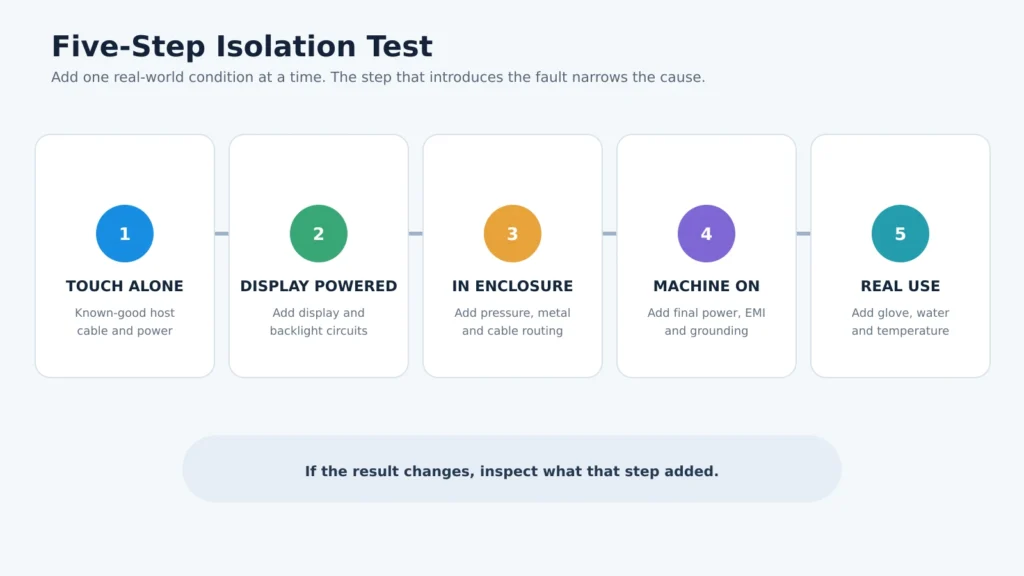
正常に動作することが確認済みのホスト、タッチケーブル、および安定した電源を使用してください。フルスクリーンのグリッドテストを実行してください。.
タッチパネルやディスプレイモジュールの開発においては、LCDおよびバックライト回路の動作前後の結果を比較してください。問題がディスプレイシステムの電源投入時のみ発生する場合は、ディスプレイ/バックライト駆動ノイズ、電源整合性、接地、および信号ケーブルの分離について点検してください。 完成したタッチモニターをテストする場合、この統合作業はすでにモニターサプライヤーによって完了しています。まず、顧客の最終機器の外でモニターが正常に動作することを確認することから始めます。.
結果に変化が見られた場合は、フレームの圧力、ガスケットの圧縮状態、ネジの締め付け力、FPCの配線、金属部間のクリアランス、および筐体の接地を確認してください。.
モーター、リレー、インバータ、充電器、およびスイッチング電源モジュールを動作させる。安定した独立電源と生産用電源を比較する。.
実際のグローブ、水質、洗浄液、温度範囲、ケーブル長、およびユーザーインターフェースを使用してください。.
その不具合を再現させる手順は、通常、さらに調査が必要なシステムの部分を特定する手がかりとなります。.
システム統合によって多くのタッチに関する問題が発生しますが、パネル自体に不具合が生じることもあります。次のような場合、タッチスクリーン側の不具合が発生しやすくなります:
これらの観察結果は、1台の機器内で行う単一のテストよりも有力な証拠となります。タッチパネル、コントローラ、ケーブル、あるいはホスト側のハードウェアのいずれかを交換するかどうかを決定する前に、相互テストの結果を文書化しておく必要があります。.
カスタムの場合 産業用静電容量式タッチスクリーン または 産業用タッチモニター プロジェクトにおいて、量産を承認する前に、以下の事項を確認してください:
単に机の上で動作するという理由だけで、タッチスクリーンを承認してはいけません。選定された機器で正常に動作することを確認してから、承認してください。.
サプライヤーに調査を依頼する際は、不具合を再現できる証拠を添付してください:
“「タッチが反応しない」という情報だけでは不十分です。短い動画や、条件を一定に保ったクロステストを行う方が、やみくもに部品を交換するよりも、多くの場合、時間を節約できます。.
Eagle Touchでは、OEM機器向けの産業用PCAPタッチスクリーン、オープンフレームモニター、パネルPCに対応しています。サンプルテストでは正常に動作したにもかかわらず、組み立て後に不具合が発生した場合は、不具合の動画、設置時の写真、インターフェース、OS、ガラスの積層構成、電源情報、および影響を受けた数量を弊社までお送りください。.
交換や再設計を推奨する前に、原因がセンサー、コントローラー、ファームウェア、ケーブル、接地、電源、表示回路の干渉、筐体内の圧力、あるいは作業環境のいずれにあるのか、証拠に基づいて検証するお手伝いをいたします。.
新しいプロジェクトを計画されている場合は、目標サイズ、年間生産数量、取り付け図面、グローブ着用またはウェットタッチの要件、および動作環境についても併せてご提示ください。これらの詳細情報を把握しておくことで、現場での設置後ではなく、サンプル提供前にタッチソリューションを評価することが可能になります。.
はい。静電容量式タッチコントローラには、安定した電気的基準が必要です。コントローラ、LCDフレーム、ホスト、および金属製筐体の接地設計に一貫性がない場合、電気ノイズが発生し、誤動作、タッチ入力の欠落、または不安定なタッチ入力として現れる可能性があります。.
多くのUSB HID PCAPシステムでは、定期的なキャリブレーションは必要ありません。オフセットが生じる原因としては、ディスプレイの回転、解像度、スケーリング、マルチモニターのマッピング、有効領域の位置合わせ、あるいはファームウェアなどが考えられます。キャリブレーションは、システムやコントローラで必要とされる場合にのみ行うべきです。.
必ずしもそうとは限りません。厚いガラス越しでの安定した動作は、センサーの設計、コントローラーの性能、ガラスの厚さ、空気の隙間、接着状態、ノイズレベル、およびファームウェアによって左右されます。ゲインを上げるだけでは応答性は向上するかもしれませんが、誤検知も増える可能性があります。.
動作負荷により、EMI、接地電位の変化、または電源ノイズが発生する可能性があります。独立した電源を使用して試験を行い、タッチケーブルを電源配線から分離し、パネルを交換する前に接地状態を比較してください。.
いいえ。前面のIP65規格は、所定の試験条件下における水やほこりの侵入を防ぐものです。ガラス面に水が付着した状態での安定した動作は、ウェットタッチ調整、表面の状態、排水、接地、および前面構造全体に依存します。.
産業用パネルPCとは、ディスプレイ(通常はタッチスクリーン)を内蔵したコンピュータであり、以下の用途向けに設計されたものです。 ...
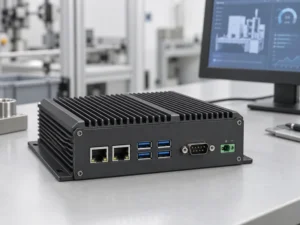
組み込みPCとは、機械やより大規模なシステムの一部として機能するように構成されたコンピュータのことです。 ...
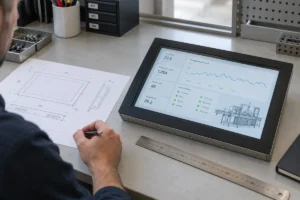
まず、パネルPCで動作させる必要があるソフトウェアと、満たすべき条件から検討します。次に、 ...
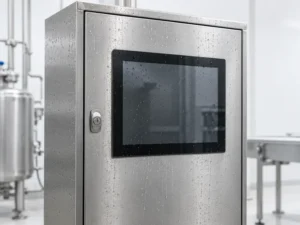
産業用パネルPCのIP等級を選ぶ際には、まず次の2つの点を考慮する必要があります。それは、どのような粉塵や水にさらされるか、ということです。 ...
ご要望や要件、あるいは現在直面している 課題をお聞かせください。当社のチームが詳細を確認し、 現実的な解決策をご提案いたします。