Was ist ein Industrie-Panel-PC? Komponenten, Typen und Anwendungsbereiche

Ein Industrie-Panel-PC ist ein Computer mit integriertem Display, in der Regel einem Touchscreen, der für folgende Zwecke entwickelt wurde: ...
Das Eagle Touch-Entwicklungsteam
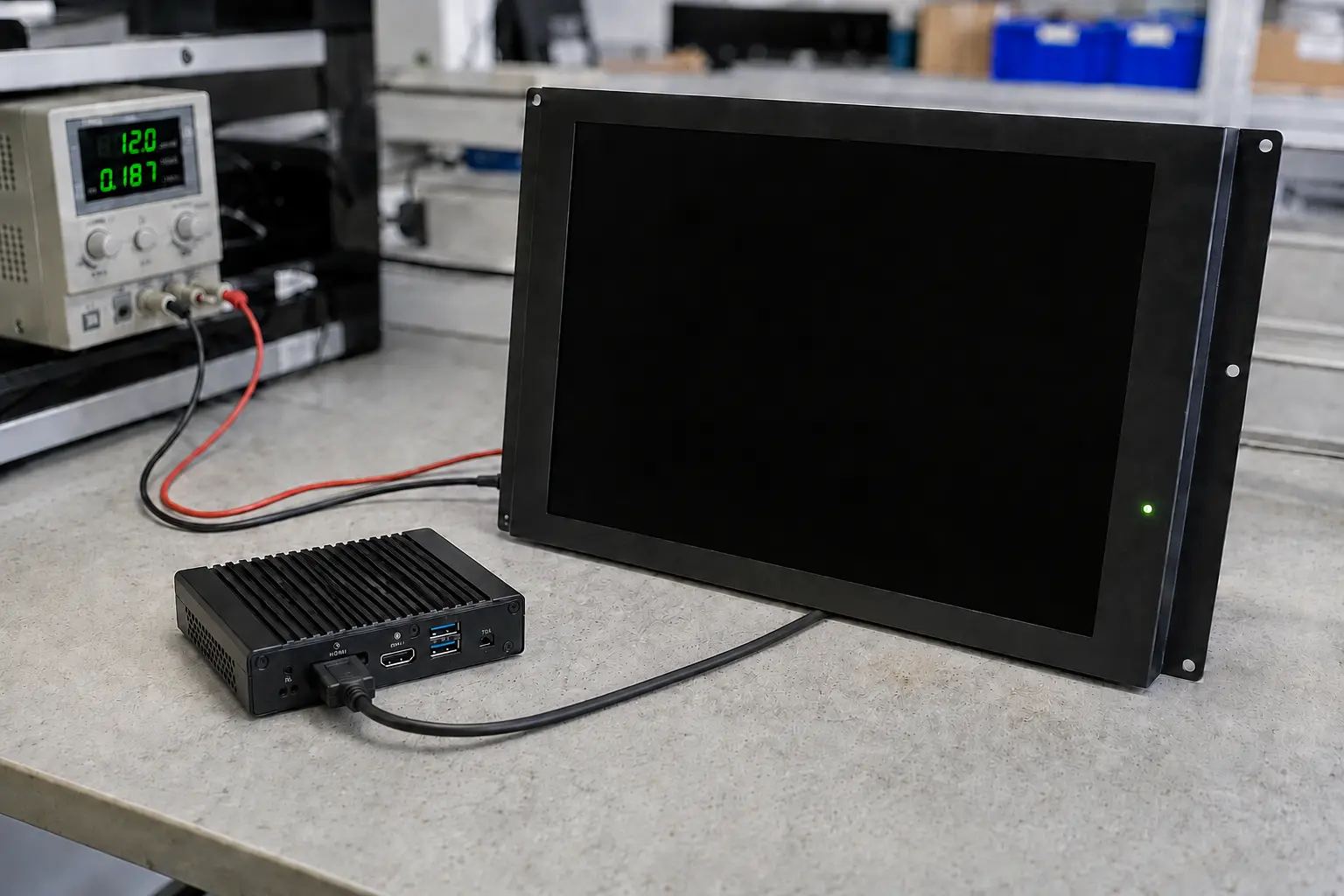
Ein schwarzer Bildschirm bei einem Industrie-Display bedeutet nicht automatisch, dass das LCD-Display ausgefallen ist. Eine fehlende Stromversorgung, eine falsche Videoquelle, ein nicht unterstütztes Signal-Timing, eine ausgefallene Hintergrundbeleuchtung, ein Fehler auf der AD-Karte oder ein Host, der keine Videosignale mehr sendet, können alle zu diesem Symptom führen.
Die schnellste Fehlerdiagnose beginnt damit, zu prüfen, wie sich das Display derzeit verhält. Überprüfen Sie die Anzeige, die Hintergrundbeleuchtung und das OSD, bevor Sie das Gerät neu starten. Trennen Sie anschließend nacheinander die Stromversorgung, die Signalquelle, das Kabel und das Display.
| Was Sie beobachten | Wahrscheinliches Gebiet | Erster Test |
|---|---|---|
| Die Betriebsanzeige ist ausgeschaltet | Eingangsversorgung, Verkabelung, Polarität oder Schutz | Spannung am Display-Eingang messen |
| Die Kontrollleuchte leuchtet, aber der Bildschirm ist komplett dunkel | Steuerung der Hintergrundbeleuchtung, des Standby-Modus oder der Helligkeit | Überprüfen Sie die Einstellungen und führen Sie den Taschenlampentest durch |
| Das OSD wird angezeigt, es ist jedoch kein Quellbild vorhanden. | Eingangsauswahl, Kabel, Host-Ausgang, EDID oder Taktung | Testen Sie ein Kabel und eine Signalquelle, von denen Sie wissen, dass sie einwandfrei funktionieren |
| “Kein Signal” wird angezeigt | Quelle, ausgewählter Eingang oder Kabel | Überprüfen Sie den aktiven Ausgang und Eingang |
| Die Hintergrundbeleuchtung ist eingeschaltet, aber das OSD wird nicht angezeigt | AD-Platine, Firmware oder interner LCD-Pfad | Führen Sie zunächst die äußeren Prüfungen durch und überprüfen Sie anschließend die inneren Teile. |
| Die Berührung wird erkannt, aber es ist kein Bild zu sehen | LCD, Hintergrundbeleuchtung, AD-Platine oder LCD-Anschluss | Den Host mit einem anderen Monitor testen |
| Der Ausfall tritt nach Hitzeeinwirkung, Vibrationen oder dem Anlaufen des Motors auf | Wärmeschutz, Bewegung des Steckers, Spannungseinbruch oder Störungen | Den Auslöser reproduzieren und aufzeichnen |
Weitere Anzeichen finden Sie unter 12 häufige Probleme mit LCD-Touchscreen-Displays. Diese Anleitung befasst sich ausschließlich mit Störungen, bei denen der Bildschirm schwarz bleibt oder kein Bild angezeigt wird.
Geben Sie an, welches System Sie testen:
Beginnen Sie mit nicht-invasiven Tests. Trennen Sie die Stromversorgung, bevor Sie interne Kabel neu einstecken, beachten Sie die elektrischen Nennwerte des jeweiligen Modells und überlassen Sie Messungen an spannungsführenden Leitungen oder von Wellenformen qualifiziertem Fachpersonal. Bei einem Eagle Touch-Produkt lesen Sie bitte die Garantie- und RMA-Richtlinien bevor Sie das Gehäuse öffnen.
Notieren Sie sich die Farbe der Betriebsanzeige oder deren Blinkmuster, während der Fehler auftritt. Die Bedeutung variiert je nach Modell; greifen Sie daher, sofern vorhanden, auf die Bedienungsanleitung des Produkts zurück.
Versuchen Sie dann, das OSD-Menü des Monitors zu öffnen.
Wenn die Touch-Funktion noch funktioniert, ist der Host oder der Touch-Controller möglicherweise noch in Betrieb. Dies beweist jedoch nicht, dass das LCD, die AD-Platine oder die Hintergrundbeleuchtung einwandfrei funktionieren, da Touch- und Bildsignale normalerweise über getrennte Signalwege übertragen werden.
Ein Netzteil kann im ausgeschalteten Zustand die richtige Spannung anzeigen, diese jedoch beim Starten des Monitors abfallen. Führen Sie die Messung am Display-Eingang durch, während das Gerät angeschlossen ist und unter den Bedingungen, die den Fehler verursachen.
Überprüfen Sie beim Einschalten oder bei maximaler Helligkeit den Spannungsbereich, die Polarität, den verfügbaren Strom, den festen Sitz der Anschlüsse und den Spannungsabfall. Überprüfen Sie außerdem die gemeinsamen Stromversorgungen und die Erdung.
Wenn der Bildschirm schwarz wird, sobald ein Motor, eine Heizung, ein Relais oder ein Wechselrichter anspringt, kann es vorkommen, dass ein Multimeter einen kurzen Spannungseinbruch oder eine kurzzeitige Schwankung nicht erfasst. In diesem Fall sind möglicherweise ein Oszilloskop oder ein Datenlogger erforderlich. Der entscheidende Wert ist die Spannung, die beim Auftreten des Fehlers am Display anliegt – nicht der auf dem Netzteil aufgedruckte Nennwert.
Ändern Sie jeweils nur einen Punkt:
Wenn eine andere Quelle funktioniert, überprüfen Sie den ursprünglichen Host, die Ausgabeeinstellungen und die Kabelverlegung. Wenn mehrere bekanntermaßen einwandfreie Quellen nicht funktionieren, fahren Sie mit den Überprüfungen auf der Anzeigeseite fort.
Zu den Schnittstellen-spezifischen Risiken siehe HDMI vs. DisplayPort vs. USB-C für Industriedisplays.
Ein Controller kann einen bestimmten Video-Timing-Satz akzeptieren, einen anderen mit derselben Nennauflösung jedoch ablehnen. Nicht unterstützte Bildwiederholraten, Austastparameter oder Farbformate sowie eine fehlgeschlagene EDID-Kommunikation können zu der Meldung “Kein Signal” oder einem schwarzen Bildschirm führen.
Stellen Sie an der Quelle eine Auflösung und Bildwiederholfrequenz ein, die vom Monitor ausdrücklich unterstützt werden. Verwenden Sie eine direkte Verbindung ohne Konverter und schließen Sie die Quelle anschließend erneut an oder starten Sie sie neu, damit sie das Display wieder erkennen kann.
Wenn während des BIOS-Starts oder beim Startlogo ein Bild angezeigt wird, das jedoch nach dem Laden des Betriebssystems wieder verschwindet, überprüfen Sie den Grafiktreiber und den Ausgabemodus, bevor Sie Hardware austauschen.
Ein damit zusammenhängendes OEM-Problem tritt auf, wenn HDMI nach dem erneuten Anschließen funktioniert, jedoch nicht, wenn Host und Display gleichzeitig gestartet werden. Wenn das Bild ohne Änderung des LCD-Bildschirms wieder erscheint, überprüfen Sie den EDID-Austausch, die Hot-Plug-Erkennung, die Initialisierung der AD-Karte und die Einschaltsequenz. Testen Sie die Muster durch wiederholte Kaltstarts, den Wechsel in den Ruhezustand, das Aufwachen und die Wiederherstellung der Stromversorgung – nicht nur mit einem statischen Bild.
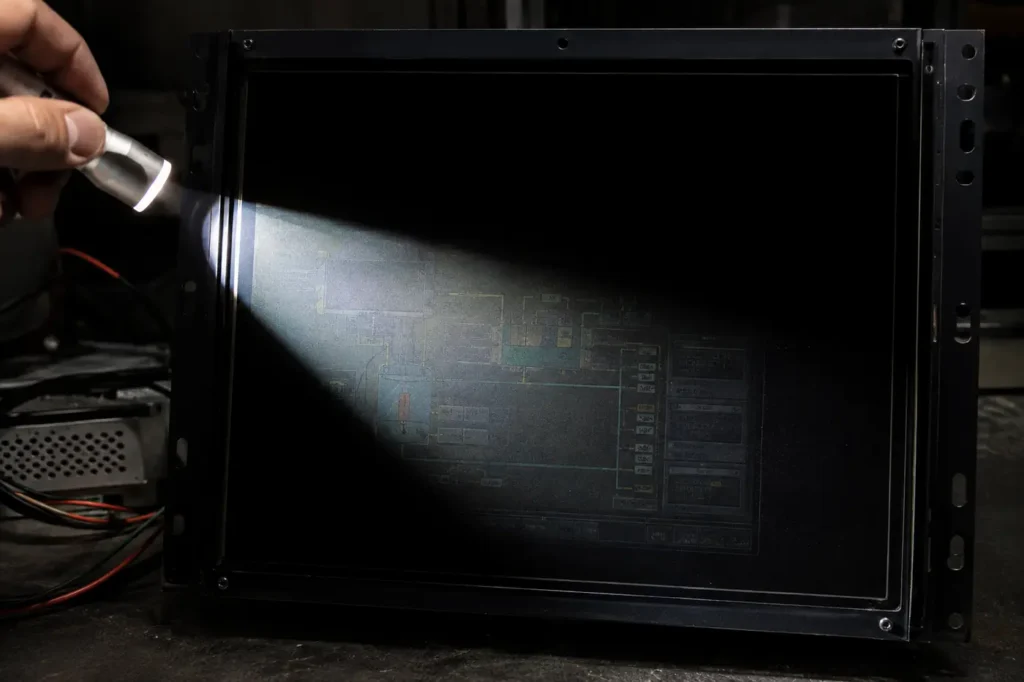
Verdunkeln Sie den Raum und richten Sie eine helle Taschenlampe in einem flachen Winkel auf den Bildschirm. Achten Sie auf einen schwach erkennbaren Desktop, ein Logo, ein OSD oder eine HMI-Grafik.
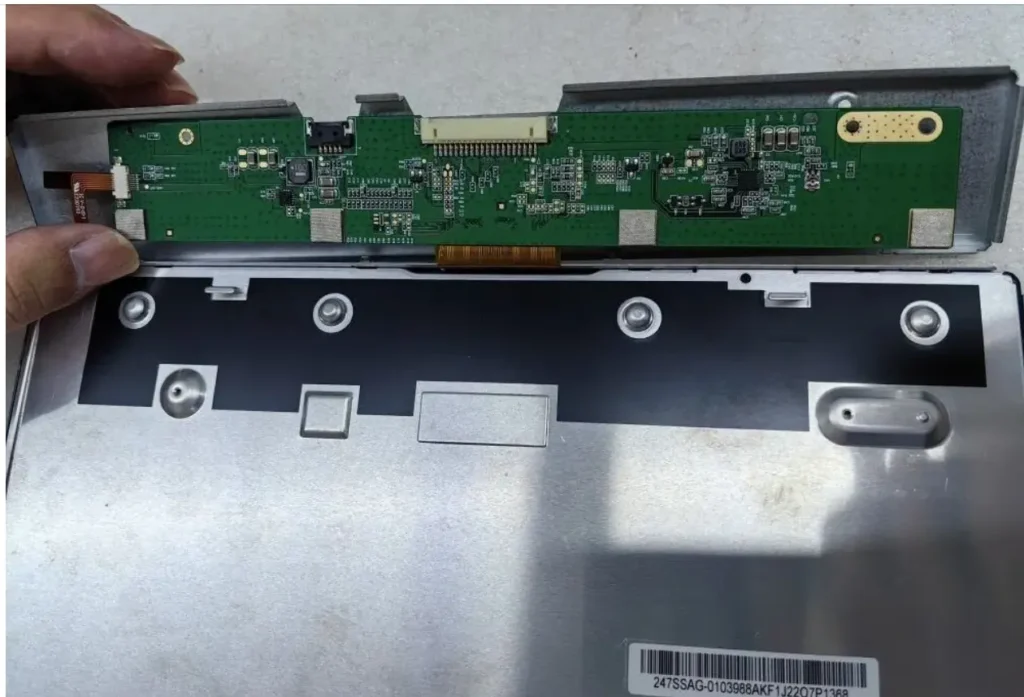
Beginnen Sie mit der internen Überprüfung erst nach Abschluss der externen Tests. Überprüfen Sie bei abgeschalteter Stromversorgung die AD/Scaler-Platine und vergewissern Sie sich, dass das LVDS- oder eDP-Kabel fest sitzt, richtig ausgerichtet ist und keine Schnitte, scharfen Knicke, Oxidation oder Beschädigungen an den Steckern aufweist.
Die AD-Platine und der T-CON sind nicht dasselbe Bauteil. Die AD-Platine empfängt HDMI-, DisplayPort-, VGA- oder andere externe Signale und wandelt diese für das LCD um. Der T-CON ist in der Regel eine lange, schmale Leiterplatte, die an einer Kante des hinteren LCD-Gehäuses angebracht ist. Er leitet Takt- und Pixeldaten über flexible Verbindungen an das Panel weiter.
Bei vielen LCD-Modulen sind die T-CON- und Panel-Flex-Anschlüsse Teil der LCD-Baugruppe und lassen sich daher nicht ohne Weiteres vor Ort austauschen. Schließen Sie zunächst Probleme mit dem Kabel, der Firmware, der LCD-Spannung und der Schnittstellenkonfiguration aus, bevor Sie das Panel als defekt einstufen.
Eine Ersatzplatine ist nicht allein deshalb kompatibel, weil ihr Stecker passt. Falsche Firmware, falsche Bildschirmspannung, falsche Bit-Zuordnung oder falsche Kanalkonfiguration können zu einem schwarzen oder weißen Bildschirm, einem instabilen Bild oder dauerhaften Schäden am Bildschirm führen.
| Auslöse- oder Erholungsmuster | Zuerst prüfen |
|---|---|
| Fehler beim Kaltstart | Anlaufspannung, Einschaltfolge und Steckverbinderkontakt |
| Nach dem Aufwärmen wird der Bildschirm schwarz | Regelung der Temperatur, der Hintergrundbeleuchtung und des Wärmeschutzes |
| Veränderungen, wenn sich ein Kabel bewegt | Steckverbinderbefestigung, Kabelverschleiß und Zugentlastung |
| Wird angezeigt, wenn ein Motor oder ein Umrichter anläuft | Spannungseinbruch, Transienten, Erdung und Kabelverlegung |
| Tritt nach dem Ruhezustand, dem Aufwachen oder einem Eingangswechsel auf | EDID, Firmware und Quell-Handshake |
| Ein Neustart im Nur-Anzeige-Modus stellt das Bild wieder her | AD-Platine, lokale Initialisierung oder Stromversorgung des Displays |
| Nur ein Neustart des Hosts stellt das Image wieder her | Host-Ausgabe, Treiber, Betriebssystem oder Anwendung |
Starten Sie das Display und den Host separat neu. Wenn Sie beide gleichzeitig neu starten, lässt sich nicht feststellen, welche Seite neu initialisiert werden musste.
Wenn das Problem eher in einem Flackern als in einem vollständigen Bildausfall besteht, befolgen Sie die Anweisungen in der Anleitung, um Flackern des Industriemonitors. Sollte der Ausfall auf direkte Sonneneinstrahlung oder Hitze im Gehäuse zurückzuführen sein, überprüfen Sie dies Überhitzung von Industrie-Displays im Außenbereich.
Eine Reparatur ist sinnvoll, wenn das defekte Teil identifiziert wurde, ein kompatibles Bauteil verfügbar ist und das Display weiterhin die Anforderungen des Geräts erfüllt. Typische Kandidaten hierfür sind das externe Netzteil, das Signalkabel, eine als defekt bestätigte AD-Platine, der Treiber für die Hintergrundbeleuchtung oder ein behebbarer Firmware-Fehler.
Ein Austausch ist in der Regel sicherer, wenn:
Wählen Sie ein Ersatzgerät nicht allein anhand der Diagonale aus. Überprüfen Sie die aktive Fläche, die Außenmaße, den Einbauausschnitt, die Befestigungspunkte, die verfügbare Einbautiefe, die Auflösung, die Video- und Touch-Schnittstellen, die Eingangsspannung, die Helligkeit und die Betriebstemperatur. Die verfügbaren Konfigurationen finden Sie auf der Industrie-Display Seite.
Überprüfen Sie die Anzeigespannung beim Kaltstart und bei maximaler Helligkeit. Genehmigen Sie den Host, das Kabel, die AD-Platine und die Firmware als eine einheitliche Konfiguration. Testen Sie das geschlossene Gehäuse bei der vorgesehenen Umgebungstemperatur und wiederholen Sie anschließend die Zyklen für Stromausfall, Quellenumschaltung, Ruhezustand und Aufwachen. Notieren Sie vor Produktionsbeginn die genehmigten Versionsnummern für LCD, Controller, Firmware und Kabel.
Ein Muster, das zehn Minuten lang ein statisches Bild anzeigt, hat den industriellen Integrationstest nicht bestanden.
Geben Sie das Displaymodell, die gemessene Eingangsspannung, den Status der Anzeigen, den OSD- und den Hintergrundbeleuchtungszustand, das Ergebnis des Taschenlampentests, den Touch-Status, die getesteten Kabel und Quellen sowie die Auslöse- oder Wiederherstellungsmethode an. Fügen Sie ein kurzes Video hinzu, das den Fehler im Auftreten zeigt, sowie Fotos der Beschriftungen und Anschlüsse.
Geben Sie für den Austausch bitte außerdem die aktive Fläche, die Außenabmessungen, den Ausschnitt, die Befestigungspunkte, die verfügbare Einbautiefe, die Schnittstellen, die Eingangsspannung, die Betriebsumgebung und die voraussichtliche Stückzahl an.
Touch- und Bildanzeige verwenden normalerweise getrennte Schnittstellen. Eine funktionierende Touch-Funktion deutet darauf hin, dass der Host oder der Touch-Controller möglicherweise noch läuft, sagt jedoch nichts über den Zustand des LCD-Bildschirms, der AD-Platine oder der Hintergrundbeleuchtung aus.
Durch das Aus- und Wiedereinschalten werden die Stromversorgungsschienen, die Firmware und die Schnittstellen-Handshakes neu initialisiert. Beachten Sie, ob ein Neustart des Displays allein ausreicht oder ob auch der Host neu gestartet werden muss; dies hilft dabei, die betroffene Seite zu identifizieren.
Dies bestätigt, dass das LCD ein Bild erzeugt, obwohl keine Beleuchtung vorhanden ist. Die Fehlerquelle kann die LED-Baugruppe, der Treiber, der Stromanschluss, das Freigabesignal, die Dimmsteuerung oder eine Schutzfunktion sein.
Teilen Sie Eagle Touch die aktuelle Modellnummer, die Schnittstelle, die Eingangsspannung, die Einbaumaße, die Betriebsumgebung, Fotos und die voraussichtliche Stückzahl mit. Wir können dann feststellen, ob ein Standard- oder ein maßgeschneidertes Industriedisplay für das Gerät geeignet ist und welche Punkte vor der Musterfertigung geklärt werden müssen.
Ein Industrie-Panel-PC ist ein Computer mit integriertem Display, in der Regel einem Touchscreen, der für folgende Zwecke entwickelt wurde: ...

Ein Embedded-PC ist ein Computer, der so konfiguriert ist, dass er als Teil einer Maschine oder eines größeren Systems funktioniert. ...

Beginnen Sie mit der Software, die auf dem Panel-PC laufen soll, und den Anforderungen, die er erfüllen muss. Dann ...

Bei der Auswahl der Schutzart für einen industriellen Panel-PC sollten zunächst zwei Fragen geklärt werden: Welcher Staub- und Wasserbelastung ist das Gerät ausgesetzt? ...
Teilen Sie uns Ihre Anwendung, Ihre Anforderungen oder Ihre aktuelle Herausforderung mit. Unser Team wird die Details prüfen und Ihnen einen praktischen Lösungsansatz vorschlagen.