¿Qué es un PC industrial tipo panel? Componentes, tipos y aplicaciones

Un PC de panel industrial es un ordenador con pantalla integrada, normalmente táctil, diseñado para ...
Equipo de ingeniería de Eagle Touch
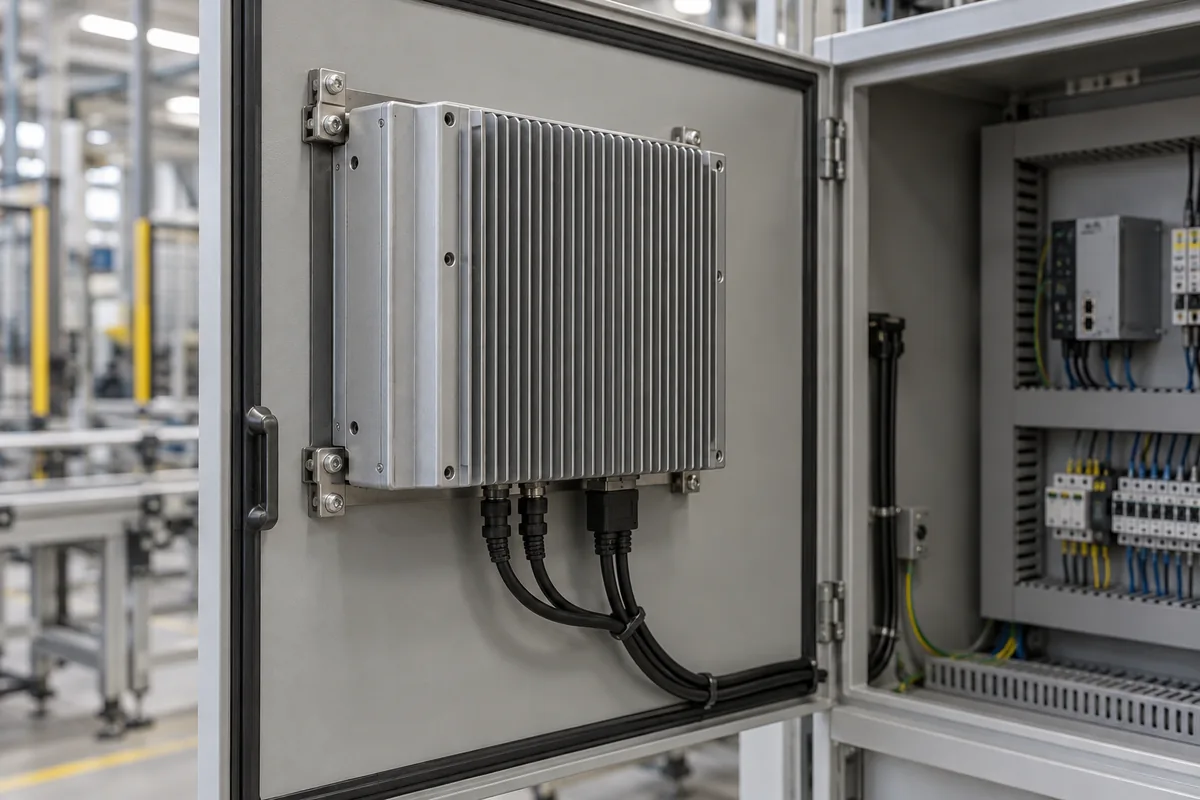
Si tu PC industrial tipo panel se ralentiza, se bloquea o se apaga tras calentarse, comprueba si el fallo se produce tras un aumento de temperatura antes de sustituir el hardware. Empieza por comprobar la temperatura del aire alrededor de la unidad instalada y, a continuación, revisa su sistema de refrigeración y la carga de trabajo. El hecho de que la carcasa metálica esté caliente no implica por sí solo que se produzca un sobrecalentamiento; en una unidad sin ventilador, es posible que esté disipando el calor tal y como está previsto.
Comprueba dónde se acumula el calor: en el interior del ordenador, alrededor de su carcasa o en el armario. Las comprobaciones que se indican a continuación se aplican tanto a los PC de panel refrigerados por ventilador como a los que no lo tienen.
Anota lo que ocurre antes de que se produzca la avería. Estas observaciones ayudan a decidir cuál debe ser la primera comprobación, pero ninguna de ellas por sí sola demuestra cuál es la causa.
| Lo que observas | Qué hay que comprobar a continuación |
|---|---|
| La carcasa está caliente, pero el funcionamiento es estable | Compara las temperaturas registradas con los límites del fabricante y los requisitos de instalación. |
| La aplicación se ralentiza tras el arranque | Presta atención a si se produce un aumento de la temperatura y a cualquier indicio de limitación térmica durante la ralentización. |
| El ordenador se apaga o se reinicia cuando está sometido a una carga elevada | Comprueba la evolución de la temperatura antes del evento; comprueba también si hay fallos en el suministro eléctrico o en el sistema. |
| La pantalla se apaga, pero se sigue pudiendo acceder al ordenador | Distingue entre un problema en la pantalla y un apagón de todo el sistema. |
| El aparato funciona en un banco de trabajo, pero falla dentro de la máquina | Comprueba la temperatura del armario, el espacio libre y el flujo de aire en la instalación definitiva. |
Si el reinicio es el síntoma principal y no hay indicios de temperatura, utiliza el Guía de resolución de problemas de reinicio de un PC industrial tipo panel para investigar las demás causas posibles.
Un termómetro de ambiente no indica la temperatura del aire que hay detrás del PC con panel. Del mismo modo, la lectura de la CPU no refleja la temperatura de todos los componentes.
| Medición | Cómo utilizarlo |
|---|---|
| El aire cercano a la unidad instalada | Compáralo con los parámetros de funcionamiento en condiciones ambientales del panel PC completo y con cualquier restricción de montaje o de carga. |
| Temperatura del sensor de la CPU o del SoC | Interpreta la información de acuerdo con las especificaciones exactas del procesador y las instrucciones del fabricante del sistema. |
| Sensores SSD o de placa disponibles | Comprueba si hay algún punto de calentamiento local que pueda no aparecer en la lectura de la CPU. |
Mide la temperatura del aire en el lugar especificado por el fabricante. Para comprobaciones preliminares en las que no se especifique ningún lugar, coloca una sonda adecuada cerca de la entrada de aire de la unidad o de la zona de refrigeración trasera, alejada del metal caliente y del aire de salida, y anota su posición. Confirma con el fabricante el lugar de medición requerido al evaluar el cumplimiento de los parámetros ambientales. Un termómetro infrarrojo mide la temperatura superficial, no la temperatura del aire del armario.
Utiliza un software de monitorización compatible con la plataforma instalada. Registra la temperatura, la carga de trabajo y cualquier estado de limitación térmica disponible tanto durante el funcionamiento normal como en el momento cercano a la avería. Incluye marcas de tiempo, el brillo de la pantalla y el estado del armario. Una lectura de la BIOS realizada tras el reinicio puede no reflejar el pico anterior.
No existe una temperatura universal de la CPU que permita diagnosticar todos los PC con pantalla táctil. Intel explica que los límites de temperatura y la protección térmica dependen del procesador y de la configuración del sistema. Un breve pico por sí solo no constituye un diagnóstico. Véase Recomendaciones de Intel sobre la temperatura de los procesadores.
Antes de la inspección del armario, coloque la máquina en su estado de mantenimiento homologado. Desconecte la alimentación eléctrica antes de limpiar o cambiar las conexiones; el personal cualificado deberá encargarse de realizar las mediciones necesarias durante el funcionamiento.
¿El problema se produjo durante la instalación o apareció más tarde? En el caso de una nueva instalación, empieza por comprobar el estado de la carcasa y su montaje. Si se trata de una unidad que antes funcionaba correctamente, comprueba la suciedad acumulada, el funcionamiento del ventilador, los cambios de temperatura estacionales y los cambios recientes en el software o la configuración.
Compara la temperatura ambiente con la temperatura del aire cerca del panel PC durante un ciclo de trabajo representativo. Comprueba las fuentes de alimentación, las unidades de disco y demás equipos cercanos que puedan generar calor en ese mismo espacio.
Si el aire circundante se calienta a medida que la máquina funciona, es posible que la carcasa no esté disipando adecuadamente su carga térmica total. Un ventilador situado en el interior del panel PC no puede resolver ese problema, ya que solo hace circular aire cada vez más caliente.
Revisa la disposición de los equipos y el sistema de refrigeración del armario. Cuando las normas de protección medioambiental lo permitan, puede resultar útil disponer de un sistema de ventilación filtrada correctamente configurado. Los armarios sellados pueden necesitar un intercambiador de calor o una unidad de refrigeración del armario del tamaño adecuado. No añadas aberturas sin revisar previamente el nivel de protección requerido.
La protección IP65 en la parte frontal no implica que todo el ordenador esté sellado. Comprueba el alcance de la protección del modelo concreto antes de modificar la instalación.
En el caso de los equipos para exteriores, comprueba también la exposición directa a la luz solar y el nivel de luminosidad de funcionamiento. La exposición al sol puede calentar la carcasa y la pantalla, incluso cuando las condiciones ambientales, similares a las de una habitación, parezcan aceptables. Nuestro Guía sobre el sobrecalentamiento de las pantallas industriales para exteriores trata esa situación con más detalle.
En los modelos con ventilador, revisa la entrada, la salida, los filtros y el conjunto del ventilador. Comprueba si hay polvo, cables que obstruyan el paso o superficies cercanas que desvíen el aire de salida hacia la entrada.
Un ventilador con control de temperatura puede detenerse cuando la carga es ligera, por lo que conviene comprobar su comportamiento normal antes de darlo por averiado. Además, el simple hecho de que gire no garantiza un flujo de aire adecuado a través de un filtro obstruido.
Limpia o sustituye los filtros siguiendo las instrucciones de mantenimiento, elimina las obstrucciones y comprueba de nuevo el funcionamiento del ventilador. Si es necesario sustituirlo, utiliza el ventilador especificado o uno equivalente homologado que presente las características eléctricas y de caudal de aire adecuadas.
Evita instalar un ventilador más grande sin comprobar primero el recorrido que sigue el aire. El aire que no pasa por los componentes calientes aporta muy pocos beneficios. El Guía sobre la gestión térmica de las pantallas industriales explica con más detalle el flujo de aire y la disipación del calor en el recinto.
En el caso de un PC de panel sin ventilador, revise las aletas externas y las superficies de la carcasa destinadas a disipar el calor. Compruebe que no haya suciedad, cubiertas añadidas, material aislante ni elementos de fijación que las obstruyan.
Consulta en el manual de instalación la orientación de montaje y las distancias de seguridad permitidas. La convección natural depende de la disposición en la que se instale; una configuración que funcione bien sobre una mesa abierta puede comportarse de forma diferente detrás de la puerta de un armario.
Recupere el espacio especificado alrededor de la unidad y elimine cualquier obstáculo no deseado. No aplique una medida universal de espacio libre trasero a todos los modelos. Si la máquina no puede cumplir con el espacio libre requerido, pida al fabricante que revise la disposición.
Si el problema ha surgido recientemente, compáralo con las actualizaciones de software, las nuevas tareas en segundo plano, los dispositivos conectados adicionales o los cambios en la configuración de consumo de la CPU. Comprueba qué procesos están activos cuando sube la temperatura.
La mera reducción de la frecuencia de la CPU no prueba por sí sola que se produzca una limitación térmica. La frecuencia también varía en función de la carga de trabajo y los límites de potencia. Ten en cuenta el estado térmico disponible, junto con la temperatura y el comportamiento de la aplicación.
Corrija una carga de trabajo no prevista o restablezca una configuración aprobada, realizando los cambios de uno en uno. No desactive la protección térmica. Si el uso normal supera la capacidad sostenida de la unidad, revise la carga de trabajo, la configuración de alimentación y la refrigeración con el fabricante. Los nombres de las familias de CPU por sí solos no son suficientes para seleccionar un recambio.
Si la temperatura del armario, la instalación, el flujo de aire y la carga de trabajo son adecuados, sigue existiendo la posibilidad de que haya un problema de refrigeración interna. Un disipador térmico suelto, un ventilador dañado o un contacto incorrecto de la interfaz térmica pueden interferir en la transferencia de calor.
Un aumento rápido de la temperatura bajo una carga moderada justifica que se investigue el caso, pero no permite identificar la pieza defectuosa. Conserva los datos de las mediciones y ponte en contacto con el proveedor antes de desmontar el equipo. El grosor de la pasta térmica, la presión del disipador y las juntas pueden ser específicos de ese montaje; una sustitución improvisada puede agravar el problema.
Repite la prueba en la instalación definitiva, con las cubiertas, los filtros y las puertas del armario en sus posiciones normales de funcionamiento. Utiliza la misma carga de aplicación representativa y el mismo brillo de pantalla para que los resultados sean comparables.
Registro:
Deje funcionar el equipo el tiempo suficiente para registrar la fase de calentamiento, una tendencia de temperatura estable y el ciclo de funcionamiento que anteriormente causaba problemas. Una puesta en marcha breve y satisfactoria no constituye una prueba suficiente. En el caso de equipos expuestos a condiciones estacionales más calurosas, organice una validación en dichas condiciones antes de dar el problema por resuelto.
El funcionamiento continuo las 24 horas del día, los 7 días de la semana, no significa que la temperatura deba aumentar indefinidamente. En condiciones estables, una instalación adecuada debería alcanzar el equilibrio térmico dentro de sus límites de funcionamiento. Las paradas periódicas no sustituyen a una refrigeración adecuada.
Solicita asistencia si el panel PC sigue sin alcanzar el rendimiento requerido o se apaga dentro de las condiciones de instalación especificadas, si algún componente de refrigeración parece defectuoso o si no se dispone del espacio de montaje necesario.
Envía el modelo y la configuración, las fotos de la instalación, los registros de temperatura, los detalles de la carga de trabajo, las marcas de tiempo de los fallos y los cambios recientes. Incluye lo que ya hayas comprobado. Esto ayuda al proveedor a distinguir entre un problema de instalación y una unidad que necesita reparación.
Si estás solucionando un problema con un PC con pantalla táctil Eagle Touch, envía a nuestro equipo las fotos de la instalación y los registros de temperatura antes de solicitar una reparación. Si las comprobaciones indican que hay un problema de configuración, podemos hablarlo Opciones de PC de panel industrial para tu equipo en función de la carga de trabajo real, la distribución del armario y el entorno operativo.
Un PC de panel industrial es un ordenador con pantalla integrada, normalmente táctil, diseñado para ...

Un ordenador integrado es un ordenador configurado para funcionar como parte de una máquina o de un sistema más amplio ...

Empieza por el software que debe ejecutar el PC de panel y las condiciones que debe cumplir. A continuación, ...

Para elegir el índice de protección IP de un PC de panel industrial, hay que empezar por plantearse dos preguntas: ¿a qué tipo de exposición al polvo y al agua ...
Cuéntanos cuál es tu solicitud, tus necesidades o el reto al que te enfrentas actualmente. Nuestro equipo analizará los detalles y te recomendará una solución práctica.