Что такое промышленный панельный ПК? Компоненты, типы и области применения

Промышленный панельный ПК — это компьютер со встроенным дисплеем, как правило, сенсорным, предназначенный для ...
Инженерная команда Eagle Touch
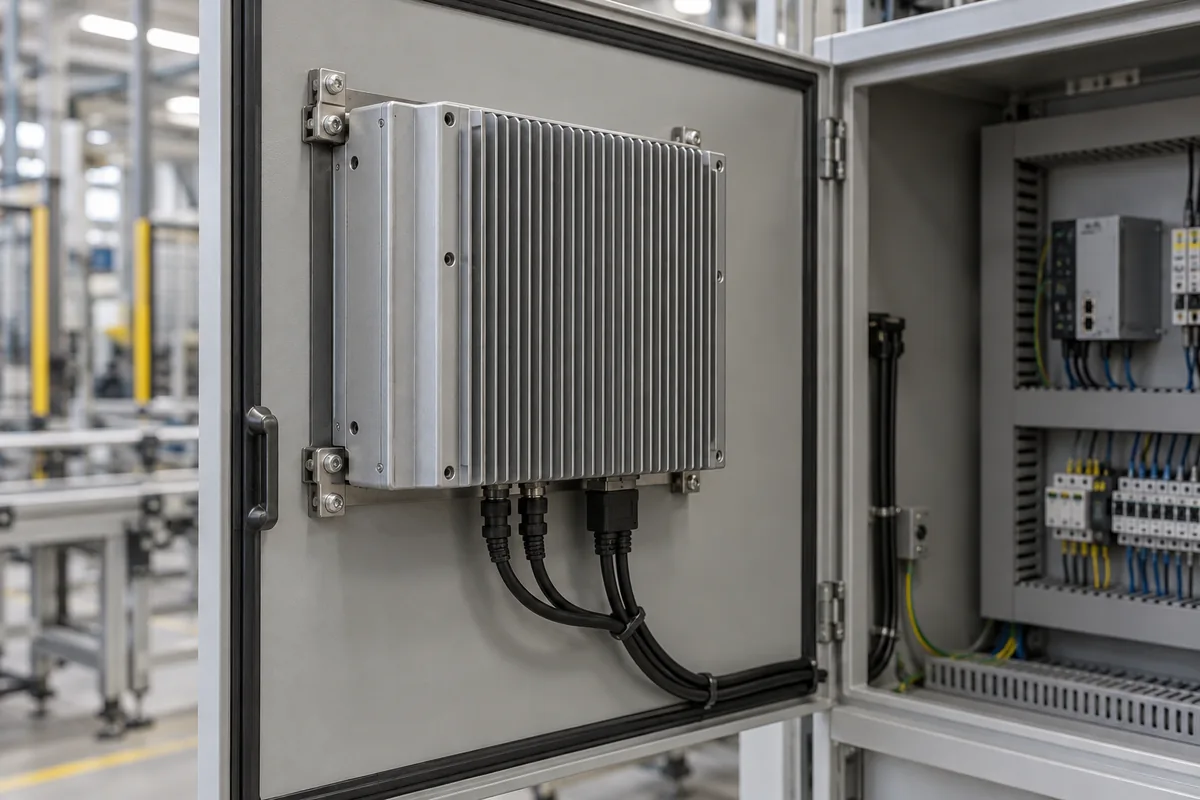
Если ваш промышленный панельный ПК начинает работать медленнее, зависает или выключается после нагрева, прежде чем заменять оборудование, проверьте, связана ли неисправность с повышением температуры. Начните с измерения температуры воздуха вокруг установленного устройства, затем проверьте его систему охлаждения и нагрузку. Сам по себе нагретый металлический корпус ещё не означает перегрева; в устройствах без вентилятора он может отводить тепло в соответствии с замыслом.
Проверьте, где происходит накопление тепла: внутри компьютера, вокруг его корпуса или в шкафу. Приведенные ниже проверки применимы как к панельным ПК с вентиляторным охлаждением, так и к моделям без вентиляторов.
Запишите, что происходит до возникновения неисправности. Эти наблюдения помогают определить, с чего следует начать проверку, но ни одно из них само по себе не доказывает причину неисправности.
| Что вы наблюдаете | Что проверить дальше |
|---|---|
| Корпус на ощупь горячий, но устройство работает стабильно | Сравните зарегистрированные значения температуры с предельными значениями, указанными производителем, и требованиями к монтажу. |
| После прогрева приложение начинает работать медленнее | Обратите внимание на повышение температуры и признаки термического ограничения производительности во время замедления работы. |
| Компьютер выключается или перезагружается при высокой нагрузке | Перед началом мероприятия проверьте динамику изменения температуры, а также выявите сбои в электроснабжении и работе систем. |
| Экран гаснет, но доступ к компьютеру сохраняется | Не следует путать сбои в работе дисплея с отказом всей системы. |
| Агрегат работает на испытательном стенде, но выходит из строя при установке в станок | При окончательной установке проверьте температуру в шкафу, зазоры и циркуляцию воздуха. |
Если основным симптомом является остановка и возобновление работы двигателя, а признаков повышенной температуры нет, воспользуйтесь Руководство по устранению неполадок при перезапуске промышленного панельного ПК чтобы изучить другие возможные причины.
Комнатный термометр не показывает, насколько горячий воздух за панельным ПК. Точно так же показания температуры процессора не отражают температуру всех компонентов.
| Измерение | Как этим пользоваться |
|---|---|
| Воздух вблизи установленного устройства | Сравните с указанными для панельного ПК параметрами рабочей температуры окружающей среды, а также с любыми ограничениями по способу монтажа и нагрузке. |
| Температура датчика процессора или SoC | Выполняйте интерпретацию в соответствии с точными техническими характеристиками процессора и рекомендациями производителя системы. |
| Доступные датчики SSD или платы | Проверьте наличие локального нагрева, который может не отражаться в показаниях датчика температуры процессора. |
Измеряйте температуру воздуха в месте, указанном производителем. При проведении предварительных проверок, когда место измерения не указано, разместите подходящий датчик рядом с воздухозаборником устройства или в задней зоне охлаждения, вдали от нагретого металла и выходящего воздуха, и зафиксируйте его положение. При оценке соответствия номинальным параметрам для окружающей среды уточните у производителя требуемое место измерения. Инфракрасный термометр измеряет температуру поверхности, а не температуру воздуха внутри шкафа.
Используйте программное обеспечение для мониторинга, поддерживаемое установленной платформой. Регистрируйте температуру, нагрузку и любой доступный статус термического ограничения как во время нормальной работы, так и в момент, близкий к возникновению сбоя. Укажите временные метки, яркость экрана и состояние шкафа. Данные BIOS, считанные после перезапуска, могут не отражать предыдущий пик.
Не существует универсального значения температуры процессора, которое позволяло бы определить неисправность любого панельного ПК. Компания Intel поясняет, что предельные значения температуры и механизмы тепловой защиты зависят от конкретного процессора и конфигурации системы. Однократный кратковременный скачок температуры сам по себе не является основанием для постановки диагноза. См. Рекомендации Intel по температуре процессора.
Перед проверкой кабинетом технического обслуживания приведите оборудование в утвержденное состояние технического обслуживания. Перед очисткой или заменой соединений отключите питание; все измерения, необходимые во время работы, должен проводить квалифицированный персонал.
Проблема возникла при установке или появилась позже? При новой установке следует начать с проверки состояния корпуса и его крепления. Если же устройство ранее работало стабильно, необходимо проверить наличие скопившейся грязи, работоспособность вентилятора, сезонные перепады температуры, а также недавние изменения в программном обеспечении или настройках.
Сравните температуру в помещении с температурой воздуха вблизи панельного ПК в ходе типичного рабочего цикла. Проверьте расположенные поблизости источники питания, дисководы и другое оборудование, которое может нагревать это же пространство.
Если во время работы устройства температура окружающего воздуха повышается, корпус может не справляться с отводом совокупной тепловой нагрузки. Встроенный в панельный ПК вентилятор не способен решить эту проблему, поскольку он лишь обеспечивает циркуляцию все более нагретого воздуха.
Проверьте расстояние между оборудованием и схему охлаждения шкафа. Если это допускают требования по охране окружающей среды, может помочь правильно организованная вентиляция с фильтрацией. Для герметичных шкафов может потребоваться теплообменник соответствующего размера или блок охлаждения корпуса. Не добавляйте отверстия, не проверив требуемый уровень защиты.
Степень защиты IP65 на передней панели не означает, что весь компьютер герметично закрыт. Перед изменением способа установки уточните степень защиты конкретной модели.
В случае оборудования, устанавливаемого на открытом воздухе, также следует учитывать воздействие прямых солнечных лучей и уровень освещенности в месте эксплуатации. Воздействие солнечных лучей может привести к нагреву корпуса и дисплея даже в тех случаях, когда показатели окружающей среды в помещении кажутся приемлемыми. Наши Руководство по предотвращению перегрева промышленных дисплеев, устанавливаемых на открытом воздухе в ней эта ситуация освещается более подробно.
В моделях с вентиляторным охлаждением проверьте впускное и выпускное отверстия, фильтры и вентилятор в сборе. Обратите внимание на наличие пыли, мешающих кабелей и близлежащих поверхностей, которые могут перенаправлять вытяжной воздух в сторону впускного отверстия.
Вентилятор с терморегулятором может останавливаться при небольшой нагрузке, поэтому прежде чем считать его неисправным, убедитесь в его нормальном поведении. Само по себе вращение также не гарантирует достаточного воздушного потока через забитый фильтр.
Очистите или замените фильтры в соответствии с инструкциями по техническому обслуживанию, устраните препятствия и повторно проверьте работу вентилятора. Если требуется замена, используйте указанный вентилятор или утвержденный аналог с соответствующими электрическими характеристиками и характеристиками воздушного потока.
Не устанавливайте вентилятор большего размера, не проверив предварительно, по какому пути движется воздух. Воздух, обходящий нагретые компоненты, приносит мало пользы. Руководство по управлению тепловым режимом промышленных дисплеев более подробно объясняет принципы циркуляции воздуха и отвода тепла из корпуса.
В случае панельного ПК без вентилятора осмотрите внешние ребра охлаждения и поверхности корпуса, предназначенные для отвода тепла. Убедитесь, что на них нет грязи, дополнительных крышек, изоляционных материалов или крепежных элементов, которые могут препятствовать отводу тепла.
Уточните допустимые варианты ориентации при монтаже и зазоры в руководстве по установке. Естественная конвекция зависит от способа установки; схема, которая работает на открытом столе, может вести себя иначе за дверцей шкафа.
Обеспечьте указанное свободное пространство вокруг агрегата и устраните посторонние препятствия. Не следует применять универсальные значения заднего зазора ко всем моделям. Если для установки оборудования необходимого зазора не хватает, обратитесь к производителю с просьбой пересмотреть схему размещения.
Если проблема возникла недавно, сопоставьте её с обновлениями программного обеспечения, новыми фоновыми задачами, дополнительными подключёнными устройствами или изменениями в настройках энергопотребления процессора. Проверьте, какие процессы активны в момент повышения температуры.
Само по себе снижение частоты процессора не является доказательством термического ограничения производительности. Частота также изменяется в зависимости от нагрузки и ограничений по энергопотреблению. Учитывайте текущее состояние системы в отношении тепловыделения наряду с температурой и поведением приложений.
Исправляйте непреднамеренную нагрузку или восстанавливайте утвержденную конфигурацию, внося изменения по одному за раз. Не отключайте тепловую защиту. Если нормальная нагрузка превышает предельные рабочие характеристики устройства, проконсультируйтесь с производителем по вопросам нагрузки, конфигурации питания и системы охлаждения. Для выбора замены недостаточно ориентироваться только на названия семейств процессоров.
Если температура внутри корпуса, условия установки, воздушный поток и нагрузка находятся в допустимых пределах, проблема может заключаться во внутренней системе охлаждения. Ослабленный радиатор, поврежденный вентилятор или ненадлежащий контакт теплопроводящего слоя могут препятствовать отводу тепла.
Резкий рост температуры при умеренной нагрузке требует проверки, однако сам по себе не позволяет определить неисправную деталь. Сохраните результаты измерений и свяжитесь с поставщиком до начала разборки. Толщина термопрокладки, усилие прижима радиатора и уплотнения могут зависеть от конкретной сборки; самовольная замена может усугубить проблему.
Повторите испытание в условиях реальной эксплуатации, когда крышки, фильтры и дверцы шкафа находятся в обычном рабочем положении. Используйте ту же типовую нагрузку и ту же яркость экрана, чтобы результаты были сопоставимы.
Запись:
Обеспечьте достаточно длительный период работы, чтобы зафиксировать этап прогрева, стабильную динамику температуры и рабочий цикл, который ранее вызывал неполадки. Кратковременный успешный запуск не является достаточным доказательством. Для оборудования, эксплуатируемого в условиях повышенной сезонной температуры, проведите проверку в таких условиях, прежде чем считать проблему устраненной.
Непрерывная работа в режиме 24/7 не означает, что температура должна бесконечно повышаться. В стабильных условиях правильно смонтированная установка должна достигать теплового равновесия в пределах своих рабочих параметров. Периодические остановки не могут заменить надлежащее охлаждение.
Обратитесь в службу поддержки, если панельный ПК по-прежнему не обеспечивает требуемую производительность или отключается при соблюдении указанных условий установки, если какой-либо компонент системы охлаждения выходит из строя или если отсутствует необходимое пространство для монтажа.
Пришлите данные о модели и конфигурации, фотографии установки, записи о температуре, сведения о нагрузке, временные метки сбоев и информацию о последних изменениях. Укажите, что вы уже проверили. Это поможет поставщику отличить проблему, связанную с установкой, от неисправности самого устройства, требующей ремонта.
Если вы занимаетесь устранением неисправностей в панельном ПК Eagle Touch, прежде чем обращаться за ремонтом, пришлите нашей команде фотографии монтажа и данные о температурном режиме. Если в результате проверок выяснится, что проблема связана с несоответствием конфигурации, мы сможем обсудить Варианты промышленных панельных ПК для вашего оборудования с учетом фактической рабочей нагрузки, конфигурации шкафа и условий эксплуатации.
Промышленный панельный ПК — это компьютер со встроенным дисплеем, как правило, сенсорным, предназначенный для ...

Встроенный ПК — это компьютер, настроенный для работы в составе какого-либо устройства или более крупной системы ...

Для начала определите, какое программное обеспечение должно работать на панельном ПК и каким требованиям он должен соответствовать. Затем ...

Выбор степени защиты промышленного панельного ПК следует начинать с двух вопросов: какому воздействию пыли и воды он подвергается ...
Расскажите нам о вашем проекте, требованиях или текущей проблеме. Наша команда изучит все детали и порекомендует практический путь решения.