Qu'est-ce qu'un PC à écran tactile industriel ? Composants, types et applications

Un PC industriel à écran intégré est un ordinateur doté d'un écran intégré, généralement tactile, conçu pour ...
L'équipe d'ingénierie d'Eagle Touch
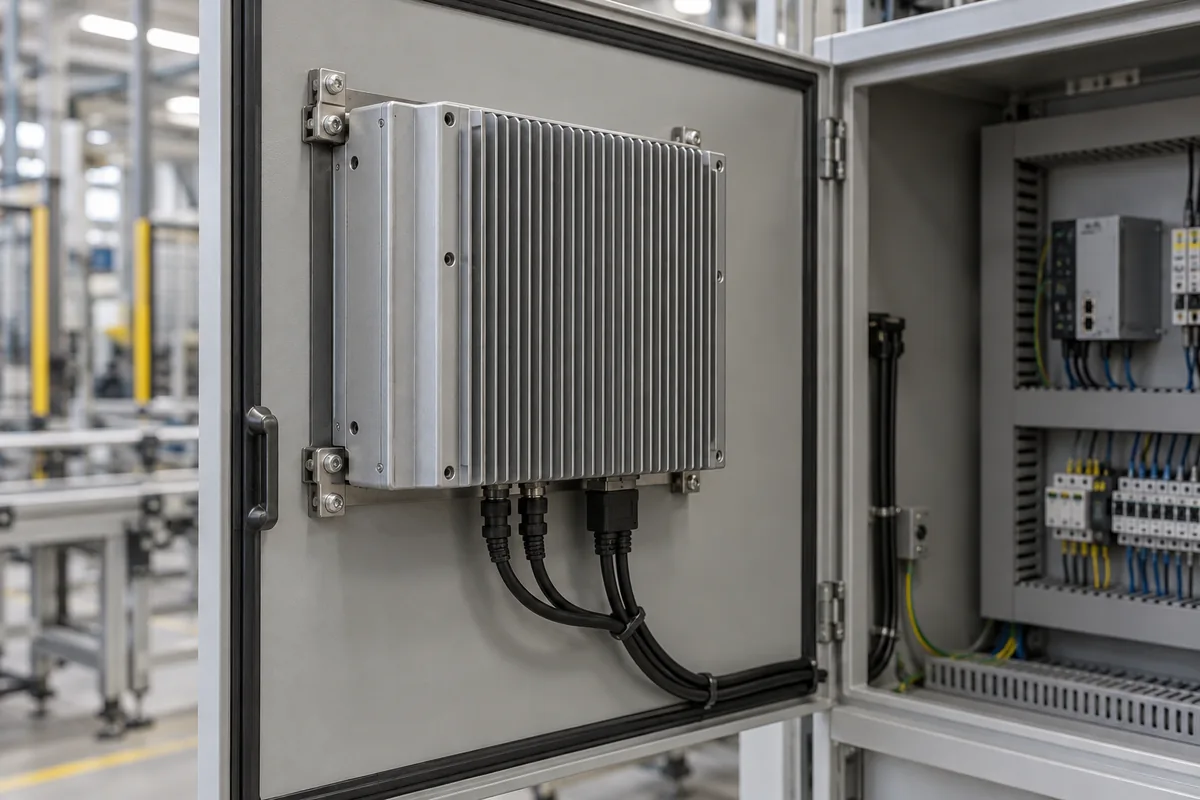
Si votre PC à écran tactile industriel ralentit, se bloque ou s'éteint après s'être réchauffé, vérifiez si le dysfonctionnement survient à la suite d'une augmentation de température avant de remplacer le matériel. Commencez par vérifier la température ambiante autour de l'appareil installé, puis examinez son système de refroidissement et sa charge de travail. Le fait qu'un boîtier métallique soit chaud ne signifie pas nécessairement qu'il y a surchauffe ; sur un appareil sans ventilateur, il se peut qu'il évacue la chaleur comme prévu.
Vérifiez où la chaleur s'accumule : à l'intérieur de l'ordinateur, autour de son boîtier ou dans l'armoire. Les vérifications ci-dessous s'appliquent aussi bien aux PC à écran tactile équipés d'un ventilateur qu'à ceux sans ventilateur.
Notez ce qui se passe avant l'apparition du dysfonctionnement. Ces observations aident à déterminer la première vérification à effectuer, mais aucune d'entre elles ne permet à elle seule de déterminer la cause.
| Ce que vous observez | Que vérifier ensuite ? |
|---|---|
| Le boîtier est chaud au toucher, mais le fonctionnement est stable. | Comparez les températures enregistrées aux limites indiquées par le fabricant et aux exigences d'installation. |
| L'application ralentit après s'être mise en route | Surveillez toute augmentation de température et tout signe de limitation thermique pendant le ralentissement. |
| L'ordinateur s'éteint ou redémarre lorsqu'il est soumis à une charge importante | Vérifiez l'évolution de la température avant l'événement ; examinez également les éventuels dysfonctionnements liés à l'alimentation électrique et au système. |
| L'écran s'éteint, mais l'ordinateur reste accessible | Il faut distinguer les problèmes d'affichage d'un arrêt complet du système. |
| L'appareil fonctionne sur un banc d'essai, mais ne fonctionne pas à l'intérieur de la machine. | Vérifiez la température de l’armoire, les espaces libres et la circulation de l’air lors de l’installation définitive. |
Si les redémarrages constituent le symptôme principal et qu'aucun signe de fièvre n'est constaté, utilisez le Guide de dépannage pour le redémarrage d'un PC industriel à écran tactile afin d'étudier les autres causes possibles.
Un thermomètre d'intérieur ne vous indique pas la température de l'air à l'arrière du PC à écran tactile. De même, la température indiquée par le processeur ne reflète pas la température de tous les composants.
| Mesure | Mode d'emploi |
|---|---|
| L'air à proximité de l'appareil installé | Comparez ces données avec les caractéristiques de fonctionnement en environnement ambiant du PC à écran tactile complet, ainsi qu’avec les éventuelles restrictions relatives au montage ou à la charge. |
| Température du capteur du processeur ou du SoC | Interprétez ces informations à la lumière des spécifications exactes du processeur et des recommandations du fabricant du système. |
| Capteurs SSD ou de carte disponibles | Vérifiez s'il y a un échauffement local qui pourrait ne pas apparaître dans les mesures du processeur. |
Mesurez la température de l’air à l’emplacement indiqué par le fabricant. Pour les vérifications préliminaires où aucun emplacement n’est précisé, placez une sonde adaptée près de l’entrée d’air de l’appareil ou de la zone de refroidissement arrière, à l’écart des surfaces métalliques chaudes et de l’air d’échappement, puis notez sa position. Vérifiez auprès du fabricant l’emplacement de mesure requis lors de l’évaluation de la conformité à la plage de température ambiante. Un thermomètre infrarouge mesure la température de surface, et non la température de l’air à l’intérieur de l’armoire.
Utilisez un logiciel de surveillance compatible avec la plateforme installée. Enregistrez la température, la charge de travail et tout état de limitation thermique détecté pendant le fonctionnement normal et à l'approche du dysfonctionnement. Indiquez les horodatages, la luminosité de l'écran et l'état de l'armoire. Une lecture du BIOS effectuée après un redémarrage peut ne pas refléter le pic antérieur.
Il n'existe pas de température universelle du processeur permettant de diagnostiquer tous les PC à écran tactile. Intel précise que les limites de température et la protection thermique dépendent du processeur et de la configuration du système. Un bref pic de température ne suffit pas à lui seul à établir un diagnostic. Voir Recommandations d'Intel concernant la température des processeurs.
Avant l'inspection de l'armoire, mettez la machine dans son état de maintenance homologué. Coupez l'alimentation avant de procéder au nettoyage ou à la modification des raccordements ; les mesures nécessaires pendant le fonctionnement doivent être effectuées par du personnel qualifié.
Le problème est-il apparu dès l'installation ou s'est-il manifesté par la suite ? Pour une nouvelle installation, commencez par vérifier l'état de l'armoire et son montage. Pour un appareil qui fonctionnait correctement auparavant, vérifiez la présence de saletés accumulées, le bon fonctionnement du ventilateur, les variations de température saisonnières et les modifications récentes apportées au logiciel ou à la configuration.
Comparez la température ambiante à la température de l'air à proximité du PC à écran tactile au cours d'un cycle de fonctionnement représentatif. Vérifiez les blocs d'alimentation, les disques durs et les autres équipements situés à proximité qui pourraient générer de la chaleur dans ce même espace.
Si la température de l'air ambiant augmente pendant le fonctionnement de la machine, il se peut que le boîtier ne dissipe pas correctement la charge thermique totale. Un ventilateur intégré au PC à écran tactile ne peut pas résoudre ce problème, car il ne ferait que faire circuler de l'air de plus en plus chaud.
Vérifiez l'espacement entre les équipements et le système de refroidissement de l'armoire. Lorsque les conditions environnementales le permettent, une ventilation filtrée correctement mise en place peut s'avérer utile. Les armoires hermétiques peuvent nécessiter un échangeur de chaleur ou un système de refroidissement d'enceinte de dimensions appropriées. N'ajoutez pas d'ouvertures sans avoir vérifié au préalable le niveau de protection requis.
La protection IP65 à l'avant ne signifie pas que l'ordinateur est entièrement étanche. Vérifiez l'étendue de la protection du modèle concerné avant de modifier son installation.
Pour les équipements destinés à une utilisation en extérieur, vérifiez également l'exposition directe au soleil et la luminosité de fonctionnement. L'exposition au soleil peut faire chauffer le boîtier et l'écran, même lorsque les conditions ambiantes, comparables à celles d'une pièce, semblent acceptables. Notre Guide sur la surchauffe des écrans industriels d'extérieur traite cette situation plus en détail.
Sur les modèles équipés d'un ventilateur, inspectez l'entrée d'air, la sortie d'air, les filtres et l'ensemble ventilateur. Vérifiez qu'il n'y a pas de poussière, de câbles gênants ni de surfaces à proximité qui pourraient rediriger l'air évacué vers l'entrée d'air.
Un ventilateur à régulation thermique peut s'arrêter en cas de faible charge ; vérifiez donc son comportement normal avant de le considérer comme défectueux. De plus, la rotation seule ne suffit pas à garantir un débit d'air suffisant lorsque le filtre est obstrué.
Nettoyez ou remplacez les filtres conformément aux instructions d'entretien, éliminez les obstructions et vérifiez à nouveau le fonctionnement du ventilateur. Si un remplacement s'avère nécessaire, utilisez le ventilateur spécifié ou un modèle équivalent homologué présentant les caractéristiques électriques et de débit d'air appropriées.
Évitez d'installer un ventilateur plus grand sans vérifier le parcours de l'air. L'air qui contourne les composants chauds n'apporte que peu d'avantages. Le Guide de gestion thermique des écrans industriels explique plus en détail la circulation de l'air et l'évacuation de la chaleur dans l'enceinte.
Pour un PC à écran tactile sans ventilateur, inspectez les ailettes externes et les surfaces du boîtier destinées à dissiper la chaleur. Vérifiez qu’aucun élément (saleté, caches ajoutés, matériau isolant ou matériel de fixation) ne vienne les obstruer.
Vérifiez l'orientation de montage autorisée et les dégagements indiqués dans le manuel d'installation. La convection naturelle dépend de la disposition de l'installation ; une configuration qui fonctionne sur un banc ouvert peut se comporter différemment derrière la porte d'une armoire.
Respectez l'espace libre indiqué autour de l'appareil et retirez tout obstacle indésirable. N'appliquez pas une valeur universelle d'espace libre à l'arrière à tous les modèles. Si l'appareil ne permet pas de respecter l'espace libre requis, demandez au fabricant de revoir l'agencement.
Si le problème est apparu récemment, associez-le à d'éventuelles mises à jour logicielles, à de nouvelles tâches en arrière-plan, à des appareils supplémentaires connectés ou à des modifications des paramètres d'alimentation du processeur. Vérifiez quels processus sont actifs lorsque la température augmente.
La baisse de la fréquence du processeur ne suffit pas à elle seule à prouver l'existence d'un ralentissement thermique. La fréquence varie également en fonction de la charge de travail et des limites de puissance. Tenez compte de l'état thermique disponible, ainsi que de la température et du comportement de l'application.
Corrigez une charge de travail non prévue ou rétablissez une configuration approuvée, modification par modification. Ne désactivez pas la protection thermique. Si l'utilisation normale dépasse les capacités de fonctionnement continu de l'appareil, vérifiez la charge de travail, la configuration d'alimentation et le refroidissement auprès du fabricant. Les noms des familles de processeurs ne suffisent pas à eux seuls pour choisir un produit de remplacement.
Si la température à l'intérieur du boîtier, le montage, la circulation d'air et la charge de travail sont satisfaisants, un problème de refroidissement interne reste possible. Un dissipateur thermique mal fixé, un ventilateur endommagé ou un contact défectueux entre le dissipateur et le processeur peuvent nuire au transfert de chaleur.
Une hausse rapide de la température sous une charge modérée justifie une analyse, mais ne permet pas d'identifier la pièce défectueuse. Conservez les mesures et contactez le fournisseur avant de procéder au démontage. L'épaisseur du pad thermique, la pression exercée sur le dissipateur thermique et les joints d'étanchéité peuvent être spécifiques à l'ensemble ; un remplacement improvisé risque d'aggraver le problème.
Répétez le test dans la configuration d'installation définitive, avec les caches, les filtres et les portes de l'armoire dans leurs positions normales de fonctionnement. Utilisez la même charge d'application représentative et le même niveau de luminosité de l'écran afin que les résultats soient comparables.
Fiche :
Laissez l'équipement fonctionner suffisamment longtemps pour enregistrer la phase d'échauffement, une évolution stable de la température et le cycle de fonctionnement qui avait précédemment posé problème. Un démarrage bref et réussi ne constitue pas une preuve suffisante. Pour les équipements exposés à des conditions saisonnières plus chaudes, organisez une validation dans ces conditions avant de considérer le problème comme résolu.
Un fonctionnement continu 24 heures sur 24, 7 jours sur 7, ne signifie pas que la température doit augmenter indéfiniment. Dans des conditions stables, une installation conforme devrait atteindre l’équilibre thermique dans les limites de son fonctionnement. Les arrêts périodiques ne remplacent pas un refroidissement adéquat.
Contactez le service d'assistance si le PC à écran tactile ne fonctionne toujours pas comme prévu ou s'éteint alors qu'il est utilisé dans les conditions d'installation spécifiées, si un composant de refroidissement semble défectueux ou si l'espace de montage nécessaire n'est pas disponible.
Veuillez nous envoyer le modèle et la configuration, les photos de l'installation, les relevés de température, les détails relatifs à la charge de travail, les horodatages des pannes et les modifications récentes. Précisez également ce que vous avez déjà testé. Cela aidera le fournisseur à faire la distinction entre un problème d'installation et un appareil nécessitant une réparation.
Si vous effectuez un dépannage sur un PC à écran tactile Eagle Touch, veuillez envoyer à notre équipe les photos de l'installation et les relevés de température avant d'organiser une réparation. Si les vérifications révèlent une incompatibilité de configuration, nous pourrons en discuter Options de PC à écran plat industriels pour vos équipements en fonction de la charge de travail réelle, de la configuration de l'armoire et de l'environnement d'exploitation.
Un PC industriel à écran intégré est un ordinateur doté d'un écran intégré, généralement tactile, conçu pour ...

Un PC embarqué est un ordinateur configuré pour fonctionner au sein d'une machine ou d'un système plus vaste ...

Commencez par déterminer le logiciel que le PC à écran tactile doit exécuter et les conditions auxquelles il doit répondre. Ensuite, ...

Pour choisir l'indice de protection IP d'un PC à écran tactile industriel, il faut commencer par se poser deux questions : à quel niveau d'exposition à la poussière et à l'eau ...
Faites-nous part de votre projet, de vos besoins ou du défi auquel vous êtes actuellement confronté. Notre équipe examinera les détails et vous proposera une solution concrète.