¿Qué es un PC industrial tipo panel? Componentes, tipos y aplicaciones

Un PC de panel industrial es un ordenador con pantalla integrada, normalmente táctil, diseñado para ...
Equipo de ingeniería de Eagle Touch
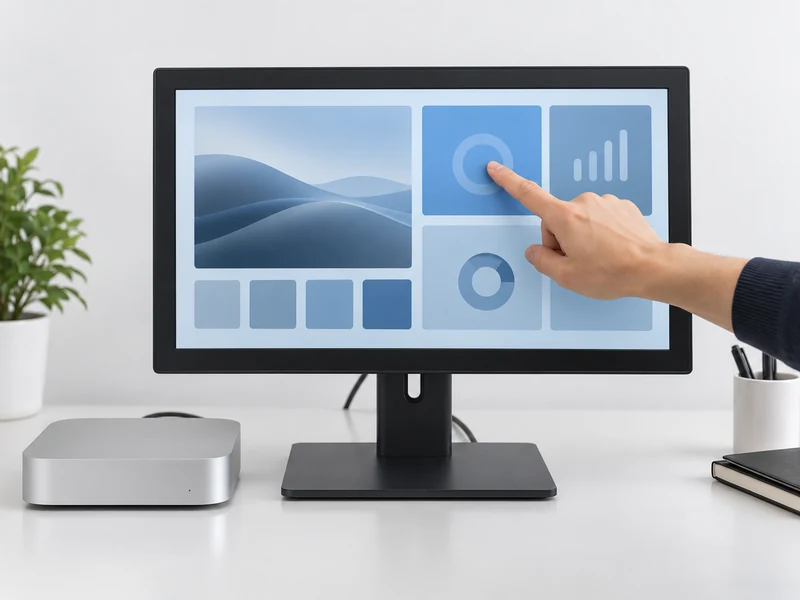
Sí, un monitor táctil externo puede funcionar con un Mac siempre que su hardware y software táctiles sean compatibles con la configuración de macOS prevista. Sin embargo, es posible que un monitor que muestre correctamente el escritorio del Mac no admita la entrada táctil.
Antes de elegir un monitor táctil para Mac, comprueba cómo funciona la función táctil, si se necesita un controlador y qué operaciones son compatibles con tu aplicación. El simple hecho de que sea “compatible con Mac” no responde a esas preguntas.
Esta guía abarca los ordenadores Mac mini, Mac Studio y MacBook que funcionan con macOS. La compatibilidad con los iPhone y los iPad es un tema aparte.
Empieza por tres conexiones: vídeo, datos táctiles y alimentación. Aunque en algunos diseños puedan compartir un mismo cable, cada función sigue necesitando una vía de transmisión propia.
| Función | Conexión típica | Qué hay que confirmar |
|---|---|---|
| Vídeo | HDMI, DisplayPort o una conexión de vídeo USB-C compatible | Resolución y frecuencia de actualización compatibles en ambos dispositivos |
| Datos táctiles | Conexión USB desde la interfaz táctil del monitor al Mac | Un cable apto para la transmisión de datos conectado al puerto «upstream» o «touch» correspondiente |
| Alimentación | Fuente de alimentación del monitor o una configuración de alimentación USB-C compatible | Tensión, potencia disponible e instrucciones de cableado del fabricante |
En un monitor táctil HDMI convencional, la señal de vídeo se transmite a través del HDMI, mientras que la señal táctil se transmite por un cable USB independiente. No basta con conectar solo el HDMI para manejar el Mac tocando la pantalla.
El uso de un único cable USB-C solo es posible si el monitor, el puerto del Mac y el cable admiten las funciones de vídeo y transferencia de datos USB necesarias. Además, la potencia debe ser suficiente; de lo contrario, la pantalla necesitará una fuente de alimentación independiente. La forma del conector no determina estas capacidades.
Para la primera configuración, conéctate directamente al Mac siempre que sea posible. Incorpora la base de conexión, el concentrador o el cable alargador que vayas a utilizar una vez que hayas comprobado que el funcionamiento básico es correcto. De este modo, resultará más fácil localizar cualquier problema de conexión.
Si la imagen se ve bien pero la función táctil no funciona, comprueba la conexión de datos USB antes de modificar la configuración de la pantalla. A continuación, comprueba la detección de dispositivos del software táctil. El hecho de que la señal de vídeo funcione no garantiza que el controlador táctil esté conectado.
En el caso de muchos monitores táctiles externos, sí. Algunas configuraciones permiten una entrada básica tipo puntero sin necesidad de software adicional, pero conviene confirmarlo para el producto concreto. No des por sentado que la compatibilidad «plug-and-play» de Windows también se aplica a macOS.
Existen soluciones táctiles comerciales para Mac. Por ejemplo, ViewSonic ofrece el software vTouch para las pantallas de la serie TD compatibles, que incluye funciones gestuales. Se trata de una compatibilidad con productos y software específicos, no de una recomendación de controlador universal para otros monitores.
Si se trata de un monitor industrial, pide al proveedor que te indique el controlador táctil y el software de Mac compatible con él. Solicita estos datos antes de realizar el pedido:
El software de terceros, como UPDD, es otra opción posible para el hardware compatible. Su documentación distingue entre la comunicación con el controlador táctil y el software que traduce los toques en acciones de macOS. También señala la configuración del software y los permisos como posibles causas de fallo. Sigue las instrucciones correspondientes al paquete concreto que estés instalando. Consulta Documentación de resolución de problemas de Touch-Base para macOS.
En el caso de un Mac gestionado por la empresa, consulta al departamento de TI antes de adquirir la muestra. Un controlador técnicamente adecuado no sirve de mucho si la política de instalación impide su ejecución.
Un clic que funcione correctamente es una primera comprobación útil. No garantiza la compatibilidad total con la función multitáctil.
Decide qué acciones necesita realmente el usuario. Un terminal con botones grandes puede que solo requiera pulsar y arrastrar. Un mapa interactivo puede que también necesite el gesto de pellizcar para ampliar. Una aplicación personalizada puede que necesite contactos táctiles simultáneos en lugar de eventos del ratón o gestos de desplazamiento.
| Requisito | Qué hay que comprobar en la solicitud propiamente dicha |
|---|---|
| Toca y arrastra | Los botones responden una sola vez; los controles deslizantes se mueven de forma continua y se sueltan correctamente. |
| Haz clic con el botón derecho o mantén pulsado | El menú deseado se abre mediante la acción configurada |
| Desplazamiento y zoom | Los gestos necesarios funcionan dentro de la aplicación, no solo en otras partes del escritorio. |
| Múltiples toques simultáneos | El software recibe el tipo de entrada que espera |
| Instalación de retratos | Las posiciones táctiles siguen alineadas tras la rotación de la pantalla |
| Varias pantallas | Un toque afecta al monitor seleccionado, incluidos sus bordes y esquinas. |
Un sensor táctil de diez puntos no garantiza, por sí solo, diez contactos independientes dentro de una aplicación de Mac. Pregunta si la solución propuesta ofrece eventos de puntero, atajos gestuales o datos táctiles a nivel de aplicación.
El diseño de la interfaz también es importante. Los menús pequeños del escritorio pueden resultar incómodos de manejar con el dedo, incluso cuando el seguimiento es preciso. Prueba con el tamaño real de la pantalla y la configuración de escala de macOS. Comprueba el control más pequeño que se utilice con frecuencia, en lugar de demostrar el funcionamiento táctil únicamente con un botón grande.
Utiliza el ejemplo para realizar la tarea habitual del operador de principio a fin. Inicia la aplicación, introduce información, navega por sus pantallas y repite las acciones que más se utilizan.
A continuación, reinicia el Mac y comprueba que entra en modo de suspensión y se reactiva correctamente. Comprueba que la aplicación y el software táctil se restablecen sin que sea necesario realizar ningún paso manual inesperado. Repite las comprobaciones con los cables definitivos, la configuración de la pantalla y la cuenta de usuario.
Anota brevemente la configuración aprobada: modelo de Mac, versión de macOS, modelo de monitor, controlador táctil, versión del controlador y método de conexión. Esto proporciona a los equipos de compras y de asistencia técnica información más útil que una simple nota genérica del tipo “funciona con Mac”. Comprueba la compatibilidad del software antes de actualizar el sistema operativo y prueba la nueva versión en un solo sistema antes de implementarla de forma generalizada.
Para solicitar un presupuesto, envía a tu proveedor:
Para la integración de equipos, descubre las soluciones de Eagle Touch gama de monitores táctiles industriales. Si la pantalla debe encajar en una carcasa ya existente, adjunte el plano de la misma y el espacio de instalación en su solicitud de información.
Comparte con Eagle Touch la configuración de tu Mac y los requisitos de las aplicaciones para que podamos estudiar una configuración adecuada de pantalla y función táctil. Acuerda las funciones necesarias y las comprobaciones de muestras antes de dar el visto bueno a la producción en serie.
Un PC de panel industrial es un ordenador con pantalla integrada, normalmente táctil, diseñado para ...

Un ordenador integrado es un ordenador configurado para funcionar como parte de una máquina o de un sistema más amplio ...

Empieza por el software que debe ejecutar el PC de panel y las condiciones que debe cumplir. A continuación, ...

Para elegir el índice de protección IP de un PC de panel industrial, hay que empezar por plantearse dos preguntas: ¿a qué tipo de exposición al polvo y al agua ...
Cuéntanos cuál es tu solicitud, tus necesidades o el reto al que te enfrentas actualmente. Nuestro equipo analizará los detalles y te recomendará una solución práctica.