¿Qué es un PC industrial tipo panel? Componentes, tipos y aplicaciones

Un PC de panel industrial es un ordenador con pantalla integrada, normalmente táctil, diseñado para ...
Equipo de ingeniería de Eagle Touch
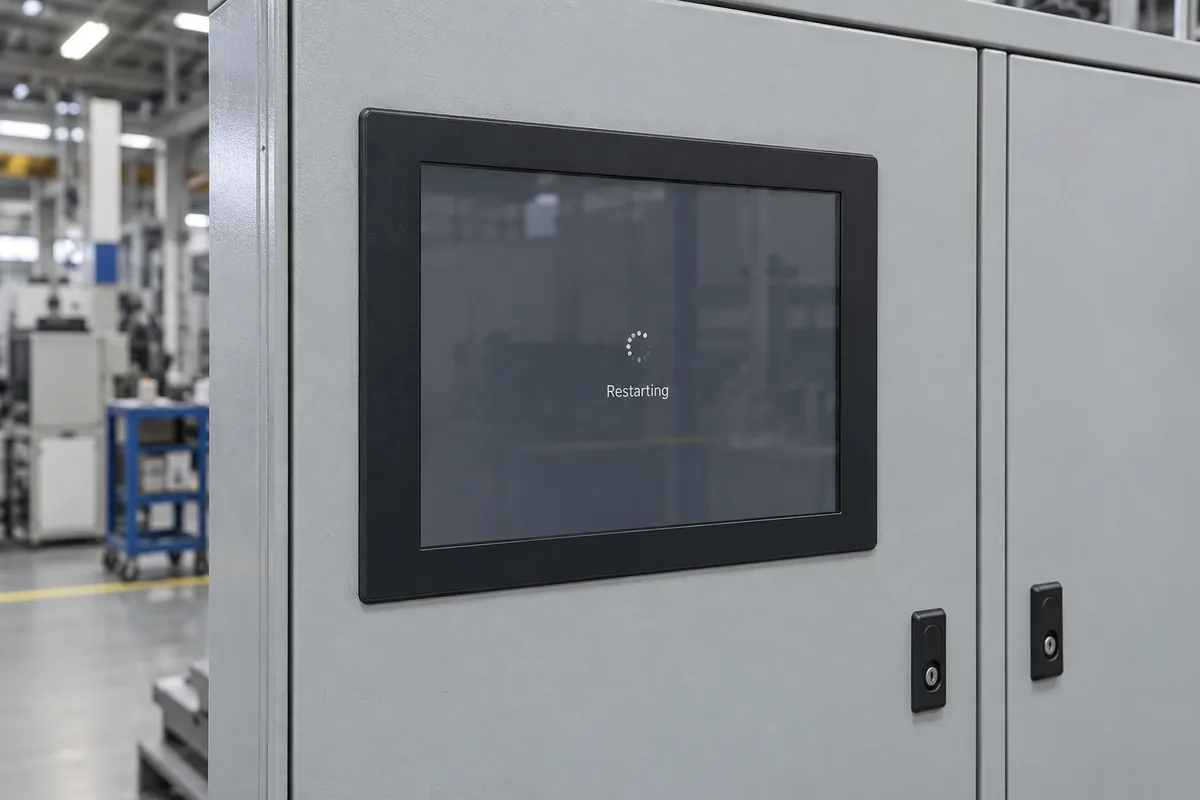
Si un PC industrial tipo panel se reinicia continuamente, comprueba primero si se está reiniciando todo el ordenador. A continuación, revisa los registros de reinicio y las condiciones en el momento del fallo. La alimentación eléctrica, la temperatura, los fallos del sistema, los reinicios del watchdog y los reinicios iniciados por el software requieren comprobaciones diferentes.
Un PC con pantalla táctil que se reinicia cuando arranca un motor requiere un análisis diferente al de uno que se reinicia a la misma hora todas las noches. Anota ese patrón antes de sustituir piezas o reinstalar el sistema operativo.
Antes de realizar las pruebas, coloque la máquina en su estado de mantenimiento homologado. Desconecte la alimentación eléctrica antes de modificar las conexiones; las mediciones en el armario de los circuitos bajo tensión deben ser realizadas por personal cualificado.
Observa lo que ocurre desde la primera interrupción hasta que vuelve a aparecer la interfaz. Una pantalla de inicio del firmware, un nuevo registro de arranque del sistema operativo y un reinicio del tiempo de funcionamiento del sistema ayudan a confirmar que el ordenador se ha reiniciado. Siempre que sea posible, realiza más de una observación.
Si la pantalla se apaga, pero se sigue pudiendo acceder al ordenador y este sigue en funcionamiento, sigue las instrucciones de Guía de resolución de problemas de la pantalla en negro en pantallas industriales. Si solo se recarga la aplicación HMI, comprueba la aplicación y su servicio de recuperación.
Si el aparato ya no se pone en marcha, utiliza el Lista de comprobación para cuando el PC de panel no se enciende.
Anota la hora exacta, qué estaba haciendo el ordenador y si alguien intervino. Un reinicio forzado tras un bloqueo es diferente a que el ordenador se reinicie por sí solo.
| Patrón observado | Por dónde empezar a investigar |
|---|---|
| Reiniciar cuando se desconecte un motor, un contactor u otra carga | Alimentación compartida, perturbaciones de tensión, puesta a tierra y tendido de cables |
| Reinicia después del calentamiento o cuando la carga sea mayor | Evolución de la temperatura y potencia disponible bajo carga |
| Intervalo similar entre reinicios | Tiempo de espera del watchdog, tarea periódica o comportamiento de la aplicación |
| Reiniciar a la misma hora | Mantenimiento programado, actualizaciones o gestión remota |
| Registro de pantallas azules o fallos antes de reiniciar | Código de error, volcado de memoria, controladores y hardware asociado |
| El problema surge tras un cambio de dispositivo o de software | Nueva carga, conexión, controlador, actualización o configuración |
Estos patrones establecen un punto de partida; no identifican un componente defectuoso. Lleva un breve registro de incidencias para que una simple coincidencia no se convierta en el diagnóstico.
En los sistemas Windows, abre Visor de eventos → Registros de Windows → Sistema y analiza los acontecimientos relacionados con el incidente. Exporta el registro correspondiente antes de realizar cambios.
| Evento de Windows | Qué te indica |
|---|---|
| Usuario32, ID de evento 1074 | Un usuario o un proceso ha iniciado el apagado o el reinicio; comprueba el proceso registrado y el motivo. |
| Kernel-Power, ID de evento 41 | El apagón anterior no se produjo de forma correcta. Esto no permite determinar la causa. |
| Registro de eventos, ID de evento 6008 | La interrupción anterior fue inesperada; aprovecha el momento en que se produjo para investigar los acontecimientos previos. |
Guarda cualquier código de parada y volcado de memoria. La falta de datos sobre el fallo no demuestra que se haya producido un corte de corriente: es posible que Windows no haya podido escribirlos. Microsoft’s Guía para la resolución de problemas del ID de evento 41 explica estas diferencias.
En Linux o Android, recopila los registros de arranque, del núcleo y de las aplicaciones disponibles para la imagen instalada. Es posible que no se conserven los registros de arranques anteriores, por lo que debes preguntar al responsable del mantenimiento del sistema cómo está configurado el registro.
Compara el primer incidente con las instalaciones recientes de controladores, las actualizaciones del sistema operativo, los lanzamientos de aplicaciones y los cambios en la gestión remota. Prueba una reversión o un cambio de configuración aprobado cada vez. Evita un restablecimiento general de la BIOS o una reinstalación del sistema operativo que elimine pruebas útiles y ajustes específicos del equipo.
Empieza por la potencia nominal de entrada del equipo en cuestión. Los PC de panel industriales pueden utilizar una entrada de CC fija, una entrada de CC de amplio rango o una entrada directa de CA. Un adaptador externo significa que el ordenador recibe la salida del adaptador, no la corriente alterna de la red eléctrica. Consulta el Guía de conexión eléctrica para PC de panel si las condiciones de suministro no están claras.
Con la alimentación desconectada, comprueba los enchufes, las conexiones de los terminales, la sujeción de los cables y cualquier cableado externo de alimentación o reinicio. Las vibraciones o la tensión en los cables pueden provocar una conexión intermitente.
En el caso de una unidad alimentada por corriente continua, pida a un técnico que mida la tensión en la entrada del ordenador mientras se reproduce el fallo. No basta con una lectura normal en la toma de corriente del armario o con el ordenador desconectado. Es posible que un multímetro no detecte una caída breve; los eventos intermitentes pueden requerir un equipo de registro de formas de onda con las características adecuadas.
Comprueba si hay otras cargas que compartan la fuente de alimentación y si su potencia de salida disponible es suficiente para la configuración completa a la temperatura del armario. La CPU, la retroiluminación y los periféricos alimentados pueden modificar la carga durante el funcionamiento.
Siempre que sea posible, compara una fuente de alimentación compatible y en buen estado con el cable, cambiando un elemento cada vez. Si el equipo de conmutación provoca el fallo, investiga las perturbaciones en el suministro, así como la conexión a tierra, el apantallamiento y el trazado. No desconectes la toma de tierra de protección como atajo de diagnóstico.
Registra las temperaturas de los componentes disponibles y la temperatura del aire alrededor del ordenador instalado. Compara sus tendencias con el momento del reinicio y la carga de trabajo. El hecho de que la carcasa esté caliente no prueba por sí solo que haya sobrecalentamiento, y no existe un número universal de minutos tras el cual un reinicio se considere un fallo térmico.
Comprueba el sistema de refrigeración que utiliza ese modelo:
Compara las lecturas con los límites establecidos por el fabricante para el componente en cuestión o las condiciones ambientales; dichos límites no son intercambiables. Si una mejor ventilación retrasa la aparición de la avería, investiga más a fondo en lugar de considerar que dejar la puerta del armario abierta es una solución definitiva.
Un watchdog puede reiniciar el ordenador cuando el software deja de actualizar su temporizador. Es posible que esté funcionando correctamente, aunque se detecte un bloqueo de la aplicación, un retraso excesivo o un problema de configuración.
Pregunta al integrador de sistemas qué programa controla el watchdog, qué tiempo de espera está configurado y si se registra el motivo del reinicio. Compara el intervalo de reinicio con el tiempo de arranque de la aplicación, los tiempos de espera de comunicación y los periodos de alta carga.
Si las pruebas requieren un cambio en el circuito de vigilancia, acuerde el procedimiento con el propietario de la máquina y restablezca posteriormente la protección aprobada. Desactivarlo de forma permanente puede provocar que un terminal que no responde siga funcionando sin posibilidad de recuperación.
Revisa también el comportamiento al restablecerse la alimentación. Una breve interrupción del suministro seguida de un encendido automático puede parecer un reinicio espontáneo. Cambiar esa configuración no soluciona la interrupción original.
Utiliza los resultados anteriores para elegir la siguiente prueba. Ejecuta un diagnóstico de memoria aprobado por el fabricante cuando la información sobre fallos o los errores recurrentes indiquen inestabilidad en la memoria. Comprueba los diagnósticos de almacenamiento y los errores de E/S pertinentes antes de descartar un SSD; un resumen de estado normal no descarta todos los fallos intermitentes.
Realice una copia de seguridad de la configuración de la máquina y de los datos importantes antes de realizar pruebas invasivas. La recolocación o sustitución de piezas internas debe realizarse siguiendo el procedimiento de servicio técnico del proveedor.
En el caso de los escáneres, cámaras, concentradores USB o dispositivos de comunicación añadidos recientemente, comprueba una configuración mínima permitida durante el mantenimiento. Si se recupera la estabilidad, vuelve a conectar los dispositivos uno por uno y reproduce la carga de trabajo original. La causa puede ser el dispositivo, su cable, el controlador o el aumento del consumo eléctrico.
No desconectes las conexiones relacionadas con el control o la seguridad simplemente para comprobar si el reinicio se detiene. Coordina el plan de aislamiento con el integrador del equipo.
No basta con que el arranque se realice correctamente. Repite la carga de trabajo, la actividad de los periféricos y las conmutaciones de equipos asociadas al fallo original. Restablece el estado normal de la cabina y deja que las temperaturas se estabilicen.
Elige un periodo de observación que abarque el patrón de fallos anterior. Anota el elemento modificado, las condiciones de funcionamiento y si el fallo se ha vuelto a producir. Es posible que varios cambios simultáneos restablezcan el funcionamiento sin que por ello se resuelva la causa.
Si necesitas más ayuda, prepara:
En el caso de un ordenador con pantalla táctil Eagle Touch, Envía estos datos a nuestro equipo para que podamos analizar la avería y recomendar el siguiente paso de revisión o mantenimiento.
Un PC de panel industrial es un ordenador con pantalla integrada, normalmente táctil, diseñado para ...

Un ordenador integrado es un ordenador configurado para funcionar como parte de una máquina o de un sistema más amplio ...

Empieza por el software que debe ejecutar el PC de panel y las condiciones que debe cumplir. A continuación, ...

Para elegir el índice de protección IP de un PC de panel industrial, hay que empezar por plantearse dos preguntas: ¿a qué tipo de exposición al polvo y al agua ...
Cuéntanos cuál es tu solicitud, tus necesidades o el reto al que te enfrentas actualmente. Nuestro equipo analizará los detalles y te recomendará una solución práctica.