産業用パネルPCとは? 構成要素、種類、および用途

産業用パネルPCとは、ディスプレイ(通常はタッチスクリーン)を内蔵したコンピュータであり、以下の用途向けに設計されたものです。 ...
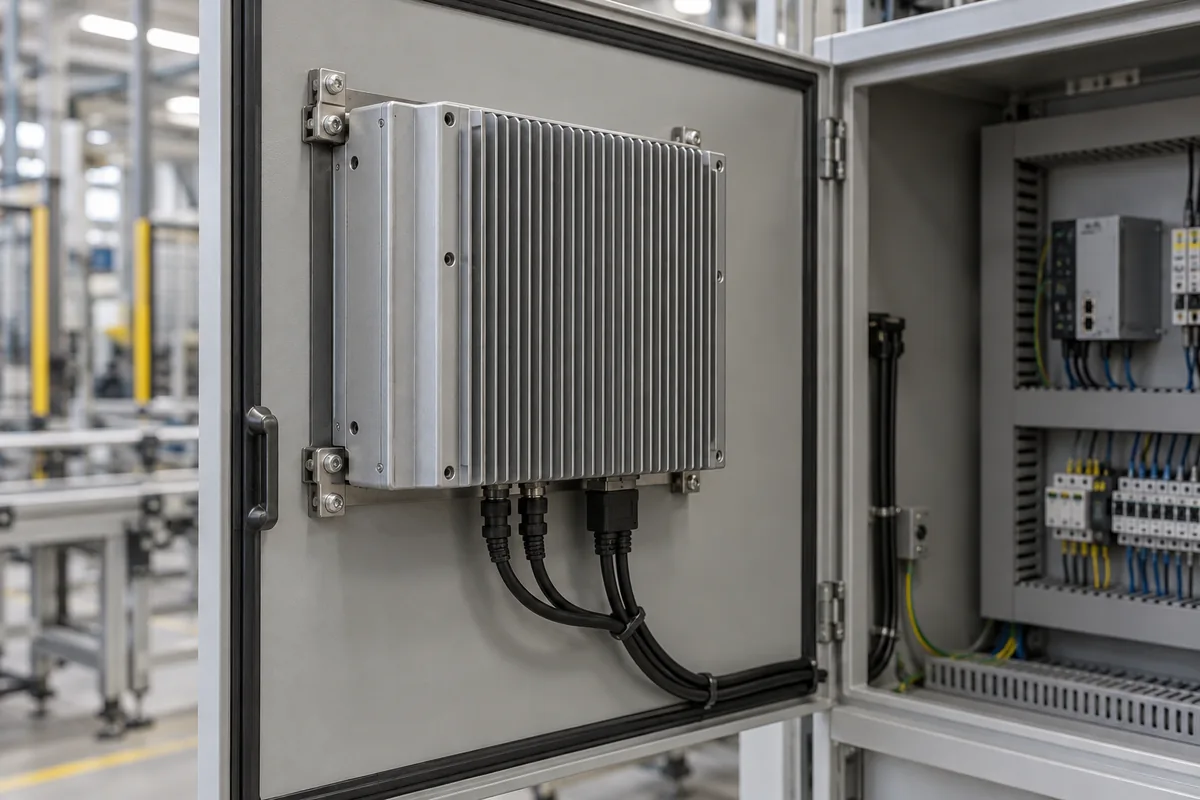
産業用パネルPCが、暖機運転後に動作が遅くなったり、フリーズしたり、シャットダウンしたりする場合は、ハードウェアを交換する前に、その不具合が温度上昇に伴って発生しているかどうかを確認してください。まず、設置されたユニットの周囲の気温を確認し、次に冷却経路と負荷状況を点検してください。金属製の筐体が熱くなっているからといって、必ずしも過熱しているとは限りません。ファンレス型のユニットの場合、意図したとおりに熱を放散している可能性があります。.
熱がこもっている場所を確認してください:コンピュータ内部、筐体の周囲、あるいはキャビネット内などです。以下の確認事項は、ファン冷却式およびファンレス式のパネルPCのいずれにも当てはまります。.
故障が発生する前の状況を記録してください。これらの観察結果は、最初に実施すべき点検項目を選ぶ上で役立ちますが、それだけでは原因を特定することはできません。.
| 観察されるもの | 次に確認すべきこと |
|---|---|
| 筐体は熱く感じられるが、動作は安定している | 記録された温度を、メーカーが定める許容範囲および設置要件と比較してください。. |
| アプリケーションは、ウォームアップ後に動作が遅くなる | 動作速度が低下している間、温度上昇やサーマルスロットリングの兆候がないか確認してください。. |
| 負荷がかかると、コンピュータがシャットダウンしたり再起動したりする | イベント開催前に温度の推移を確認し、電源やシステムの不具合についても調査してください。. |
| 画面は暗くなるが、コンピューターは引き続き操作可能である | ディスプレイの不具合とシステム全体のシャットダウンを区別してください。. |
| このユニットは作業台の上では動作するが、機械内部では動作しない | 最終設置時には、キャビネットの温度、クリアランス、および空気の流れを確認してください。. |
再発が主な症状であり、発熱の兆候が見られない場合は、以下の 産業用パネルPCの再起動に関するトラブルシューティングガイド その他の考えられる原因を調査するため。.
室温計では、パネルPCの背後の空気がどれほど高温かを知ることはできません。同様に、CPUの温度表示だけでは、すべてのコンポーネントの温度を把握することはできません。.
| 測定 | 使い方 |
|---|---|
| 設置された機器周辺の空気 | パネルPC全体の周囲環境における動作仕様および取り付けや負荷に関する制限事項と照らし合わせてください。. |
| CPUまたはSoCのセンサー温度 | プロセッサの正確な仕様およびシステムメーカーのガイダンスに基づいて解釈してください。. |
| 利用可能なSSDまたは基板センサー | CPUの測定値には反映されない可能性のある、局所的な発熱がないか確認してください。. |
メーカーが指定した場所で空気温度を測定してください。測定場所が指定されていない場合の予備チェックでは、ユニットの吸気口または背面の冷却部の近くに、高温の金属や排気から離れた適切な位置にプローブを設置し、その位置を記録してください。周囲温度定格への適合性を評価する際は、必要な測定場所についてメーカーに確認してください。 赤外線温度計は、筐体内の空気温度ではなく、表面温度を測定します。.
インストールされているプラットフォームでサポートされている監視ソフトウェアを使用してください。通常動作時および障害発生直前における温度、負荷、および確認可能な熱によるスロットリングの状態を記録してください。タイムスタンプ、画面の明るさ、および筐体の状態も併せて記録してください。再起動後に取得したBIOSの読み取り値では、それ以前のピーク値が反映されない場合があります。.
すべてのパネルPCに共通する、診断基準となるCPU温度というものは存在しません。インテルによると、温度制限や熱保護機能は、プロセッサやシステム構成によって異なるとのことです。一時的なピークが短時間発生しただけでは、診断の根拠にはなりません。詳しくは インテルによるプロセッサの温度に関するガイドライン.
キャビネットの点検を行う前に、機械を承認された保守状態に設定してください。清掃や接続の変更を行う際は、必ず電源を遮断してください。運転中に必要な測定は、有資格者が手配する必要があります。.
この問題はインストール時に発生したのでしょうか、それともその後現れたのでしょうか? 新規設置の場合は、まずキャビネットの状態と取り付け状況を確認してください。これまで安定して稼働していたユニットの場合は、汚れの蓄積状況、ファンの動作状況、季節による温度変化、および最近のソフトウェアや設定の変更を確認してください。.
代表的な動作サイクル中に、室温とパネルPC付近の空気温度を比較してください。また、同じ空間を暖める可能性のある、付近の電源装置、ドライブ、その他の機器も確認してください。.
機械の稼働に伴い周囲の空気が暖かくなると、筐体が熱負荷を十分に放散できなくなる可能性があります。パネルPC内部のファンでは、ますます暖かくなった空気を循環させるだけでは、この問題を解決することはできません。.
機器の間隔およびキャビネットの冷却配置を確認してください。環境保護上の要件が許す場合は、適切に配置されたろ過付き換気装置が有効である場合があります。密閉型キャビネットには、適切なサイズの熱交換器またはエンクロージャー冷却装置が必要になる場合があります。必要な保護等級を確認せずに開口部を追加しないでください。.
前面のIP65保護等級は、コンピュータ全体が密閉されていることを意味するものではありません。設置方法を変更する前に、実際のモデルの保護範囲を確認してください。.
屋外用機器については、直射日光や動作時の照度についても確認してください。室内の環境条件が許容範囲内に見えても、日光にさらされると筐体やディスプレイが過熱する可能性があります。当社の 屋外用産業用ディスプレイの過熱対策ガイド その状況について、より詳しく解説しています。.
ファン冷却式のモデルでは、吸気口、排気口、フィルター、およびファンアセンブリを点検してください。ほこりや、排気を吸気口の方へそらす原因となるケーブルや周辺の物がないか確認してください。.
温度制御式のファンは、負荷が軽い場合に停止することがあるため、故障と判断する前に、その正常な動作を確認してください。また、ファンが回転しているだけでは、フィルターが詰まっている場合、十分な気流が確保されるとは限りません。.
メンテナンス手順に従ってフィルターを清掃または交換し、詰まりを取り除いた後、ファンの動作を再度確認してください。交換が必要な場合は、指定されたファン、または正しい電気的特性および風量特性を備えた認定済みの同等品を使用してください。.
空気の流れを確認せずに、より大きなファンを取り付けるのは避けてください。高温の部品を迂回する空気には、ほとんど効果はありません。その 産業用ディスプレイの熱管理ガイド 気流と筐体からの熱除去について、より詳しく説明しています。.
ファンレス型パネルPCの場合は、放熱を目的とした外部のフィンおよび筐体の表面を点検してください。それらを塞いでいる汚れ、追加されたカバー、断熱材、または取り付け金具がないか確認してください。.
設置マニュアルで、許可されている取り付け方向とクリアランスを確認してください。自然対流は設置方法によって異なります。開放型の作業台では問題なく機能するレイアウトでも、キャビネットの扉の後ろに設置すると、挙動が異なる場合があります。.
装置の周囲に指定されたスペースを確保し、意図しない障害物を取り除いてください。すべてのモデルに一律の背面クリアランス値を適用しないでください。必要なクリアランスを確保できない場合は、メーカーに配置の見直しを依頼してください。.
問題が最近発生した場合は、ソフトウェアのアップデート、新しいバックグラウンドタスク、新たに接続されたデバイス、あるいはCPUの電力設定の変更などと照らし合わせてみてください。温度が上昇する際に、どのプロセスが実行されているかを確認してください。.
CPUの周波数が低下したからといって、それだけでサーマルスロットリングが発生しているとは限りません。周波数は、ワークロードや電力制限によっても変化します。温度やアプリケーションの挙動に加え、利用可能なサーマルステータスも併せて確認してください。.
意図しないワークロードを修正したり、承認済みの構成を復元したりする場合は、変更を1つずつ行ってください。熱保護機能を無効にしないでください。通常の使用状況で本機の持続性能を超える場合は、ワークロード、電源構成、および冷却についてメーカーと確認してください。CPUファミリー名だけでは、代替品の選定には不十分です。.
筐体内の温度、取り付け状態、空気の流れ、および負荷が許容範囲内である場合でも、内部の冷却に関する問題が発生している可能性があります。ヒートシンクの緩み、ファンの破損、または熱伝導材の接触不良などが、熱伝達を妨げる原因となる場合があります。.
軽度の負荷下で急激な温度上昇が見られる場合は、調査が必要ですが、それだけでは故障した部品を特定することはできません。分解する前に測定データを保存し、サプライヤーに連絡してください。サーマルパッドの厚さ、ヒートシンクの締め付け力、およびシールは、そのアセンブリ固有の仕様である可能性があります。その場しのぎの交換を行うと、問題をさらに悪化させる恐れがあります。.
最終設置環境において、カバー、フィルター、キャビネットの扉を通常の動作位置に設定した状態で、テストを再度実施してください。結果の比較が可能となるよう、同じ代表的な使用負荷と画面の輝度を使用してください。.
記録:
ウォームアップ、安定した温度推移、および以前にトラブルの原因となった運転サイクルを捕捉できるよう、十分な時間運転を行ってください。短時間の起動に成功しただけでは、十分な証拠とはなりません。季節的に高温になる環境にさらされる機器については、問題を解決済みとみなす前に、そのような条件下での検証を実施してください。.
24時間365日の連続運転であっても、温度が無限に上昇し続けるわけではない。安定した条件下では、適切な設置が行われていれば、動作限界の範囲内で熱平衡に達するはずである。定期的な停止は、適切な冷却の代わりにはならない。.
パネルPCが、指定された設置条件下であっても依然として必要な性能を発揮できない場合、またはシャットダウンしてしまう場合、冷却部品に不具合が見られる場合、あるいは必要な設置スペースが確保できない場合は、サポートをご依頼ください。.
機種と構成、設置写真、温度記録、稼働状況の詳細、障害発生時刻、および最近の変更点を送ってください。すでに実施済みのテスト内容も併せて記載してください。これにより、サプライヤーは設置上の問題と修理が必要な機器とを区別しやすくなります。.
Eagle TouchパネルPCのトラブルシューティングを行う場合は、修理の手配をする前に、設置時の写真と温度記録を弊社チームまでお送りください。確認の結果、設定の不一致が判明した場合は、その点についてご相談させていただきます。 お客様の機器向けの産業用パネルPCのラインナップ 実際の作業負荷、キャビネットの配置、および運用環境に応じて。.
産業用パネルPCとは、ディスプレイ(通常はタッチスクリーン)を内蔵したコンピュータであり、以下の用途向けに設計されたものです。 ...

組み込みPCとは、機械やより大規模なシステムの一部として機能するように構成されたコンピュータのことです。 ...

まず、パネルPCで動作させる必要があるソフトウェアと、満たすべき条件から検討します。次に、 ...

産業用パネルPCのIP等級を選ぶ際には、まず次の2つの点を考慮する必要があります。それは、どのような粉塵や水にさらされるか、ということです。 ...
ご要望や要件、あるいは現在直面している 課題をお聞かせください。当社のチームが詳細を確認し、 現実的な解決策をご提案いたします。