什么是工业平板电脑?组成部件、类型及应用

工业平板电脑是一种内置显示屏(通常为触摸屏)的计算机,专为 ...
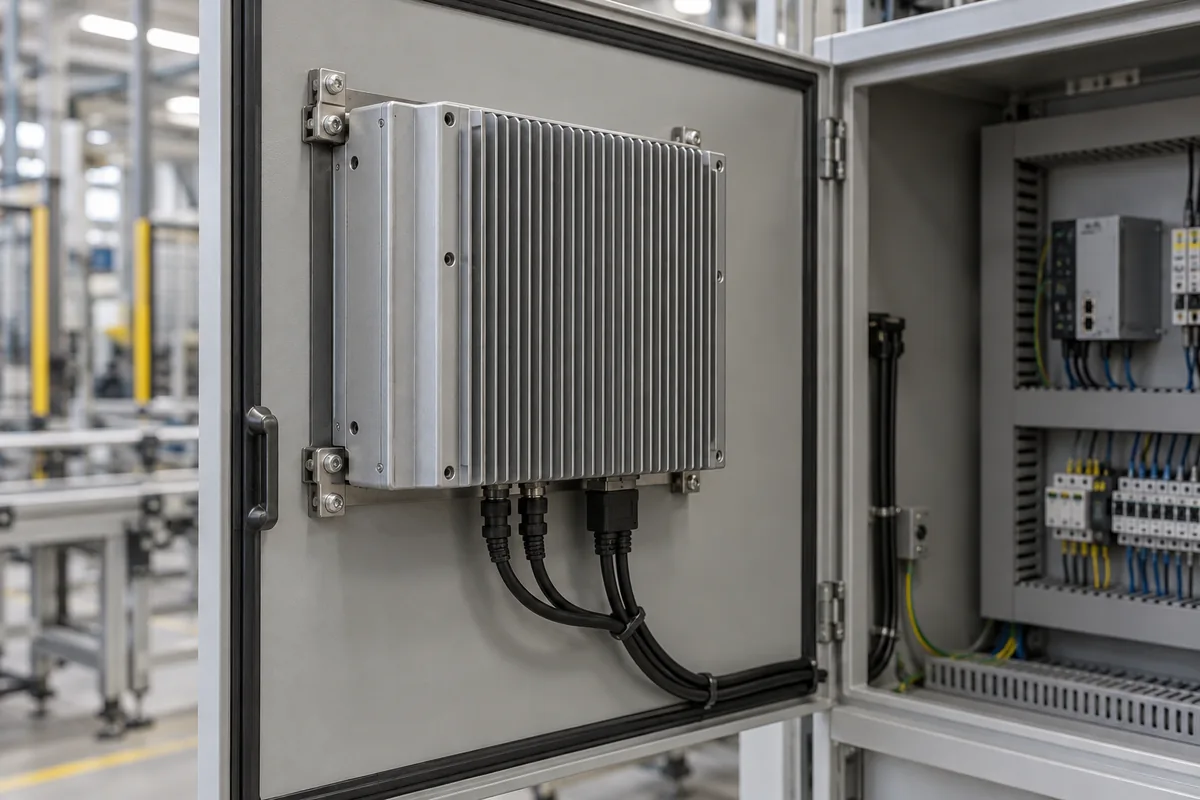
如果您的工业平板电脑在预热后出现运行缓慢、卡死或自动关机的情况,在更换硬件之前,请先检查故障是否与温度升高有关。首先检查设备周围的环境温度,然后检查其散热路径和工作负载。仅凭金属机箱发热并不能断定是过热;对于无风扇设备而言,这可能是其按设计正常散热的表现。.
检查热量积聚的位置:计算机内部、机箱周围或机柜内。以下检查方法适用于风冷和无风扇面板电脑。.
记录故障发生前的状况。这些观察结果有助于确定首要检查项目,但仅凭其中任何一项都无法证明故障原因。.
| 你的观察结果 | 接下来需要检查什么 |
|---|---|
| 机身摸起来很烫,但运行很稳定 | 将记录的温度与制造商规定的限值和安装要求进行对比。. |
| 应用程序在预热后运行变慢了 | 在系统运行变慢期间,请注意观察温度上升及热节流的指示。. |
| 计算机在高负载下会关机或重启 | 在事件发生前检查温度趋势;同时排查电源和系统故障。. |
| 屏幕变黑,但计算机仍可正常使用 | 将显示故障与整个系统关机区分开来。. |
| 该设备在工作台上运行正常,但在机器内部却无法工作 | 在最终安装时,请检查机柜温度、间隙和气流情况。. |
如果重启是主要症状,且没有温度异常的迹象,请使用 工业平板电脑重启故障排除指南 以调查其他可能的原因。.
室温计无法显示面板式电脑后方的空气温度。同样,CPU 读数也无法反映每个组件的温度。.
| 测量 | 如何使用 |
|---|---|
| 安装设备附近的空气 | 请与整机式面板电脑的环境工作额定值以及任何安装或负载限制进行对比。. |
| CPU 或 SoC 传感器温度 | 应根据具体的处理器规格和系统制造商的指导进行解读。. |
| 可用的 SSD 或主板传感器 | 检查是否存在局部发热现象,这种现象可能不会体现在CPU读数中。. |
在制造商指定的位置测量空气温度。若在初步检查时未指定具体位置,请将合适的探头放置在设备进气口或后部散热区域附近,远离高温金属和排气,并记录其位置。在评估是否符合环境额定值时,请向制造商确认所需的测量位置。 红外线测温仪测量的是表面温度,而非机柜内的空气温度。.
使用已安装平台支持的监控软件。记录正常运行期间及故障发生前后的温度、工作负载以及任何可用的热降频状态。记录时戳、屏幕亮度和机柜状态。重启后读取的BIOS数据可能会遗漏之前的峰值。.
并不存在一个适用于所有面板式电脑的通用CPU温度诊断标准。英特尔解释称,温度限制和热保护取决于处理器和系统配置。仅凭短暂的温度峰值无法作为诊断依据。参见 英特尔处理器温度指南.
在内阁检查前,请将机器置于经批准的维护状态。在清洁或更换连接件前,请切断电源;运行期间所需的任何测量工作应由合格人员安排。.
这个问题是在安装时就出现了,还是后来才出现的? 如果是新安装,请先检查机柜状况和安装情况。如果是此前运行稳定的设备,请检查积尘情况、风扇运行状况、季节性温度变化以及最近的软件或配置变更。.
在典型工作循环期间,将室温与面板式电脑附近的空气温度进行对比。检查附近的电源、驱动器及其他可能导致该区域升温的设备。.
如果设备运行时周围空气温度升高,机柜可能无法充分散去其总热负荷。面板电脑内部的风扇无法通过循环越来越热的空气来解决这个问题。.
检查设备间距及机柜的散热布置。在环境条件允许的情况下,合理布置的过滤通风系统可能会有所帮助。密封式机柜可能需要配备尺寸合适的热交换器或机柜冷却装置。在未确认所需防护等级的情况下,请勿擅自增加开口。.
前面板的 IP65 防护等级并不意味着整台计算机都是密封的。在更改安装方式之前,请确认实际机型的防护范围。.
对于户外设备,还需检查直射阳光和工作亮度。即使室内环境测量值看似正常,阳光直射仍可能导致外壳和显示屏过热。我们的 户外工业显示屏过热处理指南 对此情况进行了更详细的说明。.
对于风扇散热型机型,请检查进风口、出风口、过滤器和风扇总成。注意查看是否有灰尘、阻碍气流的电缆,以及附近可能将排气导向进风口的表面。.
带温控功能的风扇在轻载时可能会停止运转,因此在判定其故障之前,请先确认其预期工作状态。仅凭风扇转动,并不能保证空气能通过堵塞的过滤器形成足够的气流。.
请按照维护说明清洁或更换滤网,清除堵塞物,并再次检查风扇的运行情况。如果需要更换,请使用指定的风扇或经认可的等效产品,且其电气和风量特性必须符合要求。.
在未确认气流路径的情况下,请勿安装更大的风扇。绕过发热部件的气流几乎起不到什么作用。该 工业显示器热管理指南 更详细地解释了气流和机箱散热原理。.
对于无风扇平板电脑,请检查用于散热的外部散热片和机壳表面。检查是否有灰尘、额外加装的盖板、绝缘材料或安装硬件阻碍散热。.
请在安装手册中确认允许的安装方向和间隙。自然对流取决于安装布局;在开放式工作台上效果良好的布局,在机柜门后可能表现不同。.
请恢复设备周围的指定空间,并清除不必要的障碍物。切勿将通用的后方间隙数值套用到所有机型上。如果设备无法满足所需的间隙要求,请联系制造商重新审查布局方案。.
如果问题是最近才出现的,请将其与软件更新、新的后台任务、新增的连接设备或 CPU 功耗设置的更改进行对比。检查温度升高时有哪些进程正在运行。.
仅凭CPU频率降低并不能证明存在热节流。频率还会随工作负载和功耗限制而变化。请结合温度和应用程序的行为,综合分析可用的热状态信息。.
请逐项更正意外的工作负载,或逐项恢复已获批准的配置。请勿禁用热保护功能。如果正常应用超出了设备的持续运行能力,请与制造商一起审查工作负载、电源配置和散热方案。仅凭 CPU 系列名称不足以选择替换部件。.
如果机箱温度、安装方式、气流和工作负载均在可接受范围内,仍可能存在内部散热问题。散热片松动、风扇损坏或导热界面接触不良都可能影响热传导。.
在负载较轻的情况下出现温度急剧上升,虽需进行排查,但这并不能确定故障部件。请保留测量数据,并在拆卸前联系供应商。导热垫厚度、散热器压紧力以及密封件可能因具体组装情况而异;随意更换可能会使问题更加严重。.
在最终安装环境中重复进行测试,此时盖板、滤网和机柜门应处于正常工作位置。使用相同的代表性应用负载和屏幕亮度,以确保测试结果具有可比性。.
记录:
运行时间应足够长,以记录预热过程、稳定的温度趋势以及此前曾引发故障的运行周期。一次短暂且成功的启动并不足以作为充分证据。对于在高温季节性条件下运行的设备,在将问题视为已解决之前,应安排在相应条件下进行验证。.
全天候连续运行并不意味着温度会无限上升。在稳定条件下,一个设计合理的装置应在其运行极限范围内达到热平衡。定期停机不能替代充分的冷却措施。.
如果面板电脑在规定的安装条件下仍无法达到所需性能或发生关机,或者散热组件出现故障,或者无法提供必要的安装空间,请联系客服寻求支持。.
请提供设备型号和配置信息、安装照片、温度记录、负载详情、故障时间戳以及最近的变更情况。请一并说明您已经进行的测试内容。这有助于供应商区分是安装问题,还是设备本身需要维修。.
如果您正在对 Eagle Touch 触摸屏电脑进行故障排查,请在安排维修前将安装照片和温度记录发送给我们的团队。如果检查结果表明是配置不匹配,我们可以讨论 适用于您设备的工业平板电脑选项 根据实际工作负载、机柜布局和运行环境。.
工业平板电脑是一种内置显示屏(通常为触摸屏)的计算机,专为 ...

嵌入式电脑是指经过配置、可作为某台机器或更大系统组成部分运行的计算机。 ...

首先确定面板式电脑必须运行的软件以及它必须满足的条件。然后 ...

选择工业平板电脑的IP防护等级,首先要考虑两个问题:会接触到什么样的灰尘和水 ...
请告诉我们您的应用、具体需求或当前面临的问题。我们的团队将评估详细信息,并提供切实可行的下一步建议。