Что такое промышленный панельный ПК? Компоненты, типы и области применения

Промышленный панельный ПК — это компьютер со встроенным дисплеем, как правило, сенсорным, предназначенный для ...
Инженерная команда Eagle Touch
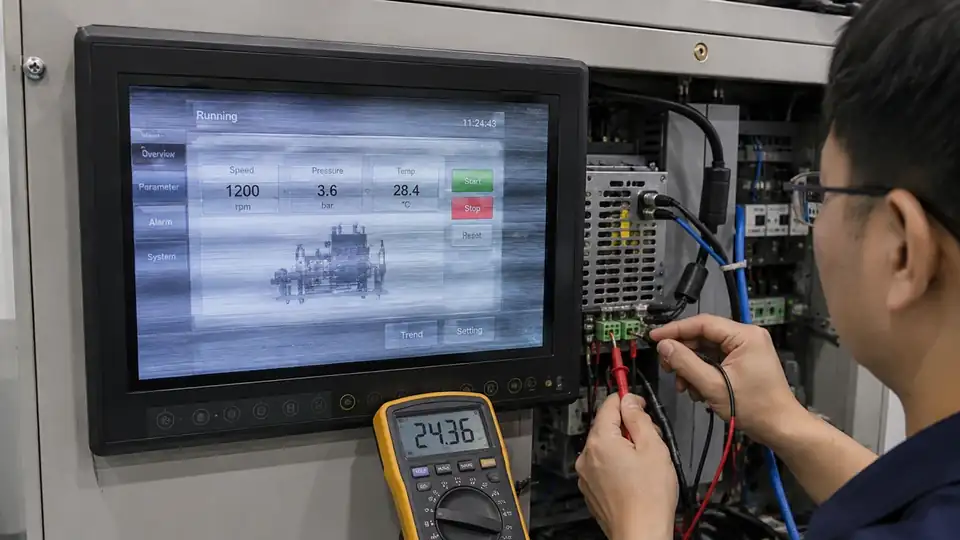
Мерцание промышленного монитора не всегда означает, что ЖК-панель вышла из строя. Причиной может быть нестабильное электропитание, неправильный видеорежим, поврежденный кабель, электромагнитные помехи, сбой системы управления подсветкой или внутренняя неисправность монитора.
Главный вопрос заключается в следующем:
Сохраняется ли проблема на том же мониторе после того, как блок питания, видеокабель и источник сигнала были проверены по отдельности?
Это разграничение помогает избежать ненужной замены и позволяет определить, находится ли неисправность внутри монитора или в другой части оборудования.
Для начала определите, что именно меняется на экране.
| Симптом | Место, которое, скорее всего, стоит проверить в первую очередь |
|---|---|
| Яркость увеличивается и уменьшается, при этом изображение остаётся видимым | Управление подсветкой, сигнал регулировки яркости или питание |
| Экран становится чёрным, а затем восстанавливается | Входная мощность, видеоподключение или выход сигнала |
| Продвигающиеся линии, шум или нестабильное изображение | Видеокабель, синхронизация сигнала, заземление или электромагнитные помехи |
| Мерцание начинается при срабатывании двигателя, реле или инвертора | Совместное использование источника питания, заземления или электрические помехи |
| Ошибка возникает только при одном значении разрешения | Неподдерживаемые параметры синхронизации, масштабирования или совместимости с EDID |
| Мерцание появляется после прогрева или при запуске на холодном двигателе | Неисправность в блоке питания, контроллере или подсветке, связанная с температурой |
Если экран остаётся чёрным, а изображение не восстанавливается, ознакомьтесь с нашей Руководство по диагностике при появлении черного экрана на промышленном дисплее.
Прежде чем что-либо изменять, зафиксируйте исходные симптомы. Короткое видео, на котором видны дисплей, индикатор питания и рабочее состояние устройства, может стать полезным доказательством.
Откройте экранное меню монитора, пока наблюдается мерцание. Вы также можете отключить видеосигнал и посмотреть на экран с сообщением «Нет сигнала» или встроенный тестовый образец.
Если на экране отображается стабильное изображение, проблема, скорее всего, связана с источником сигнала, кабелем, адаптером или синхронизацией видеосигнала.
Если на экране также наблюдается мерцание, проверьте питание монитора и его внутренние компоненты.
Уточните требуемое напряжение, полярность и силу тока в технических характеристиках изделия.
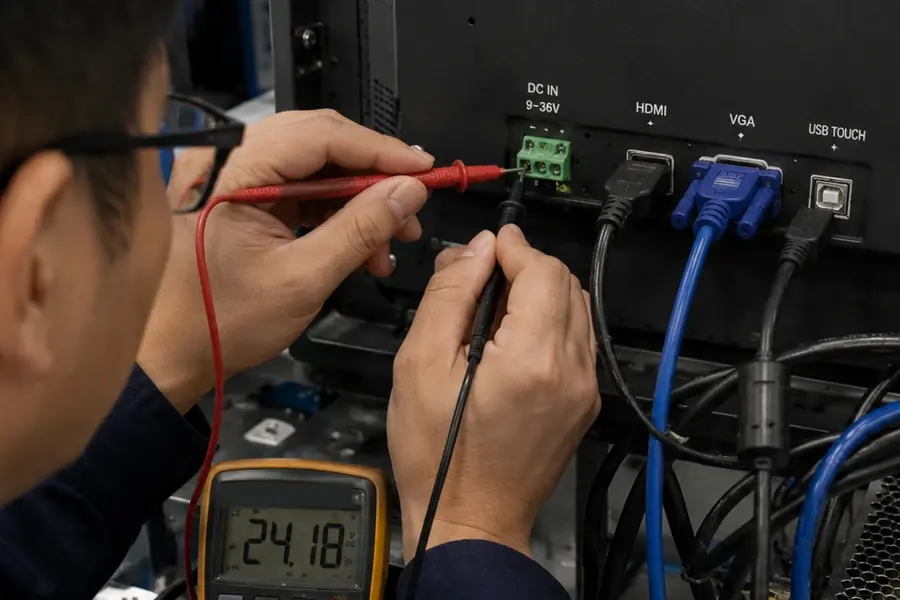
Если это безопасно, измерьте напряжение на входе монитора во время работы оборудования. Блок питания может показывать правильное напряжение без нагрузки, но оно может падать при запуске монитора или включении другого компонента оборудования.
Сравните результат с результатом, полученным при использовании стабилизированного источника питания с соответствующими номинальными значениями напряжения и тока.
Не отсоединяйте защитное заземление и не вносите изменения в электропроводку машины без надлежащей проверки электрооборудования.
Установите для источника сигнала собственное разрешение ЖК-панели и частоту обновления, поддерживаемую монитором.
Некоторые платы контроллера могут принимать входной сигнал с более высоким разрешением и масштабировать его для отображения на ЖК-дисплее. При этом собственное разрешение панели не изменяется.
Если мерцание появилось после обновления драйвера графической карты, операционной системы или микропрограммы, прежде чем заменять монитор, проверьте предыдущую рабочую конфигурацию.
Подключите источник напрямую к монитору с помощью короткого кабеля, о котором известно, что он исправен.
Временно удалить:
Проверьте разъемы на наличие погнутых контактов, ненадёжную фиксацию или натяжение кабеля. В вибрирующем оборудовании особое значение имеют разъёмы с фиксацией и устройства снятия натяжения.
Подключите монитор к другому источнику сигнала, исправность которого подтверждена.
По возможности подключите к исходному оборудованию ещё один исправный монитор.
Результат, как правило, указывает чёткое направление:
Обратите внимание, появляется ли мерцание:
Повторяемое рабочее состояние зачастую бывает более полезным, чем общее описание неисправности.
Если при работе двигателя, контактора, нагревателя или инвертора экран мерцает, не следует считать, что единственной причиной этого является электромагнитное помешение.
В результате мероприятия могут быть получены:
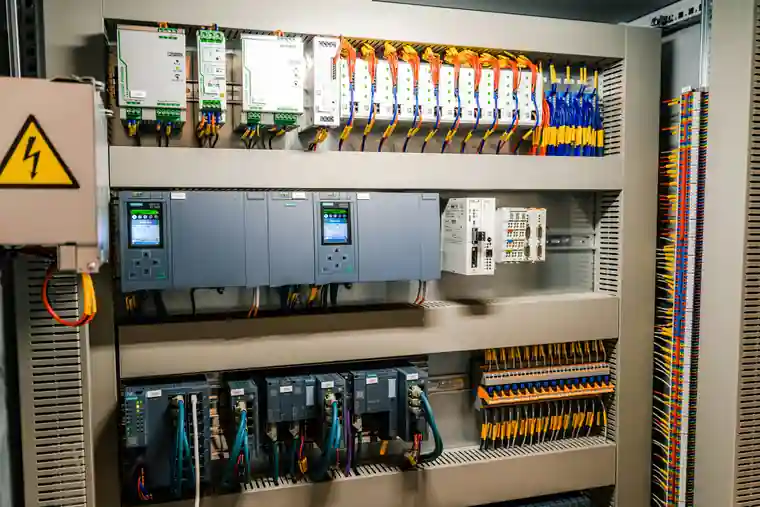
Рассматривайте системы распределения электроэнергии, заземления, экранирования и прокладки кабелей как единое целое. По мере возможности, с учётом конструктивных особенностей оборудования, прокладывайте низковольтные сигнальные кабели вдали от кабелей, по которым протекают сильные токи.
Разъем может казаться надежным, хотя при вибрации он на долю секунды теряет контакт.
Сначала проверьте подключение внешних источников питания и видеосигналов. Проверку внутренних жгутов проводов следует проводить только при отключенном питании оборудования и при наличии разрешения производителя на доступ к ним.
Не вскрывайте монитор в запечатанном состоянии или находящийся на гарантийном обслуживании без соответствующего разрешения.
Неисправность, возникающая после прогрева, может быть связана с силовым компонентом, платой контроллера, разъемом или драйвером подсветки.
Мерцание при холодном запуске может иметь иную причину.
Запишите температуру рядом с монитором и сравните её с указанным диапазоном рабочих температур. Температура внутри шкафа может быть значительно выше, чем температура окружающей среды.
Если изображение остается видимым, но яркость мигает при низких настройках, проверьте:
Само по себе мерцание при низкой яркости не является доказательством того, что причиной является ШИМ. Если изображение исчезает полностью, вернитесь к проверке питания и видеосигнала.
Приведенные выше тесты в основном относятся к готовым промышленным мониторам с входами HDMI, DisplayPort, DVI или VGA.
Для модуля ЖК-дисплея без корпуса, использующего интерфейсы LVDS или eDP, также необходимо проверить:
Ни один интерфейс не является автоматически более надежным во всех случаях применения. Производительность зависит от длины кабеля, экранирования, заземления, надежности соединения разъемов, синхронизации сигналов и конструкции печатной платы.
| Результат теста | Рекомендуемые действия |
|---|---|
| Мерцание исчезает после замены блока питания, кабеля, режима видео или источника сигнала | Исправить интеграцию оборудования |
| На нескольких мониторах отображается одна и та же неисправность во время одного и того же события на оборудовании | Проверьте общие источники питания, заземление и электрические помехи |
| Неисправность проявляется на одном мониторе в условиях тестирования с использованием исправных образцов | Проверьте плату питания монитора, контроллер, подсветку, жгуты проводов и блок ЖК-дисплея |
| Проблема заключается в неисправной плате или кабеле, которые можно заменить | Ремонт может оказаться целесообразным |
| ЖК-дисплей или подсветка сняты с производства, либо их ремонт является нерентабельным | Оценить монитор на замену |
| Исходный монитор не подходит для условий эксплуатации | Замените его моделью, рассчитанной на реальные условия |
Для монитора, снятого с производства, не всегда требуется новый корпус. Зачастую можно разработать замену на основе существующей механической и электрической конструкции.
Перед выбором замены убедитесь в правильности следующих сведений:
| Информация | Почему это важно |
|---|---|
| Размер экрана, соотношение сторон и собственное разрешение | Обеспечивает сохранение макета изображений и совместимость программного обеспечения |
| Габаритные размеры и размеры выреза в панели | Определяет, можно ли сохранить существующее ограждение |
| Монтажная конструкция | Поддерживает монтаж в открытой раме, на панели или по стандарту VESA |
| Видеовход и поддерживаемые временные параметры | Обеспечивает совместимость с существующим контроллером |
| Разъем для подключения входного напряжения и питания | Предотвращает ненужные изменения в электросети |
| Сенсорные технологии и интерфейс | Обеспечивает ввод данных оператором и взаимодействие с программным обеспечением |
| Яркость и метод регулировки яркости | Подходит для использования в помещении, на открытом воздухе или с функцией автоматической регулировки яркости |
| Рабочая температура и защита передней панели | Обеспечивает соответствие требованиям условий установки |
| Требование к ударопрочности | Подтверждает соответствие конструкции защитного стекла и сборки установленным требованиям |
| Количество и предполагаемый срок службы изделия | Обеспечивает стабильный выбор компонентов и их поставку в будущем |
Компания «Eagle Touch» занимается разработкой промышленные мониторы, мониторы с открытой рамой и сенсорные мониторы для панельного монтажа для оборудования OEM.
Механические размеры, защитное стекло, яркость, сенсорный интерфейс, видеовход и разъем питания можно адаптировать к конкретному оборудованию, а не выбирать исключительно исходя из размера экрана.
Чтобы помочь поставщику проанализировать проблему, подготовьте:
Не обязательно. Затвор камеры может взаимодействовать с частотой обновления экрана или частотой регулировки яркости подсветки и отображать полосы, невидимые для человеческого глаза.
Уточните, могут ли операторы непосредственно наблюдать мерцание. Приложения, в которых используются камеры или системы машинного зрения, могут потребовать проведения отдельных испытаний на мерцание.
Возможно, источник сигнала и монитор вновь устанавливают видеосоединение, считывают данные EDID или изменяют временные параметры вывода сигнала.
Проверьте native разрешение, поддерживаемую частоту обновления и наличие прямого кабельного подключения. Если проблема возникает только на одном компьютере или контроллере, проверьте драйвер видеокарты, прошивку и настройки управления питанием.
Светодиод питания лишь указывает на то, что часть монитора по-прежнему находится под напряжением.
Возможно, по-прежнему нарушено видеосоединение, неисправна плата контроллера или подсветка. Проверьте, отображается ли экран OSD или сообщение об отсутствии сигнала, а затем проверьте источник сигнала, кабель и входное напряжение монитора.
Некоторые платы контроллеров мониторов могут принимать входной сигнал с более высоким разрешением и масштабировать его под ЖК-панель.
Исходное разрешение панели не изменяется. По возможности используйте исходное разрешение и убедитесь, что альтернативные временные параметры входа официально поддерживаются.
Сообщите нам модель имеющегося монитора, видео с демонстрацией неисправности, область применения, способ установки и необходимое количество.
Мы поможем определить, что следует делать дальше: провести дополнительную диагностику, выполнить ремонт или заменить деталь на оригинальную.
Промышленный панельный ПК — это компьютер со встроенным дисплеем, как правило, сенсорным, предназначенный для ...

Встроенный ПК — это компьютер, настроенный для работы в составе какого-либо устройства или более крупной системы ...

Для начала определите, какое программное обеспечение должно работать на панельном ПК и каким требованиям он должен соответствовать. Затем ...

Выбор степени защиты промышленного панельного ПК следует начинать с двух вопросов: какому воздействию пыли и воды он подвергается ...
Расскажите нам о вашем проекте, требованиях или текущей проблеме. Наша команда изучит все детали и порекомендует практический путь решения.