¿Qué es un PC industrial tipo panel? Componentes, tipos y aplicaciones

Un PC de panel industrial es un ordenador con pantalla integrada, normalmente táctil, diseñado para ...
Equipo de ingeniería de Eagle Touch
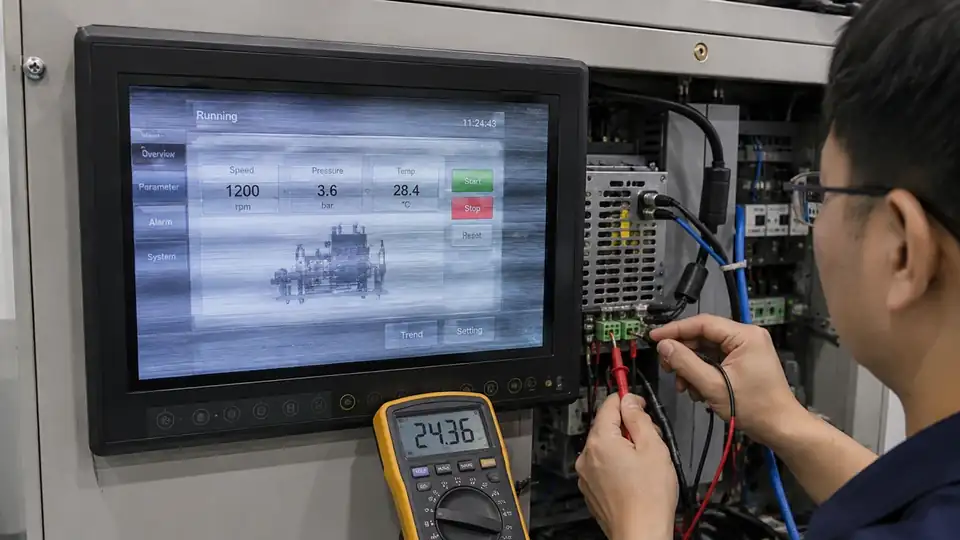
El parpadeo de un monitor industrial no siempre significa que el panel LCD haya fallado. La causa puede ser una alimentación eléctrica inestable, un modo de vídeo incorrecto, un cable dañado, interferencias eléctricas, un problema con el control de la retroiluminación o un fallo interno del monitor.
La pregunta clave es:
¿El problema persiste en el mismo monitor después de haber comprobado por separado la fuente de alimentación, el cable de vídeo y la fuente de señal?
Esta distinción ayuda a evitar sustituciones innecesarias y permite determinar si el fallo se encuentra en el monitor o en otra parte del equipo.
Empieza por identificar exactamente qué cambia en la pantalla.
| Síntoma | Área que probablemente habría que comprobar primero |
|---|---|
| El brillo aumenta y disminuye, mientras que la imagen sigue siendo visible | Control de la retroiluminación, señal de regulación de intensidad o alimentación |
| La pantalla se queda en negro y luego vuelve a funcionar | Potencia de entrada, conexión de vídeo o salida de la fuente |
| Líneas que se mueven, ruido o una imagen inestable | Cable de vídeo, sincronización de la señal, puesta a tierra o interferencias electromagnéticas (EMI) |
| El parpadeo comienza cuando se pone en marcha un motor, un relé o un inversor. | Alimentación compartida, conexión a tierra o interferencias eléctricas |
| El error solo se produce con una resolución concreta | No es compatible con la sincronización, el escalado o la compatibilidad con EDID |
| Se produce un parpadeo tras el calentamiento o durante el arranque en frío | Fallo en la alimentación, el controlador o la retroiluminación sensible a la temperatura |
Si la pantalla sigue en negro en lugar de volver a funcionar, consulta nuestra Guía de diagnóstico para pantallas industriales con pantalla en negro.
Antes de cambiar nada, anota el síntoma original. Un breve vídeo en el que se vean la pantalla, el indicador de encendido y el estado de funcionamiento del aparato puede servir como prueba útil.
Abre el menú en pantalla del monitor mientras se produzca el parpadeo. También puedes desconectar la entrada de vídeo y observar la pantalla de «sin señal» o la imagen de prueba integrada.
Si el OSD se mantiene estable, es más probable que el problema esté relacionado con la fuente, el cable, el adaptador o la sincronización de vídeo.
Si el OSD también parpadea, comprueba la alimentación del monitor y el hardware interno.
Comprueba la tensión, la polaridad y la corriente requeridas en las especificaciones del producto.
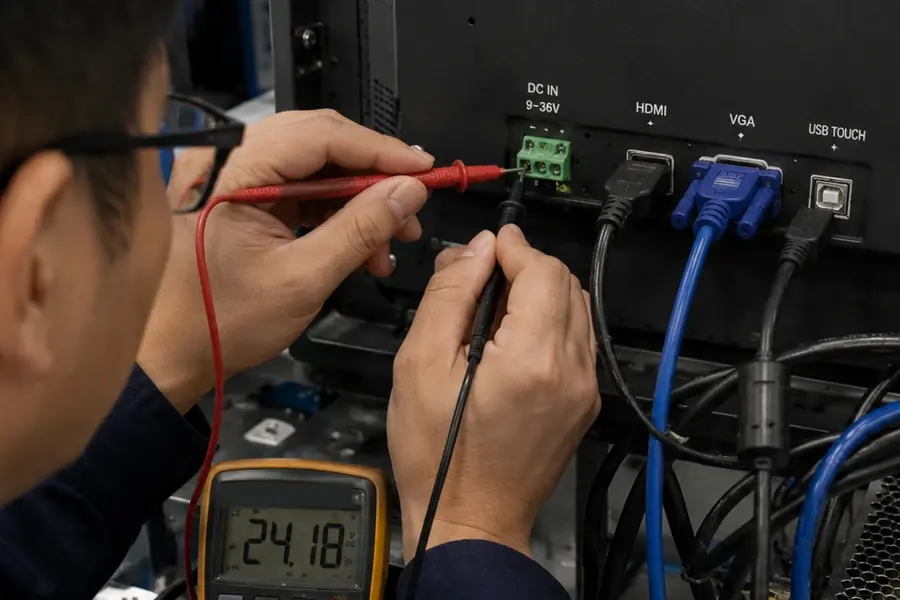
Siempre que sea seguro, mide la tensión en la entrada del monitor mientras el equipo está en funcionamiento. Una fuente de alimentación puede indicar la tensión correcta sin carga, pero esta puede descender cuando se enciende el monitor o se activa otro componente del equipo.
Compara el resultado con una fuente de alimentación regulada que tenga los valores correctos de tensión y corriente.
No desconectes la toma de tierra ni modifiques el cableado de la máquina sin una revisión eléctrica adecuada.
Configura la fuente de señal con la resolución nativa del panel LCD y una frecuencia de actualización compatible con el monitor.
Algunas placas controladoras pueden admitir una resolución de entrada mayor y escalarla a la pantalla LCD. Esto no modifica la resolución nativa del panel.
Si el parpadeo ha comenzado tras una actualización del controlador gráfico, del sistema operativo o del firmware, comprueba la configuración anterior que funcionaba correctamente antes de sustituir el monitor.
Conecta la fuente directamente al monitor con un cable corto que sepas que funciona bien.
Eliminar temporalmente:
Comprueba si los conectores presentan pines doblados, una sujeción deficiente o tensión en los cables. En los equipos sujetos a vibraciones, los conectores de bloqueo y los dispositivos de alivio de tensión son especialmente importantes.
Conecta el monitor a otra fuente de señal que sepas que funciona correctamente.
Siempre que sea posible, conecta también otro monitor que funcione al equipo original.
El resultado suele ofrecer una orientación clara:
Fíjate si se produce algún parpadeo:
Una condición de funcionamiento repetible suele ser más útil que una descripción general del fallo.
Si la pantalla parpadea cuando se pone en marcha un motor, un contactor, un calentador o un inversor, no des por sentado que la interferencia electromagnética (EMI) es la única causa.
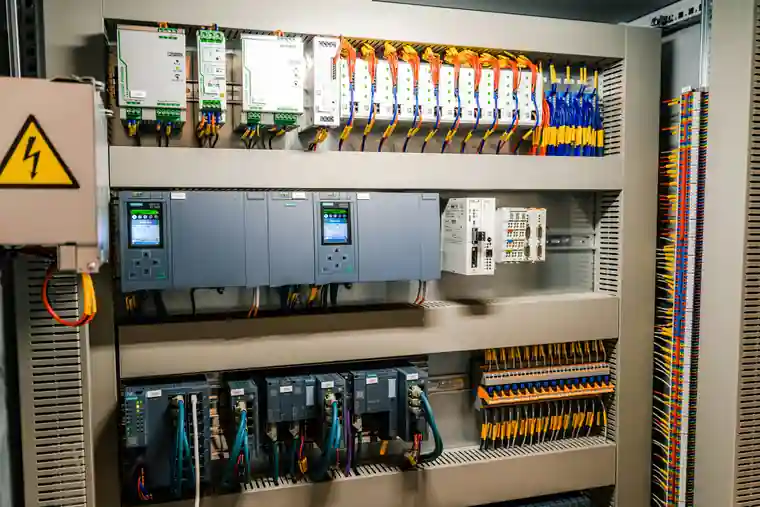
El evento podría dar lugar a:
Analiza la distribución eléctrica, la puesta a tierra, el apantallamiento y el tendido de cables como un único sistema. Mantén los cables de señal de baja tensión alejados de los cables de conmutación de alta corriente, siempre que el diseño de la máquina lo permita.
Un conector puede parecer que está bien fijado, aunque pierda el contacto durante una fracción de segundo debido a las vibraciones.
Comprueba primero las conexiones externas de alimentación y vídeo. Inspecciona los mazos de cables internos únicamente cuando el equipo esté apagado y el fabricante permita el acceso a los mismos.
No abras un monitor precintado o en garantía sin autorización.
Un fallo que se produce tras el calentamiento puede estar relacionado con un componente de alimentación, una placa controladora, un conector o un controlador de retroiluminación.
El parpadeo al arrancar en frío puede deberse a otra causa.
Anota la temperatura cerca del monitor y compárala con el rango de funcionamiento especificado. La temperatura del armario puede ser considerablemente superior a la del entorno.
Si la imagen sigue siendo visible pero el brillo parpadea con los ajustes bajos, comprueba lo siguiente:
El parpadeo a bajo brillo por sí solo no demuestra que el PWM sea la causa. Si desaparece toda la imagen, vuelve a realizar las pruebas de alimentación y de vídeo.
Las pruebas anteriores se aplican principalmente a monitores industriales completos con entradas HDMI, DisplayPort, DVI o VGA.
En el caso de un módulo LCD sin carcasa que utilice LVDS o eDP, comprueba también lo siguiente:
Ninguna interfaz es automáticamente más fiable en todas las aplicaciones. El rendimiento depende de la longitud del cable, el apantallamiento, la conexión a tierra, la sujeción de los conectores, la sincronización de la señal y el diseño de la placa.
| Resultado de la prueba | Medida recomendada |
|---|---|
| El parpadeo desaparece tras cambiar la fuente de alimentación, el cable, el modo de vídeo o la fuente de señal | Corregir la integración de los equipos |
| Varios monitores muestran el mismo fallo durante el mismo incidente de la máquina | Comprueba la alimentación compartida, la conexión a tierra y las interferencias eléctricas |
| El fallo se produce en un monitor en condiciones de prueba en las que se sabe que funciona correctamente. | Revisa la placa de alimentación, el controlador, la retroiluminación, los mazos de cables y el conjunto de la pantalla LCD del monitor. |
| El problema se limita a una placa o un cable que se puede sustituir | La reparación podría ser una opción viable |
| La pantalla LCD o la retroiluminación se han dejado de fabricar o su reparación resulta poco rentable | Evaluar un monitor de repuesto |
| El monitor original no es adecuado para el entorno operativo. | Sustitúyelo por un modelo diseñado para las condiciones reales |
Un monitor descatalogado no siempre requiere una nueva carcasa. A menudo, se puede desarrollar un recambio basándose en el diseño mecánico y eléctrico ya existente.
Comprueba la siguiente información antes de elegir un recambio:
| Información | Por qué es importante |
|---|---|
| Tamaño de la pantalla, relación de aspecto y resolución nativa | Mantiene la disposición de las imágenes y la compatibilidad con el software |
| Dimensiones totales y recorte del panel | Determina si se puede conservar el cerramiento existente |
| Estructura de montaje | Permite la instalación en estructura abierta, con montaje en panel o según el estándar VESA |
| Entrada de vídeo y sincronización compatible | Garantiza la compatibilidad con el controlador actual |
| Conector de tensión de entrada y de alimentación | Evita modificaciones eléctricas innecesarias |
| Tecnología táctil e interfaz | Gestiona las entradas del operador y la comunicación con el software |
| Brillo y método de regulación de la intensidad luminosa | Apto para uso en interiores, exteriores o con regulación automática de la intensidad luminosa |
| Temperatura de funcionamiento y protección frontal | Garantiza que sea adecuado para el entorno de instalación |
| Requisito de resistencia a los impactos | Confirma el diseño requerido del cristal protector y del conjunto |
| Cantidad y vida útil prevista del producto | Garantiza una selección estable de componentes y el suministro futuro |
Eagle Touch desarrolla monitores industriales, monitores de estructura abierta y monitores táctiles para montaje en panel para equipos OEM.
Las dimensiones mecánicas, el cristal protector, el brillo, la interfaz táctil, la entrada de vídeo y la conexión de alimentación pueden adaptarse al equipo, en lugar de seleccionarse únicamente en función del tamaño de la pantalla.
Para ayudar a un proveedor a evaluar el problema, prepara lo siguiente:
No necesariamente. El obturador de la cámara puede interactuar con la frecuencia de actualización de la pantalla o con la frecuencia de atenuación de la retroiluminación y mostrar bandas que no son visibles para el ojo humano.
Comprueba si los operadores pueden percibir directamente el parpadeo. Las aplicaciones que utilicen cámaras o sistemas de visión artificial pueden requerir pruebas de parpadeo independientes.
Es posible que la fuente y el monitor estén restableciendo la conexión de vídeo, leyendo los datos EDID o modificando la sincronización de salida.
Comprueba la resolución nativa, que la frecuencia de actualización sea compatible y que la conexión por cable sea directa. Si el problema se produce únicamente con un ordenador o un mando, revisa su controlador gráfico, el firmware y los ajustes de gestión de energía.
El LED de encendido solo indica que esa parte del monitor sigue encendida.
Es posible que la conexión de vídeo, la placa controladora o la retroiluminación sigan sin funcionar correctamente. Comprueba si aparece el menú en pantalla (OSD) o el mensaje de «sin señal» y, a continuación, comprueba la fuente de señal, el cable y la tensión de entrada del monitor.
Algunas placas controladoras de monitor pueden admitir una resolución de entrada superior y adaptarla al panel LCD.
La resolución nativa de la pantalla no cambia. Utiliza la resolución nativa siempre que sea posible y comprueba que las sincronizaciones de entrada alternativas sean compatibles oficialmente.
Envíanos el modelo del monitor que tienes, un vídeo del fallo, la aplicación, el método de instalación y la cantidad que necesitas.
Podemos ayudarte a determinar si el siguiente paso debe ser realizar más pruebas, repararlo o sustituirlo por una pieza original del fabricante.
Un PC de panel industrial es un ordenador con pantalla integrada, normalmente táctil, diseñado para ...

Un ordenador integrado es un ordenador configurado para funcionar como parte de una máquina o de un sistema más amplio ...

Empieza por el software que debe ejecutar el PC de panel y las condiciones que debe cumplir. A continuación, ...

Para elegir el índice de protección IP de un PC de panel industrial, hay que empezar por plantearse dos preguntas: ¿a qué tipo de exposición al polvo y al agua ...
Cuéntanos cuál es tu solicitud, tus necesidades o el reto al que te enfrentas actualmente. Nuestro equipo analizará los detalles y te recomendará una solución práctica.