Qu'est-ce qu'un PC à écran tactile industriel ? Composants, types et applications

Un PC industriel à écran intégré est un ordinateur doté d'un écran intégré, généralement tactile, conçu pour ...
L'équipe d'ingénierie d'Eagle Touch
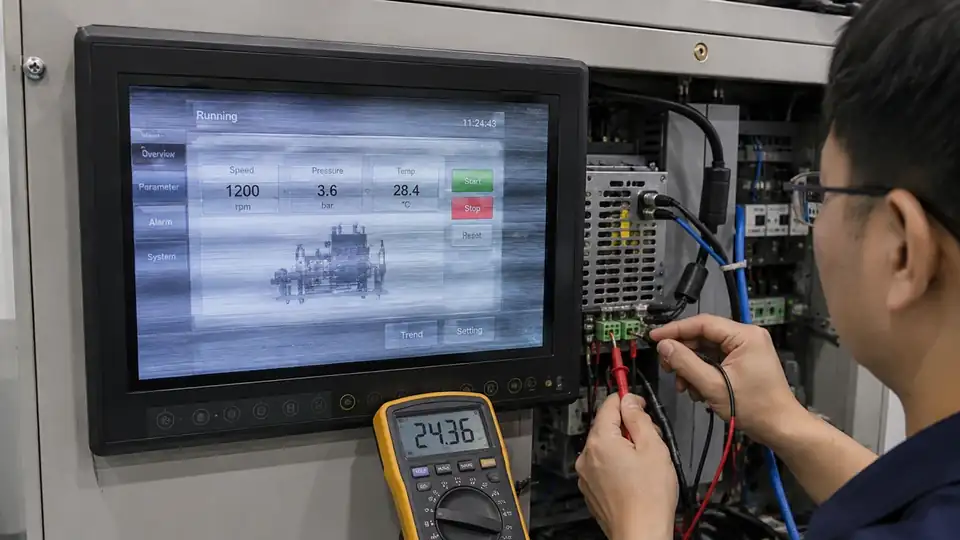
Le scintillement d'un écran industriel ne signifie pas toujours que la dalle LCD est défectueuse. Cela peut être dû à une alimentation instable, à un mode vidéo incorrect, à un câble endommagé, à des interférences électriques, au système de contrôle du rétroéclairage ou à un défaut interne de l'écran.
La question essentielle est la suivante :
Le problème persiste-t-il sur le même écran après avoir testé séparément l'alimentation, le câble vidéo et la source du signal ?
Cette distinction permet d'éviter tout remplacement inutile et indique si la panne provient du moniteur ou d'un autre élément de l'équipement.
Commencez par identifier précisément ce qui change à l'écran.
| Symptôme | Endroit à vérifier en priorité |
|---|---|
| La luminosité augmente et diminue, tandis que l'image reste visible | Commande du rétroéclairage, signal de variation d'intensité ou alimentation |
| L'écran devient noir, puis revient à la normale | Puissance d'entrée, connexion vidéo ou sortie de la source |
| Des lignes qui défilent, du bruit ou une image instable | Câble vidéo, synchronisation du signal, mise à la terre ou interférences électromagnétiques |
| Le scintillement apparaît lorsqu'un moteur, un relais ou un variateur se met en marche | Alimentation partagée, mise à la terre ou interférences électriques |
| Le problème ne se produit qu'à une seule résolution | Compatibilité non prise en charge en matière de synchronisation, de mise à l'échelle ou d'EDID |
| Un scintillement apparaît après la mise en route ou lors d'un démarrage à froid | Problème lié à l'alimentation, au contrôleur ou au rétroéclairage sensible à la température |
Si l'écran reste noir au lieu de s'allumer, consultez notre Guide de diagnostic pour les écrans noirs des écrans industriels.
Avant d'effectuer la moindre modification, notez le symptôme initial. Une courte vidéo montrant l'écran, le voyant d'alimentation et l'état de fonctionnement de l'appareil peut constituer un élément de preuve utile.
Ouvrez le menu à l'écran du moniteur lorsque le scintillement se produit. Vous pouvez également déconnecter la source vidéo et observer l'écran « Aucun signal » ou la mire de test intégrée.
Si l'OSD reste stable, le problème est probablement lié à la source, au câble, à l'adaptateur ou à la synchronisation vidéo.
Si l'OSD clignote également, vérifiez l'alimentation du moniteur et le matériel interne.
Vérifiez la tension, la polarité et l'intensité requises dans les caractéristiques techniques du produit.
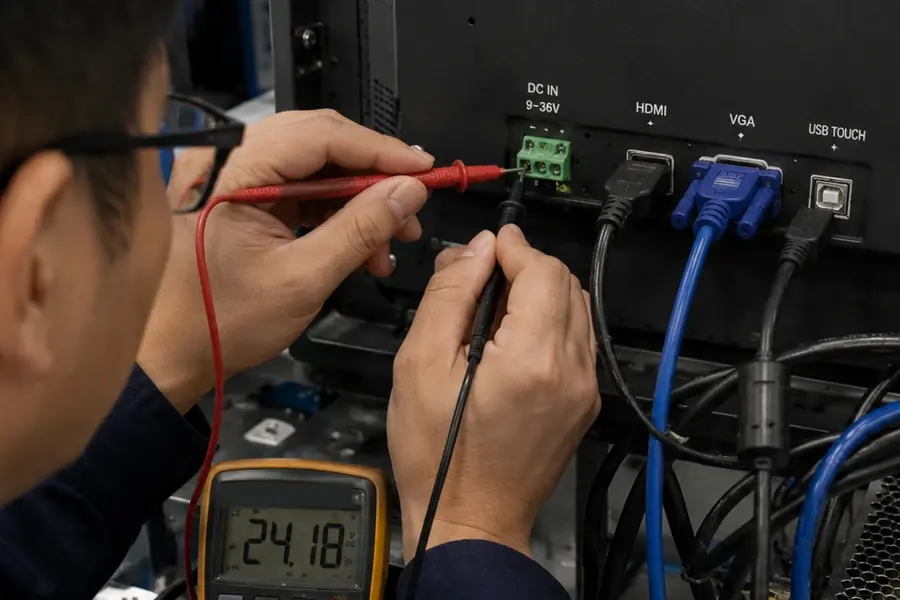
Si cela ne présente aucun danger, mesurez la tension à l'entrée du moniteur pendant que l'équipement est en marche. Une alimentation électrique peut afficher la tension correcte en l'absence de charge, mais celle-ci peut chuter lorsque le moniteur démarre ou qu'un autre composant de la machine s'allume.
Comparez le résultat avec celui obtenu à l'aide d'une alimentation régulée présentant les valeurs nominales de tension et de courant appropriées.
Ne débranchez pas la prise de terre ni ne modifiez le câblage de la machine sans avoir fait effectuer un contrôle électrique approprié.
Réglez la source du signal sur la résolution native de l'écran LCD et sur une fréquence de rafraîchissement prise en charge par le moniteur.
Certaines cartes de contrôle peuvent prendre en charge une résolution d'entrée plus élevée et la mettre à l'échelle pour l'afficher sur l'écran LCD. Cela ne modifie en rien la résolution native de l'écran.
Si le scintillement est apparu après une mise à jour du pilote graphique, du système d'exploitation ou du micrologiciel, testez la configuration qui fonctionnait auparavant avant de remplacer l'écran.
Raccordez la source directement au moniteur à l'aide d'un câble court dont vous êtes sûr qu'il fonctionne correctement.
Supprimer temporairement :
Vérifiez que les connecteurs ne présentent pas de broches tordues, de problèmes de maintien ou de tension sur les câbles. Sur les équipements soumis à des vibrations, les connecteurs à verrouillage et les dispositifs de décharge de traction revêtent une importance particulière.
Branchez le moniteur à une autre source de signal dont vous êtes sûr qu'elle fonctionne correctement.
Dans la mesure du possible, connectez également un autre écran en état de marche à l'équipement d'origine.
Le résultat indique généralement une orientation claire :
Vérifiez si un scintillement apparaît :
Une condition de fonctionnement reproductible est souvent plus utile qu'une description générale du défaut.
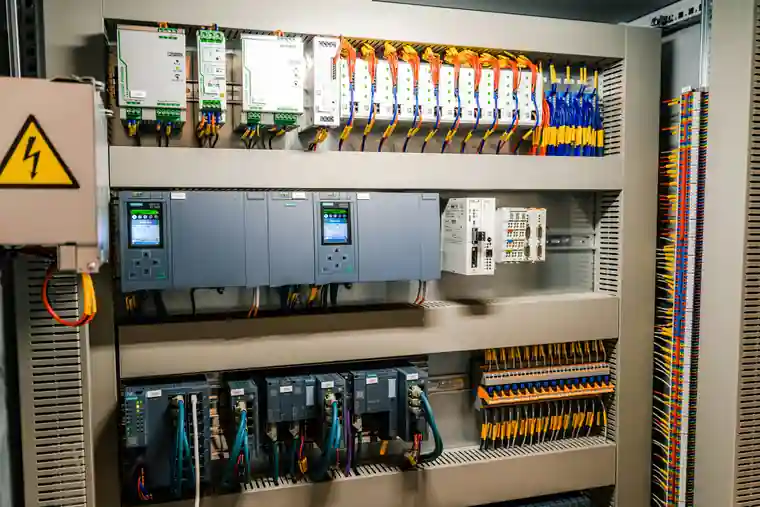
Si l'écran scintille lors du fonctionnement d'un moteur, d'un contacteur, d'un élément chauffant ou d'un variateur, ne partez pas du principe que les interférences électromagnétiques (EMI) en sont la seule cause.
Cet événement pourrait donner lieu à :
Considérez la distribution électrique, la mise à la terre, le blindage et l'acheminement des câbles comme un tout. Dans la mesure où la conception de la machine le permet, éloignez les câbles de signaux basse tension des câbles de commutation à courant élevé.
Un connecteur peut sembler bien fixé alors qu'il perd le contact pendant une fraction de seconde sous l'effet des vibrations.
Vérifiez d’abord les connexions d’alimentation et vidéo externes. N’inspectez les faisceaux de câbles internes que lorsque l’équipement est hors tension et que le fabricant autorise leur accès.
N'ouvrez pas un écran scellé ou sous garantie sans autorisation.
Un dysfonctionnement qui survient après la mise en route peut être dû à un composant d'alimentation, à une carte de commande, à un connecteur ou à un circuit de commande du rétroéclairage.
Le scintillement au démarrage à froid peut avoir une autre cause.
Notez la température à proximité du moniteur et comparez-la à la plage de fonctionnement spécifiée. La température à l'intérieur de l'armoire peut être nettement supérieure à celle de l'environnement ambiant.
Si l'image reste visible mais que la luminosité clignote lorsque les réglages sont faibles, vérifiez :
Le scintillement à faible luminosité ne suffit pas à lui seul à prouver que le PWM en est la cause. Si l'image disparaît complètement, recommencez les tests d'alimentation et vidéo.
Les tests ci-dessus s'appliquent principalement aux écrans industriels complets dotés d'entrées HDMI, DisplayPort, DVI ou VGA.
Pour un module LCD nu utilisant les interfaces LVDS ou eDP, vérifiez également :
Aucune interface n'est automatiquement plus fiable dans toutes les applications. Les performances dépendent de la longueur du câble, du blindage, de la mise à la terre, de la fixation des connecteurs, de la synchronisation des signaux et de la conception de la carte.
| Résultat du test | Mesure recommandée |
|---|---|
| Le scintillement disparaît après avoir changé l'alimentation, le câble, le mode vidéo ou la source | Corriger l'intégration des équipements |
| Plusieurs moniteurs affichent le même défaut lors du même événement sur la machine | Vérifier l'alimentation partagée, la mise à la terre et les interférences électriques |
| Le défaut se produit sur un seul écran dans des conditions de test où celui-ci est connu pour fonctionner correctement. | Vérifiez la carte d'alimentation, le contrôleur, le rétroéclairage, les faisceaux de câbles et l'ensemble écran LCD de l'écran |
| Le problème se limite à une carte ou à un câble remplaçable | Une réparation pourrait s'avérer judicieuse |
| L'écran LCD ou le rétroéclairage n'est plus commercialisé ou sa réparation n'est pas rentable | Évaluer un écran de remplacement |
| L'écran d'origine n'est pas adapté à l'environnement d'utilisation. | Remplacez-le par un modèle adapté aux conditions réelles |
Un écran qui n'est plus commercialisé ne nécessite pas toujours un nouveau boîtier. Il est souvent possible de concevoir un modèle de remplacement en s'appuyant sur la conception mécanique et électrique existante.
Vérifiez les informations suivantes avant de choisir une pièce de rechange :
| Informations | Pourquoi est-ce important ? |
|---|---|
| Taille de l'écran, format d'image et résolution native | Préserve la mise en page des images et la compatibilité logicielle |
| Dimensions hors tout et découpe du panneau | Détermine si l'enceinte existante peut être conservée |
| Structure de montage | Confirme la compatibilité avec une installation en châssis ouvert, un montage sur panneau ou une fixation VESA |
| Entrée vidéo et fréquences prises en charge | Garantit la compatibilité avec le contrôleur existant |
| Tension d'entrée et connecteur d'alimentation | Évite les modifications électriques inutiles |
| Technologie tactile et interface | Gère les entrées de l'opérateur et la communication avec le logiciel |
| Luminosité et méthode de réglage de l'intensité lumineuse | Convient à une utilisation en intérieur, en extérieur ou avec un système de gradation automatique |
| Température de fonctionnement et protection avant | Garantit la compatibilité avec l'environnement d'installation |
| Exigence en matière de résistance aux chocs | Confirme la conception requise pour la vitre de protection et l'ensemble |
| Quantité et durée de vie prévue du produit | Garantit une sélection stable des composants et leur approvisionnement à long terme |
Eagle Touch développe moniteurs d'affichage industriels, écrans à châssis ouvert et écrans tactiles à montage sur panneau pour les équipements OEM.
Les dimensions mécaniques, la vitre de protection, la luminosité, l'interface tactile, l'entrée vidéo et le raccordement d'alimentation peuvent être adaptés à l'équipement plutôt que d'être choisis uniquement en fonction de la taille de l'écran.
Pour aider un fournisseur à évaluer le problème, préparez :
Pas forcément. L'obturateur de l'appareil photo peut interagir avec la fréquence de rafraîchissement de l'écran ou la fréquence de variation de la luminosité du rétroéclairage, et afficher ainsi des bandes invisibles à l'œil nu.
Vérifiez si les opérateurs peuvent percevoir directement le scintillement. Les applications faisant appel à des caméras ou à des systèmes de vision industrielle peuvent nécessiter des tests de scintillement spécifiques.
La source et l'écran sont peut-être en train de rétablir la connexion vidéo, de lire les données EDID ou de modifier la synchronisation de sortie.
Vérifiez la résolution native, la fréquence de rafraîchissement prise en charge et la connexion directe par câble. Si le problème ne se produit qu’avec un seul ordinateur ou une seule manette, vérifiez le pilote graphique, le micrologiciel et les paramètres de gestion de l’alimentation de celui-ci.
Le voyant d'alimentation indique simplement qu'une partie de l'écran reste sous tension.
La connexion vidéo, la carte contrôleur ou le rétroéclairage peuvent encore présenter des dysfonctionnements. Vérifiez si le menu OSD ou un écran « Aucun signal » s'affiche, puis testez la source, le câble et la tension d'entrée du moniteur.
Certaines cartes de contrôle d'écran peuvent prendre en charge une résolution d'entrée supérieure et l'adapter à la dalle LCD.
La résolution native de l'écran ne change pas. Utilisez la résolution native dans la mesure du possible et vérifiez que les autres synchronisations d'entrée sont officiellement prises en charge.
Veuillez nous communiquer le modèle de l'écran dont vous disposez actuellement, une vidéo illustrant le dysfonctionnement, l'application, la méthode d'installation et la quantité souhaitée.
Nous pouvons vous aider à déterminer si la prochaine étape doit consister en des tests supplémentaires, une réparation ou un remplacement par une pièce d'origine.
Un PC industriel à écran intégré est un ordinateur doté d'un écran intégré, généralement tactile, conçu pour ...

Un PC embarqué est un ordinateur configuré pour fonctionner au sein d'une machine ou d'un système plus vaste ...

Commencez par déterminer le logiciel que le PC à écran tactile doit exécuter et les conditions auxquelles il doit répondre. Ensuite, ...

Pour choisir l'indice de protection IP d'un PC à écran tactile industriel, il faut commencer par se poser deux questions : à quel niveau d'exposition à la poussière et à l'eau ...
Faites-nous part de votre projet, de vos besoins ou du défi auquel vous êtes actuellement confronté. Notre équipe examinera les détails et vous proposera une solution concrète.