Che cos’è un Panel PC industriale? Componenti, tipologie e applicazioni

Un PC industriale a pannello è un computer dotato di display integrato, solitamente touchscreen, progettato per ...
Il team tecnico di Eagle Touch
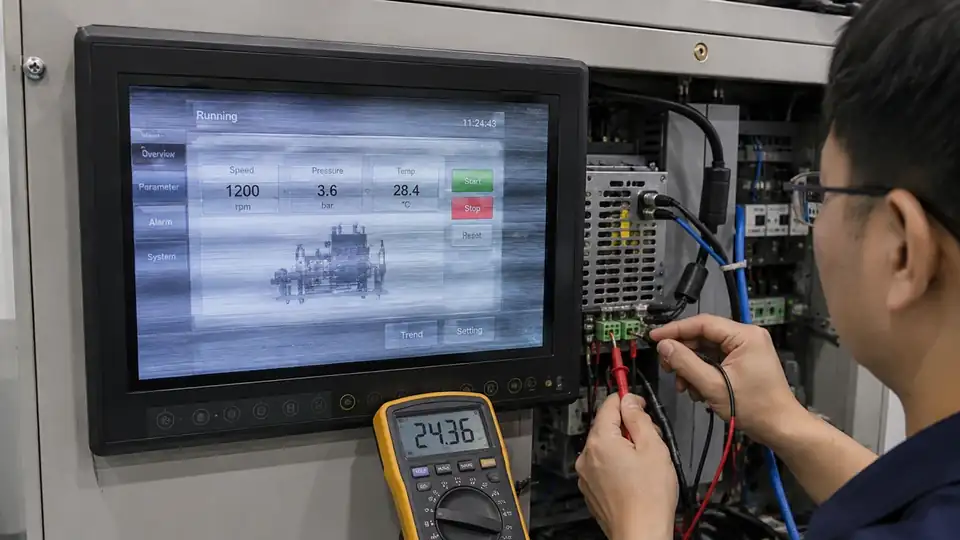
Lo sfarfallio di un monitor industriale non significa necessariamente che il pannello LCD sia guasto. La causa potrebbe essere un'alimentazione instabile, una modalità video errata, un cavo danneggiato, interferenze elettriche, un problema con il controllo della retroilluminazione o un guasto interno del monitor.
La domanda fondamentale è:
Il problema persiste sullo stesso monitor dopo aver testato separatamente l'alimentatore, il cavo video e la sorgente del segnale?
Questa distinzione aiuta a evitare sostituzioni inutili e permette di stabilire se il guasto sia all'interno del monitor o in un'altra parte dell'apparecchiatura.
Inizia individuando esattamente quali cambiamenti avvengono sullo schermo.
| Sintomo | Area da controllare per prima |
|---|---|
| La luminosità aumenta e diminuisce mentre l'immagine rimane visibile | Controllo della retroilluminazione, segnale di regolazione dell'intensità luminosa o alimentazione |
| Lo schermo diventa nero e poi torna normale | Alimentazione in ingresso, connessione video o uscita sorgente |
| Linee in movimento, rumore o immagine instabile | Cavo video, temporizzazione del segnale, messa a terra o interferenze elettromagnetiche (EMI) |
| Lo sfarfallio inizia quando entra in funzione un motore, un relè o un inverter | Alimentazione condivisa, messa a terra o interferenze elettriche |
| L'errore si verifica solo con una determinata risoluzione | Temporizzazione, ridimensionamento o compatibilità EDID non supportati |
| Dopo il riscaldamento o durante l'avvio a freddo si verifica uno sfarfallio | Anomalia relativa all'alimentazione, al controller o alla retroilluminazione sensibile alla temperatura |
Se lo schermo rimane nero invece di tornare alla normalità, consulta la nostra Guida alla diagnosi dello schermo nero dei display industriali.
Prima di apportare qualsiasi modifica, registra il sintomo originale. Un breve video che mostri il display, l’indicatore di alimentazione e lo stato di funzionamento dell’apparecchio può fornire prove utili.
Apri il menu su schermo del monitor mentre si verifica lo sfarfallio. Puoi anche scollegare l'ingresso video e osservare la schermata "nessun segnale" o il pattern di prova integrato.
Se l'OSD rimane stabile, è più probabile che il problema sia legato alla sorgente, al cavo, all'adattatore o alla sincronizzazione video.
Se anche l'OSD presenta sfarfallii, controllare l'alimentazione del monitor e l'hardware interno.
Verificare la tensione, la polarità e la corrente richieste consultando le specifiche del prodotto.
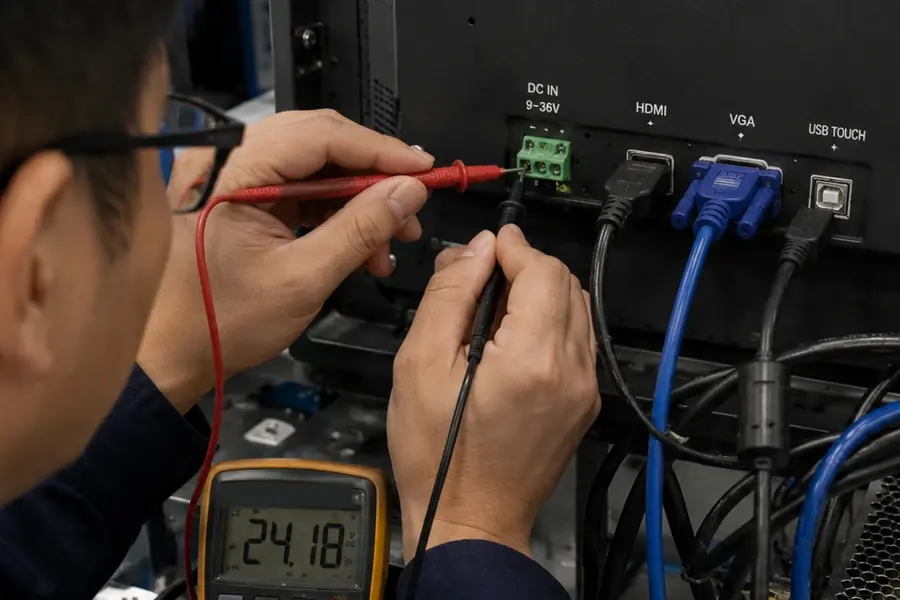
Se le condizioni di sicurezza lo consentono, misurare la tensione all'ingresso del monitor mentre l'apparecchiatura è in funzione. Un alimentatore potrebbe indicare la tensione corretta in assenza di carico, ma questa potrebbe diminuire all'avvio del monitor o all'accensione di un altro componente della macchina.
Confrontare il risultato con un alimentatore regolato con tensione e corrente nominali corrette.
Non scollegare la messa a terra di protezione né modificare il cablaggio della macchina senza un’adeguata verifica elettrica.
Impostare la sorgente del segnale sulla risoluzione nativa del pannello LCD e su una frequenza di aggiornamento supportata dal monitor.
Alcune schede di controllo sono in grado di accettare una risoluzione di ingresso più elevata e di ridimensionarla per adattarla al display LCD. Ciò non modifica la risoluzione nativa del pannello.
Se lo sfarfallio è iniziato dopo un aggiornamento del driver grafico, del sistema operativo o del firmware, prova a ripristinare la configurazione precedente, che funzionava correttamente, prima di sostituire il monitor.
Collegare la sorgente direttamente al monitor utilizzando un cavo corto e di comprovata funzionalità.
Rimuovere temporaneamente:
Controllare che i connettori non presentino pin piegati, fissaggio inadeguato o tensione eccessiva sul cavo. Nelle apparecchiature soggette a vibrazioni, i connettori con sistema di bloccaggio e i dispositivi di scarico della trazione rivestono particolare importanza.
Collegare il monitor a un'altra sorgente di segnale che si sa funzionare correttamente.
Se possibile, collegare anche un altro monitor funzionante all'apparecchiatura originale.
Il risultato fornisce solitamente una chiara indicazione:
Verificare se si verifica uno sfarfallio:
Una descrizione delle condizioni operative riproducibili è spesso più utile di una descrizione generica del guasto.
Se il display lampeggia quando entra in funzione un motore, un contattore, un riscaldatore o un inverter, non dare per scontato che l'EMI sia l'unica causa.
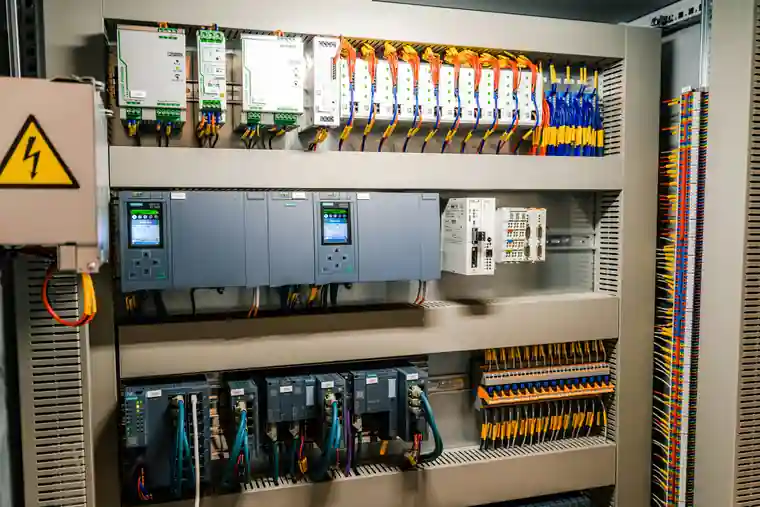
L'evento potrebbe comportare:
Considerare la distribuzione dell'alimentazione, la messa a terra, la schermatura e il percorso dei cavi come un unico sistema. Tenere i cavi di segnale a bassa tensione lontani dai cavi di commutazione ad alta corrente, laddove la progettazione della macchina lo consenta.
Un connettore può sembrare ben fissato, ma in realtà perdere il contatto per una frazione di secondo a causa delle vibrazioni.
Controllare innanzitutto i collegamenti esterni di alimentazione e video. Ispezionare i cablaggi interni solo quando l'apparecchiatura è spenta e l'accesso è consentito dal produttore.
Non aprire un monitor sigillato o coperto da garanzia senza autorizzazione.
Un guasto che si manifesta dopo il riscaldamento può riguardare un componente di alimentazione, una scheda di controllo, un connettore o un driver della retroilluminazione.
Lo sfarfallio all'avvio a freddo potrebbe avere una causa diversa.
Registrare la temperatura in prossimità del monitor e confrontarla con l'intervallo di funzionamento specificato. La temperatura all'interno dell'armadio può essere notevolmente superiore a quella dell'ambiente circostante.
Se l'immagine rimane visibile ma la luminosità lampeggia a livelli bassi, verificare quanto segue:
Lo sfarfallio a bassa luminosità, di per sé, non dimostra che la causa sia il PWM. Se l'immagine scompare completamente, tornare ai test di alimentazione e video.
I test sopra indicati si applicano principalmente ai monitor industriali completi dotati di ingressi HDMI, DisplayPort, DVI o VGA.
Per un modulo LCD nudo che utilizza LVDS o eDP, verificare anche:
Nessuna interfaccia è automaticamente più affidabile in ogni applicazione. Le prestazioni dipendono dalla lunghezza del cavo, dalla schermatura, dalla messa a terra, dalla tenuta dei connettori, dalla temporizzazione del segnale e dal progetto della scheda.
| Risultato del test | Azione consigliata |
|---|---|
| Lo sfarfallio scompare dopo aver sostituito l'alimentatore, il cavo, la modalità video o la sorgente | Correggere l'integrazione delle apparecchiature |
| Diversi monitor segnalano lo stesso guasto durante lo stesso evento della macchina | Verificare l'alimentazione condivisa, la messa a terra e le interferenze elettriche |
| Il guasto si verifica su un monitor in condizioni di test in cui il funzionamento è stato verificato come corretto | Ispezionare la scheda di alimentazione, il controller, la retroilluminazione, i cablaggi e il gruppo LCD del monitor |
| Il problema riguarda esclusivamente una scheda o un cavo sostituibile | La riparazione potrebbe essere una soluzione praticabile |
| Il display LCD o la retroilluminazione non sono più in produzione oppure la loro riparazione non è economicamente conveniente | Valutare un monitor sostitutivo |
| Il monitor originale non è adatto all'ambiente operativo | Sostituirlo con un modello progettato per le condizioni effettive |
Un monitor fuori produzione non richiede sempre un nuovo alloggiamento. Spesso è possibile sviluppare un modello sostitutivo basandosi sul progetto meccanico ed elettrico esistente.
Prima di scegliere un ricambio, verificare le seguenti informazioni:
| Informazioni | Perché è importante |
|---|---|
| Dimensioni dello schermo, rapporto di formato e risoluzione nativa | Mantiene il layout delle immagini e la compatibilità con il software |
| Dimensioni complessive e foratura del pannello | Stabilisce se la struttura esistente possa essere mantenuta |
| Struttura di montaggio | Conferma la possibilità di installazione con telaio aperto, a incasso o secondo lo standard VESA |
| Ingresso video e tempi supportati | Garantisce la compatibilità con il controller esistente |
| Tensione di ingresso e connettore di alimentazione | Evita modifiche elettriche non necessarie |
| Tecnologia touch e interfaccia | Gestisce gli input dell'operatore e la comunicazione con il software |
| Luminosità e metodo di regolazione dell'intensità luminosa | Adatto all'uso in ambienti interni, all'aperto o con regolazione automatica della luminosità |
| Temperatura di esercizio e protezione frontale | Garantisce l'idoneità all'ambiente di installazione |
| Requisiti di resistenza agli urti | Conferma il tipo di vetro di copertura richiesto e il progetto di assemblaggio |
| Quantità e durata prevista del prodotto | Garantisce una selezione stabile dei componenti e la loro disponibilità futura |
Eagle Touch sviluppa monitor industriali, monitor a telaio aperto e monitor touchscreen con montaggio su pannello per le apparecchiature OEM.
Le dimensioni meccaniche, il vetro di protezione, la luminosità, l’interfaccia touch, l’ingresso video e il collegamento di alimentazione possono essere adattati all’apparecchiatura, anziché essere scelti esclusivamente in base alle dimensioni dello schermo.
Per aiutare un fornitore a valutare il problema, preparare:
Non necessariamente. L'otturatore della fotocamera potrebbe interagire con la frequenza di aggiornamento dello schermo o con la frequenza di regolazione della retroilluminazione, mostrando bande non visibili all'occhio umano.
Verificare se gli operatori riescano a percepire direttamente lo sfarfallio. Le applicazioni che prevedono l'uso di telecamere o sistemi di visione artificiale potrebbero richiedere test separati relativi allo sfarfallio.
La sorgente e il monitor potrebbero essere in fase di ristabilimento della connessione video, di lettura dei dati EDID o di modifica della sincronizzazione dell'uscita.
Verificare la risoluzione nativa, una frequenza di aggiornamento supportata e un collegamento diretto via cavo. Se il problema si verifica solo con un computer o un controller, controllare il driver grafico, il firmware e le impostazioni di gestione dell'alimentazione.
Il LED di alimentazione indica solo che quella parte del monitor rimane accesa.
Il collegamento video, la scheda di controllo o la retroilluminazione potrebbero comunque essere interrotti. Verificare se compare la schermata OSD o quella di “nessun segnale”, quindi controllare la sorgente, il cavo e la tensione di ingresso del monitor.
Alcune schede di controllo del monitor sono in grado di accettare una risoluzione di ingresso più elevata e di ridimensionarla in base alle dimensioni del pannello LCD.
La risoluzione nativa del pannello non cambia. Utilizzare la risoluzione nativa, ove possibile, e verificare che le temporizzazioni di ingresso alternative siano ufficialmente supportate.
Inviateci il modello del monitor attualmente in uso, il video che illustra il malfunzionamento, l'applicazione, le modalità di installazione e la quantità richiesta.
Possiamo aiutarti a stabilire se il passo successivo debba essere un ulteriore controllo, una riparazione o la sostituzione con un ricambio originale.
Un PC industriale a pannello è un computer dotato di display integrato, solitamente touchscreen, progettato per ...

Un PC integrato è un computer configurato per funzionare come parte di una macchina o di un sistema più ampio ...

Inizia dal software che il panel PC deve eseguire e dalle condizioni a cui deve soddisfare. Quindi ...

La scelta del grado di protezione IP di un PC industriale a pannello parte da due domande: quale esposizione alla polvere e all’acqua ...
Condividi con noi la tua richiesta, le tue esigenze o la sfida che stai affrontando. Il nostro team esaminerà i dettagli e ti suggerirà una soluzione concreta.