Wat is een industriële panel-pc? Onderdelen, soorten en toepassingen

Een industriële panel-pc is een computer met een ingebouwd scherm, meestal een touchscreen, die is ontworpen voor ...
Het Eagle Touch-technische team
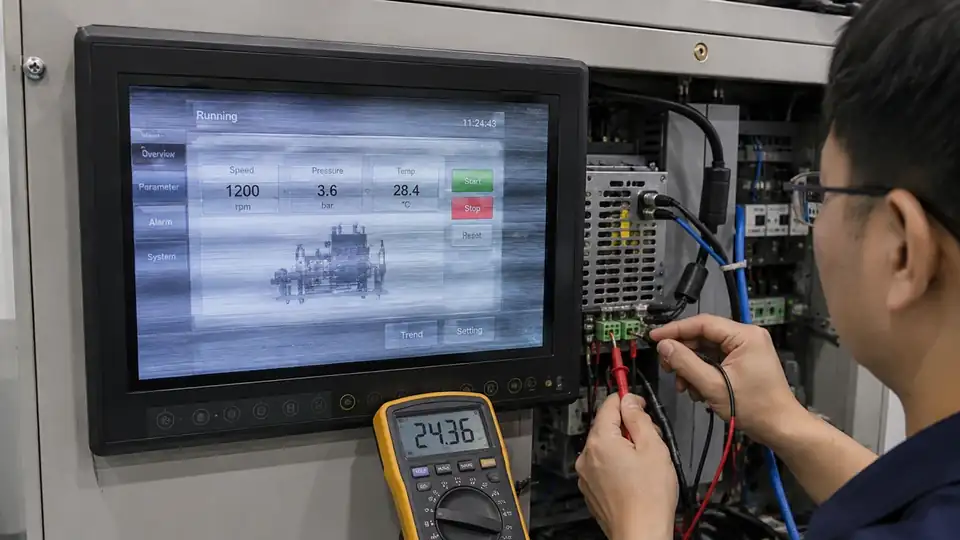
Als een industriële monitor flikkert, betekent dit niet altijd dat het LCD-scherm defect is. De oorzaak kan liggen bij een onstabiele stroomtoevoer, een verkeerde videomodus, een beschadigde kabel, elektrische storing, de regeling van de achtergrondverlichting of een interne storing in de monitor.
De belangrijkste vraag is:
Treedt het probleem nog steeds op op dezelfde monitor nadat de voeding, de videokabel en de signaalbron afzonderlijk zijn getest?
Dit onderscheid helpt onnodige vervanging te voorkomen en geeft aan of de storing zich in de monitor bevindt of elders in de apparatuur.
Begin met vast te stellen wat er precies op het scherm verandert.
| Symptoom | Plaats die je waarschijnlijk als eerste moet controleren |
|---|---|
| De helderheid neemt toe en af terwijl het beeld zichtbaar blijft | Regeling van de achtergrondverlichting, dimsignaal of stroomtoevoer |
| Het scherm wordt zwart en komt daarna weer in beeld | Ingangsvermogen, videoaansluiting of bronuitgang |
| Bewegende lijnen, ruis of een onstabiel beeld | Videokabel, signaaltiming, aarding of EMI |
| Het flikkeren begint wanneer een motor, relais of omvormer in werking treedt | Gedeelde stroomvoorziening, aarding of elektrische interferentie |
| De fout treedt slechts bij één resolutie op | Niet-ondersteunde timing, schaalbaarheid of EDID-compatibiliteit |
| Na het opwarmen of tijdens het opstarten vanuit koude toestand treedt flikkering op | Storing in de temperatuurgevoelige voeding, regelaar of achtergrondverlichting |
Als het scherm zwart blijft in plaats van weer te werken, raadpleeg dan onze Diagnosehandleiding voor industriële displays met zwart scherm.
Noteer het oorspronkelijke symptoom voordat u iets verandert. Een korte video waarin het scherm, de stroomindicator en de bedrijfsstatus van het apparaat te zien zijn, kan nuttig bewijsmateriaal opleveren.
Open het on-screen display van de monitor terwijl de flikkering zich voordoet. Je kunt ook de video-ingang loskoppelen en kijken of het ‘geen signaal’-scherm of het ingebouwde testpatroon verschijnt.
Als het OSD-scherm stabiel blijft, is het probleem waarschijnlijk te wijten aan de bron, de kabel, de adapter of de videotiming.
Als het OSD-scherm ook flikkert, controleer dan de stroomtoevoer naar de monitor en de interne hardware.
Controleer de vereiste spanning, polariteit en stroomsterkte in de productspecificaties.
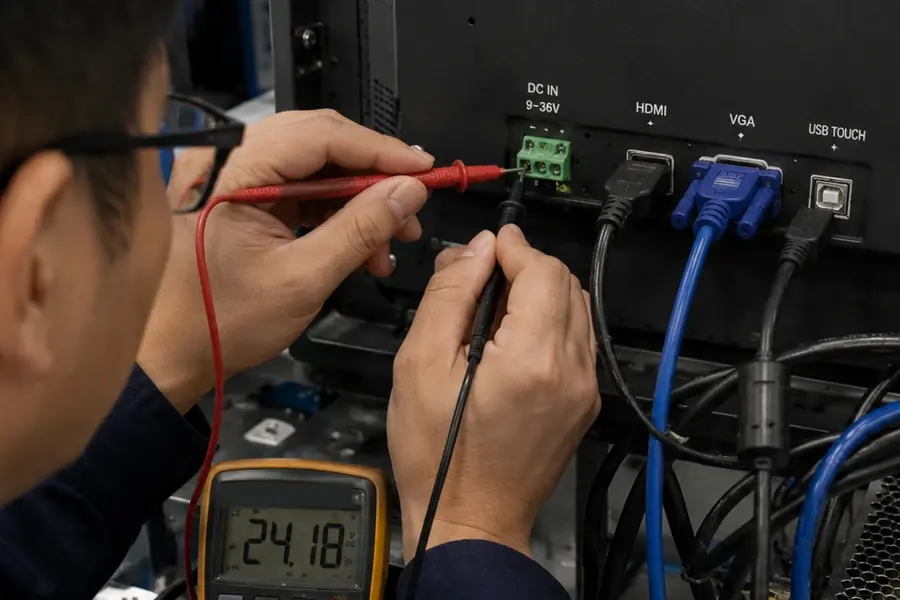
Meet, indien dit veilig is, de spanning aan de ingang van de monitor terwijl de apparatuur in werking is. Een voeding kan zonder belasting de juiste spanning aangeven, maar deze kan dalen wanneer de monitor opstart of een ander onderdeel van de machine wordt ingeschakeld.
Vergelijk het resultaat met een geregelde voeding met de juiste spanning en stroomsterkte.
Koppel de beschermingsaarding niet los en breng geen wijzigingen aan in de bedrading van de machine zonder dat deze eerst door een elektricien is gecontroleerd.
Stel de signaalbron in op de native resolutie van het LCD-scherm en een verversingsfrequentie die door de monitor wordt ondersteund.
Sommige besturingskaarten kunnen een hogere invoerresolutie verwerken en deze aanpassen aan het LCD-scherm. Dit heeft geen invloed op de oorspronkelijke resolutie van het scherm.
Als het flikkeren is begonnen na een update van de grafische driver, het besturingssysteem of de firmware, test dan eerst de configuratie die eerder goed werkte voordat u de monitor vervangt.
Sluit de bron rechtstreeks aan op de monitor met een korte kabel waarvan u weet dat deze goed werkt.
Tijdelijk verwijderen:
Controleer de connectoren op verbogen pinnen, onvoldoende bevestiging of kabeltrekbelasting. Bij trillende apparatuur zijn vergrendelbare connectoren en trekontlasting van bijzonder groot belang.
Sluit de monitor aan op een andere signaalbron waarvan bekend is dat deze goed werkt.
Sluit, indien mogelijk, ook een andere werkende monitor aan op het oorspronkelijke apparaat.
Het resultaat geeft meestal een duidelijke richting aan:
Let op of er flikkering optreedt:
Een reproduceerbare bedrijfsomstandigheid is vaak nuttiger dan een algemene beschrijving van de storing.
Als het scherm flikkert wanneer een motor, schakelaar, verwarming of omvormer in werking treedt, ga er dan niet zomaar vanuit dat elektromagnetische interferentie (EMI) de enige oorzaak is.
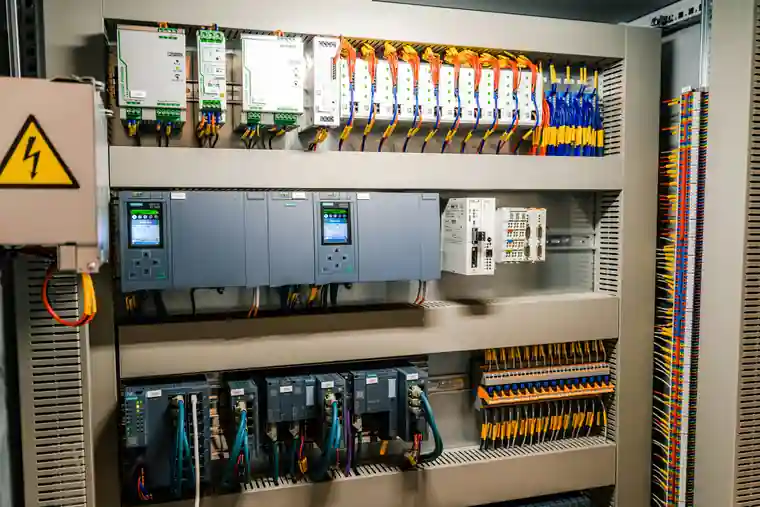
Het evenement kan het volgende opleveren:
Bekijk de stroomverdeling, aarding, afscherming en kabelgeleiding als één geheel. Houd laagspanningssignaalkabels uit de buurt van schakelkabels met hoge stroomsterkte, voor zover het ontwerp van de machine dit toelaat.
Een connector kan er stevig uitzien, maar bij trillingen toch een fractie van een seconde het contact verliezen.
Controleer eerst de externe stroom- en videoaansluitingen. Controleer de interne kabelbomen alleen wanneer de apparatuur is uitgeschakeld en de fabrikant toestemming heeft gegeven voor toegang.
Open een verzegelde monitor of een monitor die nog onder de garantie valt niet zonder toestemming.
Een storing die zich na het opwarmen voordoet, kan te maken hebben met een vermogenscomponent, een besturingskaart, een connector of een driver voor de achtergrondverlichting.
Het flikkeren bij een koude start kan een andere oorzaak hebben.
Noteer de temperatuur in de buurt van de monitor en vergelijk deze met het opgegeven werkingsbereik. De temperatuur in de kast kan aanzienlijk hoger zijn dan die van de omgeving.
Als het beeld zichtbaar blijft maar de helderheid bij lage instellingen flikkert, controleer dan het volgende:
Flikkeringen bij lage helderheid zijn op zich geen bewijs dat PWM de oorzaak is. Als het gehele beeld verdwijnt, ga dan terug naar de stroom- en videotests.
De bovenstaande tests gelden voornamelijk voor complete industriële monitoren met HDMI-, DisplayPort-, DVI- of VGA-ingangen.
Controleer bij een LCD-module zonder behuizing die gebruikmaakt van LVDS of eDP ook het volgende:
Geen enkele interface is automatisch in elke toepassing betrouwbaarder. De prestaties zijn afhankelijk van de kabellengte, de afscherming, de aarding, de bevestiging van de connector, de signaaltiming en het ontwerp van de printplaat.
| Testresultaat | Aanbevolen actie |
|---|---|
| Het flikkeren verdwijnt na het vervangen van de voeding, de kabel, de videomodus of de bron | De integratie van de apparatuur corrigeren |
| Verschillende monitoren geven dezelfde foutmelding weer tijdens dezelfde machinegebeurtenis | Controleer de gedeelde stroomvoorziening, de aarding en elektrische storingen |
| De storing treedt op bij één monitor onder testomstandigheden waarvan bekend is dat deze goed functioneren | Controleer de voedingskaart, de controller, de achtergrondverlichting, de kabelbomen en de LCD-module van de monitor |
| Het probleem beperkt zich tot een vervangbare printplaat of kabel | Een reparatie kan een praktische oplossing zijn |
| Het LCD-scherm of de achtergrondverlichting wordt niet meer geproduceerd of het is niet rendabel om deze te repareren | Een vervangende monitor beoordelen |
| De oorspronkelijke monitor is niet geschikt voor de gebruiksomgeving | Vervang het door een model dat is ontworpen voor de werkelijke omstandigheden |
Voor een monitor die niet meer wordt geproduceerd, is niet altijd een nieuwe behuizing nodig. Vaak kan er een vervangend model worden ontwikkeld op basis van het bestaande mechanische en elektrische ontwerp.
Controleer de volgende gegevens voordat u een vervangend onderdeel kiest:
| Informatie | Waarom dit belangrijk is |
|---|---|
| Schermgrootte, beeldverhouding en native resolutie | Zorgt ervoor dat de lay-out van afbeeldingen en de compatibiliteit van de software behouden blijven |
| Totale afmetingen en uitsparing in het paneel | Bepaalt of de bestaande behuizing kan worden behouden |
| Montagestructuur | Bevestigt installatie in open frame, op paneel of volgens VESA-standaard |
| Video-ingang en ondersteunde timing | Zorgt ervoor dat het compatibel is met de bestaande controller |
| Ingangsspanning en voedingsaansluiting | Voorkomt onnodige elektrische aanpassingen |
| Aanraaktechnologie en interface | Zorgt voor de invoer door de gebruiker en de communicatie met de software |
| Helderheid en dimmethode | Geschikt voor gebruik binnenshuis, buitenshuis of met automatische dimfunctie |
| Bedrijfstemperatuur en bescherming aan de voorzijde | Garandeert dat het product geschikt is voor de installatieomgeving |
| Eis inzake slagvastheid | Bevestigt het vereiste ontwerp van het afdekglas en de assemblage |
| Aantal en verwachte levensduur van het product | Zorgt voor een stabiele selectie van onderdelen en een gegarandeerde levering in de toekomst |
Eagle Touch ontwikkelt industriële beeldschermen, monitoren met open frame en aan een paneel te bevestigen touchscreenmonitoren voor OEM-apparatuur.
De mechanische afmetingen, het beschermglas, de helderheid, de aanraakinterface, de video-ingang en de stroomaansluiting kunnen worden aangepast aan de apparatuur, in plaats van uitsluitend op basis van de schermgrootte te worden gekozen.
Om een leverancier te helpen het probleem in kaart te brengen, moet u het volgende voorbereiden:
Niet per se. De sluiter van de camera kan in wisselwerking staan met de verversingsfrequentie van het scherm of de frequentie waarmee de achtergrondverlichting wordt gedimd, en daardoor strepen weergeven die voor het menselijk oog niet zichtbaar zijn.
Ga na of operators het flikkeren direct kunnen waarnemen. Voor toepassingen waarbij camera’s of machinevisiesystemen worden gebruikt, kan een afzonderlijke flikkertest nodig zijn.
De bron en de monitor zijn mogelijk bezig de videoverbinding opnieuw tot stand te brengen, EDID-gegevens uit te lezen of de uitgangstiming aan te passen.
Controleer of de native resolutie en een ondersteunde verversingsfrequentie worden gebruikt en of er een directe kabelverbinding is. Als het probleem zich slechts bij één computer of controller voordoet, controleer dan de grafische driver, de firmware en de instellingen voor energiebeheer van dat apparaat.
Het stroomlampje geeft alleen aan dat dat deel van de monitor nog steeds van stroom wordt voorzien.
De videoverbinding, de besturingskaart of de achtergrondverlichting kan nog steeds defect zijn. Controleer of het OSD-scherm of het ‘geen signaal’-scherm verschijnt, en test vervolgens de bron, de kabel en de ingangsspanning van de monitor.
Sommige monitorbesturingskaarten kunnen een hogere invoerresolutie verwerken en deze aanpassen aan het LCD-scherm.
De native resolutie van het scherm verandert niet. Gebruik waar mogelijk de native resolutie en controleer of alternatieve invoertimings officieel worden ondersteund.
Stuur ons het model van de huidige monitor, een video van de storing, de toepassing, de installatiemethode en het benodigde aantal.
Wij kunnen u helpen bepalen of de volgende stap bestaat uit aanvullende tests, reparatie of vervanging door een OEM-onderdeel.
Een industriële panel-pc is een computer met een ingebouwd scherm, meestal een touchscreen, die is ontworpen voor ...

Een embedded pc is een computer die is geconfigureerd om te functioneren als onderdeel van een machine of een groter geheel ...

Begin met de software die op de panel-pc moet draaien en de eisen waaraan deze moet voldoen. Vervolgens ...

Bij het kiezen van de IP-klasse voor een industriële paneel-pc moet je je eerst twee vragen stellen: in hoeverre wordt het apparaat blootgesteld aan stof en water ...
Deel uw aanvraag, vereisten of huidige uitdaging met ons. Ons team zal de details bekijken en een praktische oplossing voorstellen.