Что такое промышленный панельный ПК? Компоненты, типы и области применения

Промышленный панельный ПК — это компьютер со встроенным дисплеем, как правило, сенсорным, предназначенный для ...
Инженерная команда Eagle Touch
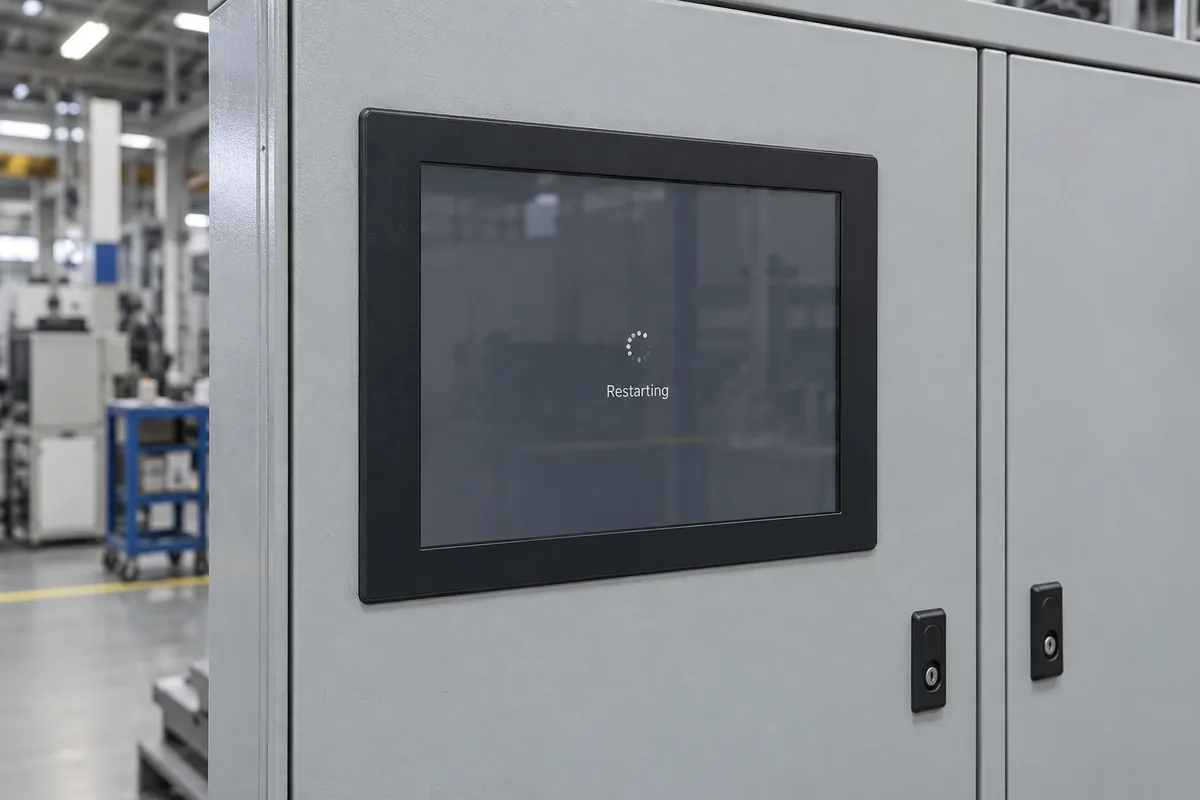
Если промышленный панельный ПК постоянно перезагружается, сначала необходимо установить, происходит ли перезагрузка всего компьютера. Затем проверьте журналы перезагрузок и условия, существовавшие в момент возникновения неисправности. Для проверки источника питания, температуры, сбоев системы, сбросов сторожевого таймера и перезагрузок, инициированных программным обеспечением, требуются разные меры.
Панэльный ПК, который перезагружается при запуске двигателя, требует иного подхода к диагностике, чем тот, который перезагружается каждый вечер в одно и то же время. Зафиксируйте эту закономерность, прежде чем заменять детали или переустанавливать операционную систему.
Перед началом испытаний приведите оборудование в утвержденное состояние технического обслуживания. Перед заменой соединений отключите питание; измерения в шкафу на цепях под напряжением должны выполняться квалифицированным персоналом.
Проследите за тем, что происходит с момента первого прерывания до восстановления работы интерфейса. Экран запуска прошивки, новая загрузочная запись операционной системы и сброс показателя времени работы системы помогают установить, что компьютер перезагрузился. По возможности используйте несколько методов наблюдения.
Если экран погас, но доступ к компьютеру сохраняется и он продолжает работать, выполните следующие действия: Руководство по устранению неисправностей при появлении черного экрана на промышленном дисплее. Если перезагружается только приложение HMI, проверьте само приложение и его службу восстановления.
Если устройство больше не запускается, воспользуйтесь Контрольный список для диагностики неработающего панельного ПК.
Запишите точное время, что именно делал компьютер и вмешивался ли кто-нибудь в процесс. Принудительный перезапуск после зависания отличается от самопроизвольного перезапуска компьютера.
| Наблюдаемая закономерность | С чего начать расследование |
|---|---|
| Перезапуск при отключении двигателя, контактора или другой нагрузки | Общее питание, перепады напряжения, заземление и прокладка кабелей |
| Перезапустите после прогрева или при более высокой нагрузке | Динамика температуры и доступная мощность под нагрузкой |
| Одинаковый интервал между перезапусками | Истечение времени ожидания средства мониторинга, повторяющаяся задача или поведение приложения |
| Перезапустить в то же время по часам | Плановое техническое обслуживание, обновления или удаленное управление |
| Запись о «синем экране» или сбое перед перезапуском | Код остановки, дамп памяти при сбое, драйверы и связанное оборудование |
| Проблема возникает после смены устройства или программного обеспечения | Новая загрузка, подключение, драйвер, обновление или настройка |
Эти схемы позволяют определить отправную точку, но не указывают на неисправный компонент. Ведите краткий журнал инцидентов, чтобы одно совпадение не стало основанием для постановки диагноза.
Для систем Windows откройте Просмотр событий → Журналы Windows → Система и проанализируйте события, связанные с этим инцидентом. Перед внесением изменений экспортируйте соответствующий журнал.
| Событие Windows | Что это означает |
|---|---|
| User32, ИД события 1074 | Завершение работы или перезапуск инициированы пользователем или процессом; проверьте зафиксированный процесс и причину. |
| Kernel-Power, идентификатор события 41 | Предыдущее завершение работы не было корректным. Это не позволяет установить причину. |
| Журнал событий, ИД события 6008 | Предыдущий сбой произошёл неожиданно; воспользуйтесь этим моментом, чтобы проанализировать предшествующие события. |
Сохраните все коды остановки и дампы памяти. Отсутствие данных о сбое не является доказательством сбоя питания: возможно, Windows не смогла их записать. Microsoft’s Руководство по устранению неполадок, связанных с событием № 41 объясняет эти различия.
В Linux или Android соберите доступные журналы загрузки, ядра и приложений для установленного образа. Записи о предыдущих загрузках могут не сохраняться, поэтому уточните у системного администратора, как настроена ведение журналов.
Сравните первый инцидент с недавними установками драйверов, обновлениями ОС, выпусками приложений и изменениями в системе удаленного управления. Тестируйте по одному утвержденному отказу от изменений или изменению конфигурации за раз. Избегайте полного сброса настроек BIOS или переустановки ОС, которые приводят к удалению полезных доказательств и настроек, специфичных для данного компьютера.
Начните с номинальных входных параметров конкретного устройства. Промышленные панельные ПК могут использовать фиксированный вход постоянного тока, вход постоянного тока с широким диапазоном напряжения или прямой вход переменного тока. Наличие внешнего адаптера означает, что компьютер получает питание от выхода адаптера, а не от сети переменного тока. См. Руководство по подключению питания панельного ПК если условия поставки неясны.
После отключения питания проверьте разъемы, соединения клемм, надежность крепления кабелей, а также всю внешнюю проводку питания и сброса. Вибрация или натяжение кабеля могут привести к появлению прерывистого соединения.
В случае устройства, питающегося от источника постоянного тока, попросите технического специалиста измерить напряжение на входе компьютера во время воспроизведения неисправности. Нормальных показаний на входе шкафа или при отключенном компьютере недостаточно. Мультиметр может не зафиксировать кратковременное падение напряжения; для регистрации периодических явлений может потребоваться оборудование для записи сигналов с соответствующими техническими характеристиками.
Убедитесь, что к источнику питания подключены другие нагрузки и что его доступная выходная мощность достаточна для обеспечения работы всей конфигурации при температуре в шкафу. Процессор, подсветка и периферийные устройства с собственным питанием могут изменять нагрузку во время работы.
Если это допустимо, сравните исправный источник питания, совместимый с данной системой, а затем — кабель, меняя по одному элементу за раз. Если неисправность возникает при переключении оборудования, проверьте наличие помех в питании, а также заземление, экранирование и прокладку кабеля. Не отключайте защитное заземление в качестве упрощенного метода диагностики.
Записывайте температуру доступных компонентов и температуру воздуха вокруг установленного компьютера. Сравнивайте динамику этих показателей со временем перезагрузки и нагрузкой. Сам по себе нагретый корпус не свидетельствует о перегреве, и не существует универсального значения в минутах, по истечении которого перезагрузка считается термической неисправностью.
Оцените систему охлаждения, используемую в данной модели:
Сравните показания с предельными значениями, указанными производителем для соответствующего компонента или условий окружающей среды; эти предельные значения не являются взаимозаменяемыми. Если улучшение вентиляции позволяет отсрочить возникновение неисправности, следует провести дополнительное обследование, а не рассматривать открытую дверцу шкафа в качестве постоянного решения проблемы.
Контрольный механизм может перезагрузить компьютер, если программное обеспечение перестает обновлять таймер. При этом компьютер может работать корректно, но при этом выявлять зависание приложения, чрезмерную задержку или проблему с настройками.
Уточните у системного интегратора, какая программа управляет сторожевым таймером, какое время ожидания настроено и фиксируется ли причина сброса. Сравните интервал перезапуска со временем запуска приложения, тайм-аутами связи и периодами высокой нагрузки.
Если в ходе испытаний потребуется изменение настроек сторожевого таймера, согласуйте порядок действий с владельцем оборудования и после завершения работ восстановите утвержденную схему защиты. Постоянное отключение этой защиты может привести к тому, что не отвечающий на команды терминал будет продолжать работать без возможности восстановления.
Также проверьте поведение системы при восстановлении питания. Кратковременное отключение питания с последующим автоматическим включением может выглядеть как самопроизвольная перезагрузка. Изменение этого параметра не устраняет первоначальное прерывание питания.
Используйте результаты предыдущих проверок для выбора следующего теста. Запустите утвержденную производителем диагностику памяти, если информация о сбоях или повторяющиеся сбои указывают на нестабильность работы памяти. Прежде чем признать SSD неисправным, проверьте результаты диагностики хранилища и соответствующие ошибки ввода-вывода; нормальные показатели состояния не исключают всех переменных неисправностей.
Перед проведением инвазивного тестирования следует создать резервную копию конфигурации оборудования и важных данных. Переустановка или замена внутренних деталей должна осуществляться в соответствии с сервисной процедурой поставщика.
В случае недавно подключенных сканеров, камер, USB-концентраторов или устройств связи в ходе технического обслуживания проверьте систему в минимальной допустимой конфигурации. Если стабильность восстановится, подключайте устройства поочередно и воссоздайте исходную нагрузку. Причиной может быть само устройство, его кабель, драйвер или дополнительная потребляемая мощность.
Не отсоединяйте соединительные элементы, связанные с управлением или безопасностью, только для того, чтобы проверить, прекратится ли перезапуск. Согласуйте план отключения с интегратором оборудования.
Успешной загрузки недостаточно. Повторите рабочую нагрузку, работу периферийных устройств и переключение оборудования, связанные с первоначальной неисправностью. Восстановите нормальное состояние корпуса и дождитесь стабилизации температур.
Выберите период наблюдения, охватывающее предыдущую картину неисправностей. Зафиксируйте внесенные изменения, условия эксплуатации и то, повторилась ли неисправность. Несколько одновременных изменений могут восстановить работоспособность, но при этом причина неисправности останется неустраненной.
Если потребуется дополнительная помощь, подготовьте:
Для панельного ПК Eagle Touch, отправьте эту информацию нашей команде чтобы мы могли проанализировать неисправность и порекомендовать дальнейшие действия по проверке или обслуживанию.
Промышленный панельный ПК — это компьютер со встроенным дисплеем, как правило, сенсорным, предназначенный для ...

Встроенный ПК — это компьютер, настроенный для работы в составе какого-либо устройства или более крупной системы ...

Для начала определите, какое программное обеспечение должно работать на панельном ПК и каким требованиям он должен соответствовать. Затем ...

Выбор степени защиты промышленного панельного ПК следует начинать с двух вопросов: какому воздействию пыли и воды он подвергается ...
Расскажите нам о вашем проекте, требованиях или текущей проблеме. Наша команда изучит все детали и порекомендует практический путь решения.