什么是工业平板电脑?组成部件、类型及应用

工业平板电脑是一种内置显示屏(通常为触摸屏)的计算机,专为 ...
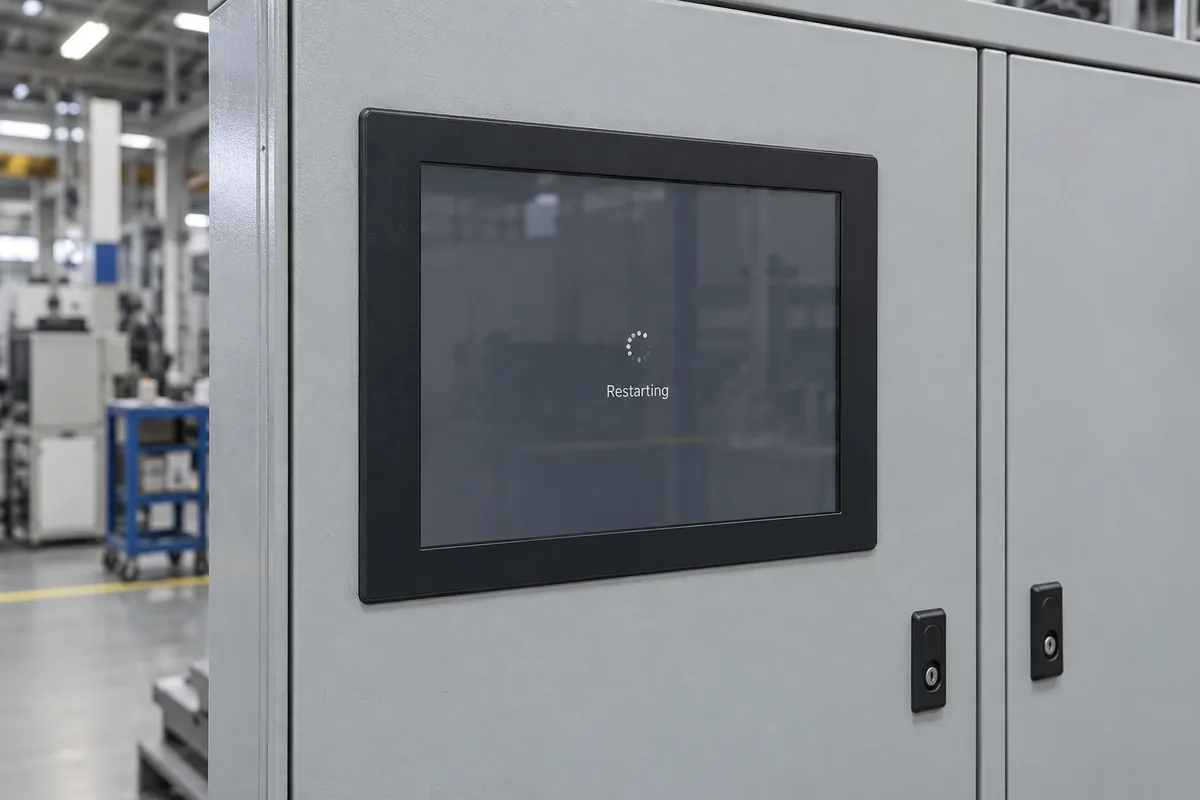
如果工业平板电脑频繁重启,首先应确定是否是整台计算机都在重启。然后检查重启记录以及故障发生时的状况。对于输入电源、温度、系统崩溃、看门狗复位以及软件触发的重启,需要进行不同的检查。.
当电机启动时会重启的平板电脑,其故障排查方法与每天晚上固定时间会重启的平板电脑不同。在更换部件或重新安装操作系统之前,请先记录下这种运行模式。.
测试前,请将设备置于批准的维护状态。更换连接前应切断电源;带电电路的柜体测量应由合格人员进行。.
观察从首次中断到界面恢复期间发生的情况。固件启动画面、新的操作系统引导记录以及系统运行时间的重置,这些现象有助于确认计算机已重新启动。尽可能采用多种观察方法。.
如果屏幕变黑,但计算机仍可访问且运行时间仍在继续,请按照以下步骤操作: 工业显示屏黑屏故障排除指南. 如果仅 HMI 应用程序重新加载,请排查该应用程序及其恢复服务。.
对于无法启动的设备,请使用 面板电脑无法开机自检清单.
请记录下确切时间、当时机器正在执行什么操作,以及是否有人进行了干预。系统卡死后强制重启与计算机自动重启的情况有所不同。.
| 观察到的规律 | 首先应该从哪里着手调查 |
|---|---|
| 当电机、接触器或其他负载切换时重新启动 | 共享电源、电压扰动、接地和电缆布线 |
| 热身后或负载较重时重新启动 | 温度趋势及负载下的可用功率 |
| 重启之间的间隔时间大致相同 | 看门狗超时、周期性任务或应用程序行为 |
| 在同一时间重新启动 | 计划内维护、更新或远程管理 |
| 重启前的蓝屏或崩溃记录 | 停止代码、崩溃转储、驱动程序及相关硬件 |
| 问题是在设备或软件发生变更后出现的 | 新负载、连接、驱动程序、更新或配置 |
这些模式只是确定了一个起点,并不能指明哪个组件出现故障。请记录简短的事件日志,以免将一次巧合误认为是故障原因。.
对于 Windows 系统,请打开 事件查看器 → Windows 日志 → 系统 并调查该事件的相关情况。在进行更改之前,请导出相关日志。.
| Windows 事件 | 它向你传达了什么 |
|---|---|
| User32,事件 ID 1074 | 用户或进程触发了关机或重启;请检查记录的进程及原因。. |
| 内核电源,事件 ID 41 | 上次的关机并不正常。但这并不能确定原因。. |
| 事件日志,事件 ID 6008 | 上次停机是出乎意料的;请利用这次停机的时机,调查此前发生的情况。. |
请保留所有停止代码和崩溃转储文件。崩溃数据的缺失并不能证明是电源故障:可能是 Windows 无法将其写入。微软的 事件 ID 41 故障排除指南 解释了这些区别。.
在 Linux 或 Android 系统上,收集已安装镜像的可用启动日志、内核日志和应用程序日志。由于之前的启动记录可能已丢失,请向系统维护人员咨询日志配置情况。.
将首次故障与近期进行的驱动程序安装、操作系统更新、应用程序发布以及远程管理变更进行对比。每次仅测试一项已获批准的回滚操作或配置变更。避免进行全盘BIOS重置或操作系统重装,以免删除有用的证据和特定于该机器的设置。.
首先查看实际设备的输入额定值。工业面板电脑可能采用固定直流输入、宽范围直流输入或直接交流输入。外部适配器意味着计算机接收的是适配器的输出,而不是市电交流电。请参阅 面板式电脑电源输入指南 如果供应安排不明确。.
切断电源后,检查插头、端子连接、电缆固定情况以及任何外部电源或复位线路。振动或电缆拉力可能会导致间歇性接触。.
对于直流供电的设备,请让技术人员在重现故障时测量计算机输入端的电压。仅在机柜电源处或断开计算机连接时测得的正常读数是不够的。万用表可能无法检测到短暂的电压骤降;对于间歇性故障,可能需要使用额定规格合适的波形记录设备。.
请确认是否有其他负载共享该电源,以及在机柜温度条件下,其可用输出是否足以支持整个配置。CPU、背光和带电源的外设在运行过程中可能会改变负载情况。.
在允许的情况下,先将兼容且已知良好的电源与电缆进行对比,每次只更换一项。如果开关设备触发了故障,则需同时排查电源干扰、接地、屏蔽和布线问题。切勿将保护接地断开作为诊断的捷径。.
记录可用组件的温度以及安装计算机周围的空气温度。将这些温度的变化趋势与重启时间及工作负载进行对比。机箱发热本身并不能证明存在过热情况,而且也没有一个通用的时间标准,即经过多少分钟后,重启才被视为热故障。.
检查该型号所采用的冷却装置:
将测量值与制造商针对相关组件或环境条件规定的限值进行对比;这些限值不可互换。如果改善通风仅能暂时延缓故障发生,应进一步排查原因,而不能将机柜门敞开视为永久性修复措施。.
当软件停止刷新其计时器时,看门狗可以重置计算机。此时,系统可能仍在正常运行,但会暴露应用程序死机、延迟过长或配置问题。.
请向系统集成商询问:哪个程序负责看门狗功能、配置了多长的超时时间,以及是否会记录重置原因。将重启间隔与应用程序启动时间、通信超时时间以及高负载时段进行对比。.
如果测试需要更改看门狗设置,请与设备所有者商定操作流程,并在测试结束后恢复已批准的保护措施。永久禁用看门狗可能会导致终端无法响应且无法恢复运行。.
同时请检查电源恢复时的行为。短暂的供电中断后自动重启,可能会被误认为是自发重启。更改该设置并不能解决最初的供电中断问题。.
根据先前的检测结果选择下一步测试。当崩溃信息或可重复出现的故障表明内存不稳定时,请运行制造商认可的内存诊断程序。在判定固态硬盘(SSD)出现故障之前,请先检查存储诊断结果及相关I/O错误;正常的健康状况摘要并不能排除所有间歇性故障。.
在进行侵入性测试之前,请备份机器配置和重要数据。重新安装或更换内部部件时,应遵循供应商的服务流程。.
对于最近添加的扫描仪、摄像头、USB 集线器或通信设备,请在维护期间测试一种允许的最低配置。如果系统恢复稳定,请逐一重新连接设备,并恢复原有的工作负载。原因可能是该设备、其线缆、驱动程序或新增的功耗需求。.
请勿仅为测试重启是否停止而断开控制或安全相关的连接。请与设备集成商协调制定隔离方案。.
仅成功启动还不够。请重复与原始故障相关的工作负载、外围活动和设备切换操作。将机柜恢复至正常状态,并等待温度稳定下来。.
选择一个能够涵盖先前故障模式的观察期。记录所做的更改、运行条件以及故障是否再次出现。同时进行的若干项更改可能会使设备恢复运行,但故障原因可能并未得到解决。.
如果需要进一步的支持,请准备:
对于一款 Eagle 触摸屏电脑,, 将这些详细信息发送给我们的团队 这样我们就能排查故障,并建议下一步的检查或维修措施。.
工业平板电脑是一种内置显示屏(通常为触摸屏)的计算机,专为 ...

嵌入式电脑是指经过配置、可作为某台机器或更大系统组成部分运行的计算机。 ...

首先确定面板式电脑必须运行的软件以及它必须满足的条件。然后 ...

选择工业平板电脑的IP防护等级,首先要考虑两个问题:会接触到什么样的灰尘和水 ...
请告诉我们您的应用、具体需求或当前面临的问题。我们的团队将评估详细信息,并提供切实可行的下一步建议。